您的資料庫
第 7 章:您的資料庫
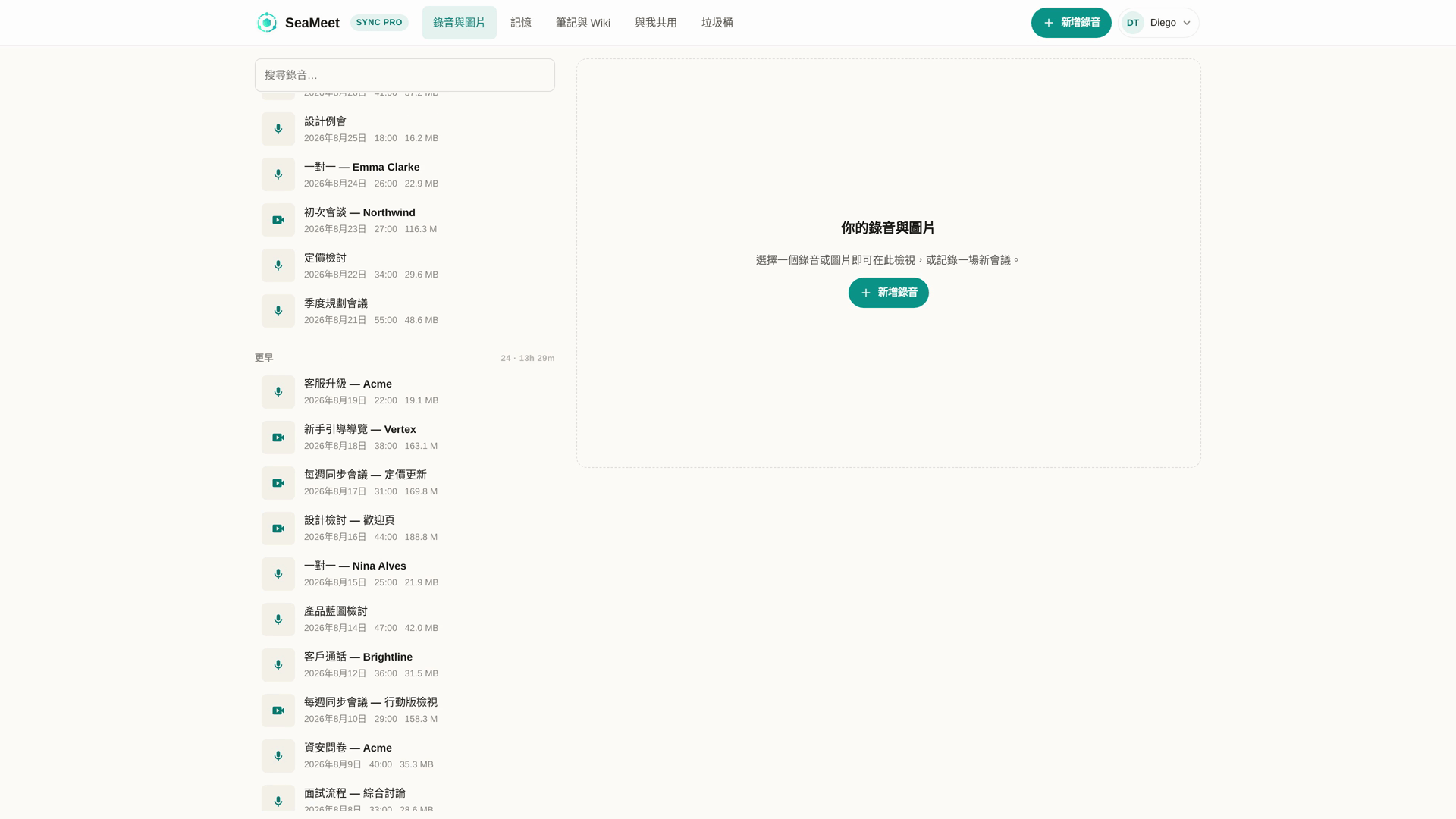
您的資料庫是與您的 SeaMeet 帳戶關聯的每段錄音的清單,加上他人共享給您的錄音,加上 (團隊方案) 團隊的共享資料庫。它是登入 Sync Pro 之後的主要介面。
錄音從哪裡來
資料庫中的每一列都來自以下來源之一:
- 網頁錄音工具 — 您在
app.seameet.ai/record或某個按應用程式錄製頁面點擊了 Stop。 - Chrome 擴充功能 — 從 Chrome 側邊欄上傳的錄音。
- 桌面應用程式 — 從桌面應用程式的雲端同步上傳的錄音。
- 訪客儲存 — 他人透過共享連結儲存到您資料庫的錄音。
錄音工具本身是獨立的介面 — 資料庫才是錄音最終所在之處。
三個範圍
在資料庫頂部,範圍選擇器會在三個檢視之間切換:
- 我的資料庫 — 您擁有的錄音。
- 共享給我 — 他人共享給您的錄音,透過連結儲存或直接授予。每一列都帶有「Shared by」歸因 — 參見第 12 章。
- 團隊資料庫 (僅團隊方案) — 您的團隊成員新增到團隊共享池的錄音。參見第 13 章。
每個檢視都支援相同的搜尋、篩選與排序。權限不同 — 重新命名與刪除只在我的資料庫中有效。
搜尋
頂部的搜尋列會比對:
- 錄音標題。
- AI 產生的摘要文字 (標題、概述、行動項、決策、章節名)。
- 轉錄 (即時與後處理的都是)。
- 您在錄音期間或之後記錄的筆記。
這就是為什麼值得在 AI 摘要與即時筆記上投入時間:它們讓內容可以被找到。標題恰當、摘要豐富、筆記用心的錄音,數月後也能立即被檢索。
搜尋框會隨輸入更新 URL,因此篩選後的檢視可以複製貼上分享。
篩選與排序
篩選標籤依以下條件縮小清單:
- 日期範圍 — 本週、本月、自訂範圍。
- 來源 — 網頁錄音工具、擴充功能、桌面應用程式、上傳。
- 已共享 / 未共享。
- 團隊成員 (團隊方案) — 縮小到特定的人所錄製的錄音。
篩選器可疊加 — 三個標籤啟用代表同時比對三個條件。
排序預設最新優先。可切換為最舊優先,或依時長排序。
一列顯示什麼
- 錄音的標題 — 若 AI 處理尚未完成,顯示 AI 重新命名的標題或「Untitled —
<date>」。 - 日期與時長。
- 來源圖示 (網頁錄音工具 / 擴充功能 / 桌面應用程式)。
- 共享圖示與一個更多選單。
- 用於任何異常狀態的狀態膠囊 — Uploading、Processing、Failed、Trashed。
- (行動裝置上) 中文日期
2026年7月28日不再把結尾的 日 折行到新的一行 — 這是 v1.16.2 的修復,如果您在 CJK 語系環境中看到換行異常,值得一提。
點擊該列即可在播放器中打開錄音。
批次操作
點擊列上的核取方塊 (或按住 Shift 點擊以範圍選取),頂部工具列會啟用批次操作:
- 刪除 (移入垃圾桶 — 參見第 9 章)。
- 共享 (建立一個涵蓋所有已選內容的連結)。
- 匯出 CSV 標題 + 日期,用於外部追蹤。
重新命名、描述、標籤
- 重新命名 — 點擊播放器中的標題,或使用列的更多選單。重新命名會傳播到各處 (資料庫、共享連結、轉錄)。
- 描述 — 關於錄音的自由格式筆記,共享連結的觀看者可見。
- 標籤 (如果您的方案啟用) — 跨日期為錄音分組。搜尋列中提供標籤篩選器。
「New recording」按鈕
自 v1.16 起,頁首的 New recording 直接進入錄音工具 — 無選單、無選擇器。「Download SeaMeet」與「Install extension」移到了個人資料選單 (右上角),以免與主要動作競爭。
儲存上限與歸檔
- 免費方案。 資料庫按保留總分鐘數封頂。當您超過上限時,最舊的錄音會被歸檔 — 可見但不可播放,並提示升級或刪除以恢復存取。
- Sync Pro (個人)。 資料庫大小無上限。
- 團隊方案。 上限取決於席位數量。
當您超過上限的 80% 時,頂欄會出現儲存指標。
主頁即資料庫
已登入 Sync Pro?主頁就是資料庫。已登入但免費/過期?同樣的資料庫,以受限模式加上升級橫幅顯示。已登出或匿名訪客?主頁是錄音工具啟動台,不是資料庫 — 沒有帳戶就不可能有資料庫。
常見問題
「我五分鐘前上傳了,這裡卻沒有。」 重新整理。新列會在伺服器端匯入完成時出現,通常在上傳結束後 30 秒內;AI 後處理可能再花一分鐘。Processing 狀態膠囊表示正在處理。
「一段錄音卡在 Uploading。」 打開建立它的錄音工具介面。Chrome 擴充功能:「saved on this device」清單顯示 Failed,帶有可續傳的 Upload 按鈕。桌面應用程式:檢查同步面板。網頁錄音工具:錄音工具頁面本身會顯示重試。
「我看不到團隊資料庫。」 僅在團隊方案中可見。如果您在團隊中卻看不到它,團隊擁有者可能還沒授予您共享資料庫的存取權 — 去問他。
「我誤刪了內容。」 檢查垃圾桶 — 30 天內可復原。
快速參考
| 任務 | 方法 |
|---|---|
| 搜尋 | 頂部搜尋列 (標題 + 摘要 + 轉錄 + 筆記) |
| 篩選 | 搜尋列下方的標籤列 |
| 排序 | 排序下拉選單,右上角 |
| 重新命名 | 點擊標題,或列的更多選單 |
| 刪除 | 列選單 → Delete (30 天垃圾桶) |
| 復原 | 垃圾桶檢視 → Restore |
| 批次操作 | 列核取方塊 → 工具列出現 |
| 切換範圍 | 頂部選擇器:我的 / 共享給我 / 團隊 |
| 新錄音 | 頁首按鈕 (直接進入錄音工具) |
最後更新:2026-08-28
發佈日期: