即時字幕與即時筆記
第 5 章:即時字幕與即時筆記
錄音進行時,瀏覽器中會有兩件事同時運作:即時轉錄與 (對已登入的使用者) 即時筆記編輯器。本章涵蓋兩者各是什麼、能做什麼,以及它們如何在中斷後持續存活。
即時字幕
轉錄來自 SeaMeet 的即時語音轉文字服務。音訊從錄音工具串流至 STT 服務;字幕片段串流回來,並隨到達時附加到轉錄窗格中。
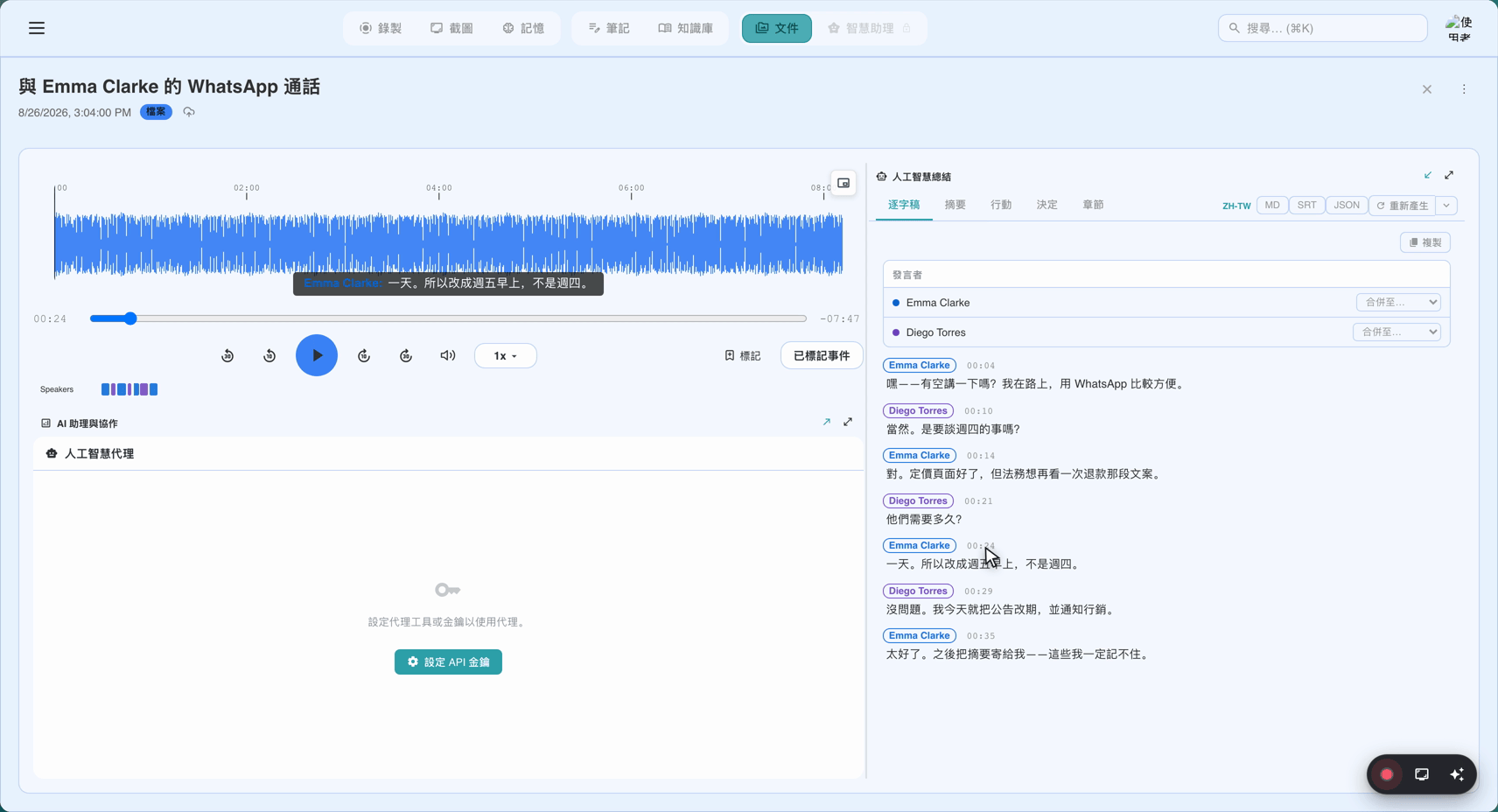
您會看到:
- 附時間戳記的片段 (每段字幕列首的
[00:03:12]前綴)。 - 說話者標籤 (「Speaker 1」、「Speaker 2」) — 一旦偵測到不同的聲音 (通常在第一分鐘後),AI 會嘗試將說話者分開。
- 說話時間與字幕列印之間的短暫延遲 — 通常 1–3 秒,因為 STT 依滾動音訊視窗運作。
- 一顆「Live transcription paused」膠囊,以全部 23 種語言顯示,若您暫停錄音時 (詳見下文)。
時間戳記精確度 — 字幕保持對齊的原因
字幕窗格中的時間戳記與音訊使用同一時鐘。具體來說 (v1.21.0 修復):
- 時間戳記來自實際傳送音訊的取樣計數,而非時鐘時間。
- 字幕時鐘不再於每次 STT 重新連線時重新錨定到時鐘時間 (過去每次會累積 0.5–2 秒的漂移)。
- 第一段字幕現在會落在 00:00,不會被啟動視窗延遲。
- 在長時間錄音上,轉錄會跨越重新連線、網路空隙與時鐘調整保持對齊。
這代表您稍後回放錄音並點擊某段轉錄時,媒體會準確跳至該時刻 — 每次都能做到,對整份錄音皆然。
暫停與繼續 — 轉錄安全
在錄音工具上按下 Pause 會同時暫停媒體錄音器與 STT socket。這是真正的行為變更 (v1.21.0):
- 暫停期間您所說的一切都不會被字幕或錄下。
- 字幕窗格會顯示「Live transcription paused」膠囊。
- 繼續後,下一段字幕的時間戳記會準確標記於錄音恢復處的音訊時點 — 無漂移。
- 恢復後的第一小段語音,在 STT 連線重新開啟時,可能未加上字幕。
在此修復之前,pause 只會停止錄音器;STT 仍會對靜音持續運作,字幕會以錯誤的時間戳記累積。
當字幕停止時
- STT 服務暫時無法使用。 轉錄上方會出現 Retry captions 橫幅。點擊它 — 錄音本身不受影響。
- 免費轉錄池耗盡。 免費方案的長時間錄音,即時字幕可能於工作階段中途結束。上傳後仍會從音訊產生轉錄稿;您只是失去即時預覽。
- 您處於離線狀態。 即時字幕為雲端服務;錄音會於本機繼續,並在上傳後從音訊重新產生轉錄。
即時筆記 (僅限已登入)
已登入的使用者可在錄音畫面上獲得完整的 WYSIWYG 筆記編輯器 — 與錄音後 Notes 分頁相同的編輯器,就在計時器與 Pause/Stop 控制項下方 (或在行動裝置上位於可收合的「Notes」卡片中)。
編輯器可以做什麼:
- 標題、清單、引言、粗體、斜體、連結。
- 輸入時的 markdown 捷徑 (
**bold**、- list等)。 - 具備常用案例按鈕的格式化工具列。
- 完整的復原 / 重做。
時間戳記插入。 ⏱ 工具列按鈕會在游標處插入 [mm:ss] 標記,使用目前錄音時間,讓您可以記下「Q3 上線決策 ⏱」,稍後準確回到該時點。播放時,時間戳記會變成可點擊連結,將媒體跳至該處。
當機安全的本機草稿。 您輸入時,筆記會鏡射到 IndexedDB — 若錄音中途分頁死亡,草稿會保存在磁碟上 (24 小時保留)。從復原對話框捨棄未完成的錄音時,若未上傳的筆記會隨之遺失,會顯示警告。
Stop 時會發生什麼事。 草稿會與錄音一同上傳至雲端 (絕不會在錄音中途)。它會無縫延續至錄音的 Notes 分頁,並在摘要重新產生時被納入 AI 摘要的權重中 — 筆記與轉錄一同被視為 AI 的第一級上下文。
匿名工作階段獲得什麼。 目前版本沒有即時筆記編輯器。匿名錄音會擷取音訊 + 視訊 + 即時轉錄,但筆記編輯器需要已登入的身份才能在伺服器上附加草稿。
Wiki 及其他位置的 Markdown 呈現
值得知道的一項約定:筆記中的單一換行會呈現為換行 (v1.21.0 起) — 這是行動應用程式與 Chrome 擴充功能也使用的「comment-style」格式。空白行仍會分隔段落。注意: 文字格式必須在同一行開始與結束 — 跨越換行分割的 **bold** 會字面地顯示星號。
快速參考
| 任務 | 方法 |
|---|---|
| 字幕停止時重試 | 轉錄上方的 Retry captions 橫幅 |
| 插入連結到錄音的時間戳記 | ⏱ 工具列按鈕 (或輸入 [mm:ss]) |
| 加粗 / 斜體 / 清單 | 編輯器工具列,或輸入時的 markdown |
| 安全暫停 (無字幕漂移) | 錄音工具控制項中的 Pause 按鈕 |
| 分頁當機後復原筆記 | 再次開啟 /record — 草稿會出現在筆記卡片中 |
最後更新:2026-08-28
發佈日期: