各應用程式的錄音頁面
第 4 章:各應用程式的錄音頁面
app.seameet.ai/record/<app> 是一系列 25 個應用程式專屬的著陸頁,各自針對錄製該特定服務進行最佳化。每個頁面都顯示相同的一鍵 Record & transcribe 按鈕,以及針對該應用程式特性量身打造的逐步教學。
25 個支援的來源
| 類別 | 應用程式 |
|---|---|
| 視訊會議 | Zoom、Google Meet、Microsoft Teams、Webex、Whereby、Jitsi Meet |
| 具通話功能的即時通訊 | WhatsApp、LINE、WeChat、Telegram、Signal、Viber、KakaoTalk、Skype、Discord |
| 團隊聊天 | Slack (huddles) |
| 直播 / 影片 | YouTube、podcast、Loom、Twitch |
| 通用 | 任何網頁、您的螢幕、您的麥克風、上傳的檔案、OBS |
每個頁面位於 app.seameet.ai/record/<app-slug> (例如 /record/whatsapp、/record/line、/record/wechat、/record/zoom)。若您的應用程式未列出,請使用 Any web page 或 Your screen 頁面作為備選。
每個頁面顯示的內容
25 個頁面外觀相同:
- 醒目的標題 — 「Record a WhatsApp call」— 讓頁面明確關於該應用程式。
- 一鍵 Record & transcribe 按鈕 — 無需額外的點擊步驟。
- Chrome 分享選擇器的動畫化逐步教學 — 精確顯示該應用程式應選擇哪個分頁或視窗,並提醒您保持「Share system audio」開啟。
- 操作步驟 — 錄製該應用程式的特殊之處 (桌面應用程式是否分享系統音訊?是否需要在瀏覽器分頁中開啟通話?等)。
- 誠實的「能擷取什麼」表格 — 按作業系統與瀏覽器區分,讓您在開始前就知道您的設定是否能取得雙方音訊。
- FAQ — 人們實際會問的兩三個關於錄製該應用程式的問題。
- 錄音同意提醒 — 關於告知對方您正在錄音的一行提示,加上當地法律備註。
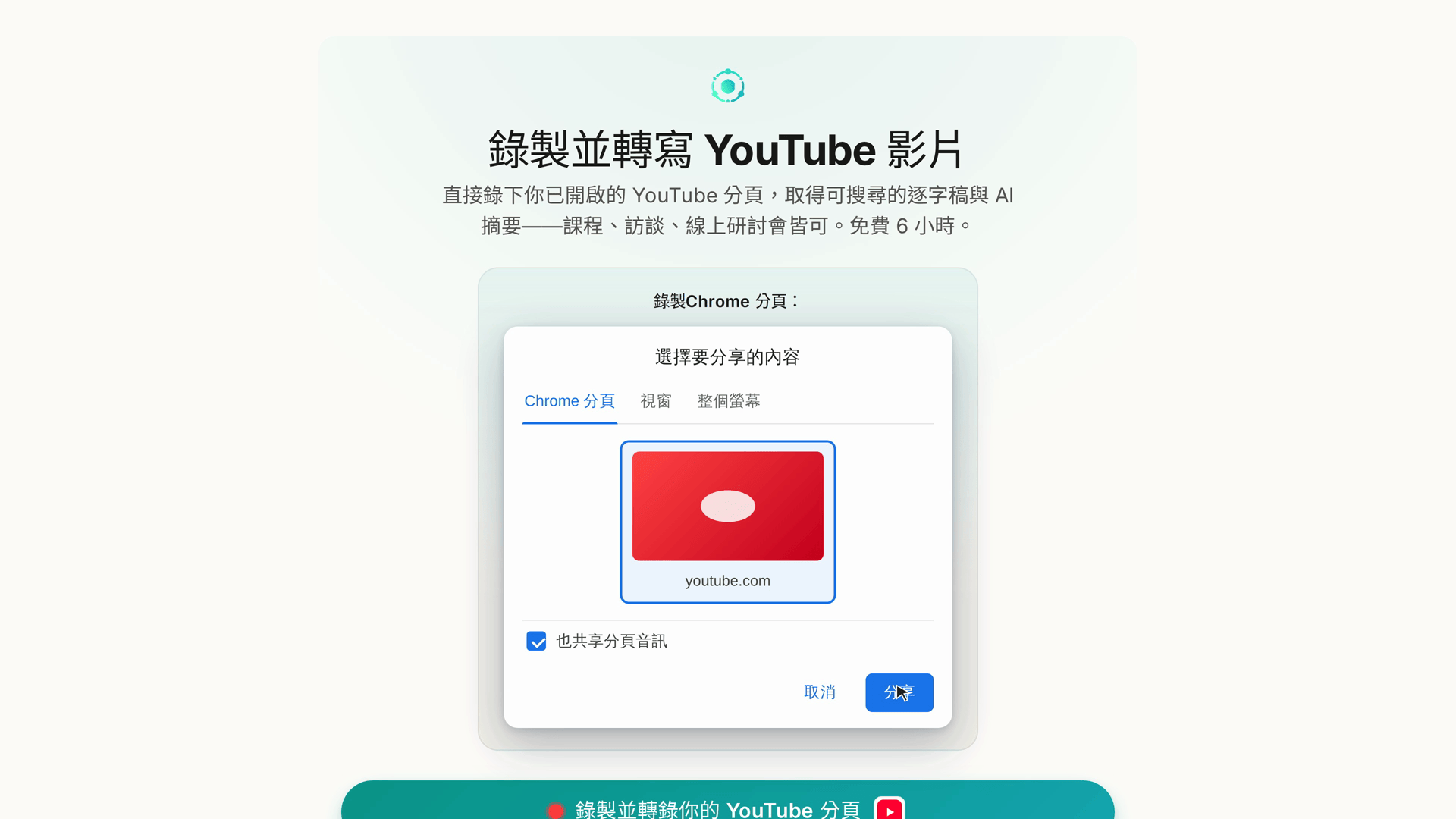
動畫化分享選擇器逐步教學 — 承載重要功能的部分
對不熟悉 Chrome 分享選擇器的人來說,它看起來像一堵縮圖牆。每個 /record/<app> 頁面上的逐步教學會:
- 以動畫展示選擇器,讓您知道即將看到什麼。
- 標示該特定應用程式應選擇的正確分頁或視窗 (例如 WhatsApp:選擇 WhatsApp Web 分頁,而非桌面應用程式;Zoom:選擇會議視窗,而非 Zoom 控制面板)。
- 以標註指向選擇器中的「Share system audio」核取方塊,因為那是新使用者最常忘記的一件事。
23 種語言
每個 /record/<app> 頁面也存在於 app.seameet.ai/<lang>/record/<app>,涵蓋所有 23 種支援語言。這些頁面是真正在地化的著陸頁 — 手動翻譯的標題、標頭、描述、步驟、FAQ 與同意備註 — 不是外語 URL 底下的英文內容。搜尋引擎透過 hreflang 看到每種語言一個在地化頁面,因此用中文搜尋如何錄製 WhatsApp 通話的使用者,可以直接找到中文頁面。
近期行為 (自 v1.24.2 / v1.25.0 起):
- 您的瀏覽器或應用程式語言決定 URL。以繁體中文瀏覽器造訪
/record/whatsapp會重新導向至/zh-TW/record/whatsapp。 - 行銷連結會透過重新導向保留其追蹤參數。
- 若您明確選擇英文,便會停留在英文 — 您的明確選擇一律勝過瀏覽器的預設值。
- 造訪英文
/record/<app>頁面不會將您整個應用程式翻轉為英文。該頁面為搜尋引擎保留其英文 URL,但您的語言偏好不變。
啟動平台與找不到網格
app.seameet.ai/record— 啟動平台 (詳見第 3 章)。app.seameet.ai/record/no-app— 若您造訪/record/<不支援的內容>時登陸的「找不到網格」。它以可點擊圖塊顯示所有支援的應用程式,讓您可以選擇接近的一個。
兩者都存在於 app.seameet.ai/<lang>/record 與 app.seameet.ai/<lang>/record/no-app,涵蓋所有支援語言。
擴充功能預先引導的交接
若您已安裝 SeaMeet Chrome 擴充功能,且您正在錄製的應用程式是擴充功能支援的其中之一 (Google Meet、Zoom、Teams 等),便會執行預先引導意圖的交接:錄音頁面偵測到已安裝的擴充功能,並提議在擴充功能的側邊面板中啟動錄音,而非瀏覽器錄音工具。您可以獲得擴充功能的體驗 (側邊面板字幕與筆記、會議感知自動停止),而無需離開您已在的錄音頁面。
此交接範疇僅限擴充功能能實際改善的應用程式。對於不在該清單中的應用程式,您會停留在瀏覽器錄音工具中。
60 秒示範影片
Google Meet 的 /record/google-meet 頁面 (以及 /welcome/extension 的擴充功能歡迎頁) 帶有 60 秒示範影片 — 讓您在按任何按鍵前先看到整個流程 (從您自己的分頁錄音、即時轉錄、AI 摘要、無機器人加入)。影片有 9 種語言版本 (西班牙文、日文、法文、韓文、葡萄牙文、俄文、越南文、繁體中文、簡體中文) — 您會獲得您語言的版本,而非英文版。
其他應用程式的錄音頁面可能會隨時間加入在地化的示範影片。
快速參考
| 任務 | 位置 |
|---|---|
| 錄製 WhatsApp | app.seameet.ai/record/whatsapp |
| 錄製 LINE | app.seameet.ai/record/line |
| 錄製 WeChat | app.seameet.ai/record/wechat |
| 錄製 Telegram | app.seameet.ai/record/telegram |
| 錄製 Zoom | app.seameet.ai/record/zoom |
| 錄製 Meet | app.seameet.ai/record/google-meet |
| 錄製 Teams | app.seameet.ai/record/microsoft-teams |
| 錄製任何網頁 | app.seameet.ai/record/any-web-page |
| 錄製您的螢幕 | app.seameet.ai/record/your-screen |
| 不確定該用哪一頁? | app.seameet.ai/record/no-app |
| 強制使用英文 | 加上 ?lang=en 或在設定中選擇英文後造訪無前綴的 URL |
最後更新:2026-08-28
發佈日期: