Meeting Memory — 您的會議的可搜尋維基
第 10 章:Meeting Memory — 您的會議的可搜尋維基
Meeting Memory 是把您的資料庫變成維基的介面。每段錄音都會被分析出主題、實體與決策;這些被組織成您可以瀏覽的頁面,而整個存檔頂部的提問框會回答問題,並附帶指回來源會議的引用。
Meeting Memory 屬於 Sync Pro。免費方案可以在單段錄音上看到提問框的預覽,但跨錄音的存檔需要有效訂閱。
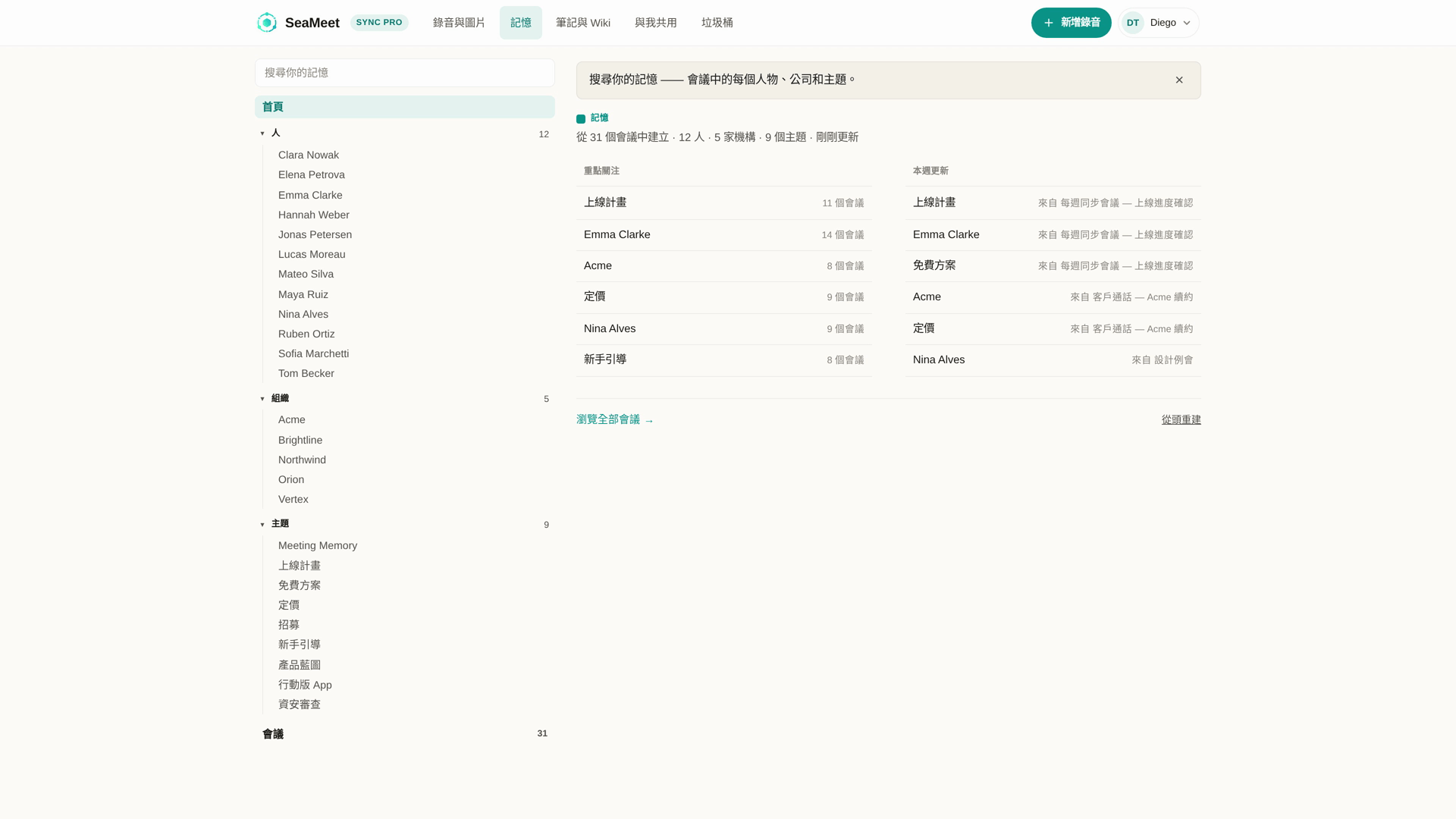
三個介面
Memory home。 一個落地頁,顯示:
- Updated this week — 您近期錄音觸及的主題,每個主題一條。
- Recently added — 最近的幾場會議,按時間順序。
- Explore — 跨整個存檔的所有主題的可搜尋索引。
按主題頁面。 每個主題都是一個維基頁面 — 從討論過它的每場會議中提取的 SeaMeet 產生內容。結構類似維基百科條目:概述、關鍵事實、時間線、相關主題,以及指回來源錄音的引用。
提問框。 Memory home 頂部的一個輸入提示。輸入一個問題 — 「我們關於第三季招聘決定了什麼?」或「我們最後一次談論定價異議是什麼時候?」— 答案會帶引用返回,註明來源會議,並連結到轉錄中的相關時刻。
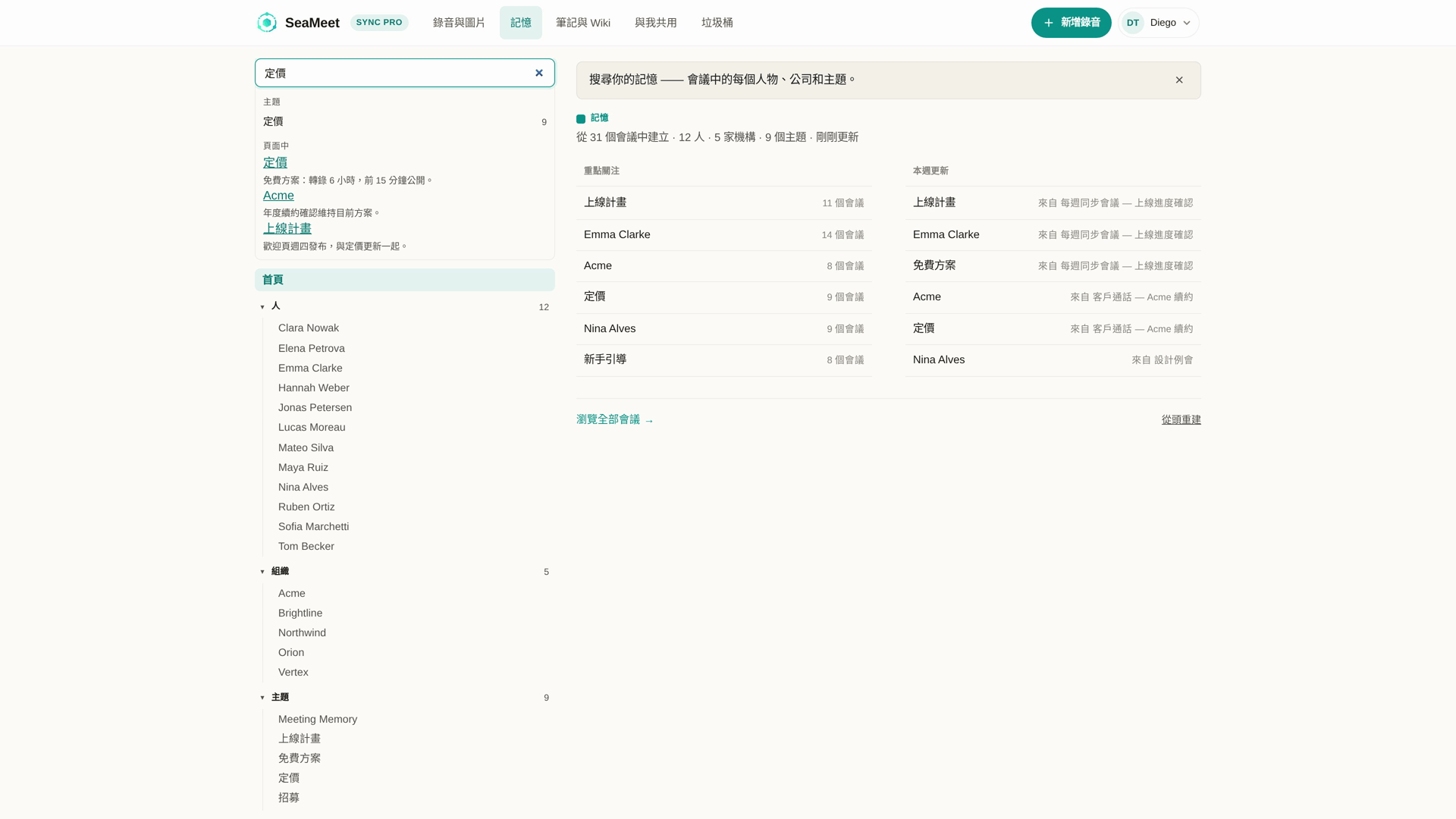
提問框
提問框在您的錄音存檔上執行檢索增強生成流程 — 以您自己的會議為依據,而非通用知識。
答案包括:
- 一段簡潔的回覆在頂部。
- 引用以內嵌
[Meeting: <title>, <date>]記號註明每場來源會議。每個引用都連結到轉錄的相關時間戳記。 - 「based on N meetings」頁尾,讓您知道有多少存檔在範圍內。
Memory home 上的提問框查詢完整存檔 (Sync Pro)。任何播放器頁面上的單錄音提問框只查詢該錄音 (所有方案可用)。
Memory home 上的主題條
主題條在 Memory home 上顯示按主題的預覽 — 主題名、簡短描述,以及觸及它的最近 2-3 場會議。點擊一條即可打開完整主題維基頁面。
主題條隨新錄音落地而更新 — Memory 會重新處理以發現新主題或擴展現有主題。今天製作的錄音可以在上傳處理完成後的幾分鐘內出現在某條主題條中。
在 CJK 語言的帳戶上 (v1.16.2 修復):長的來源會議標題緊鄰短的主題名時,不再把主題名摺疊成每行一個字元的欄。會議標題向右換行;主題名保持在自己的一行。
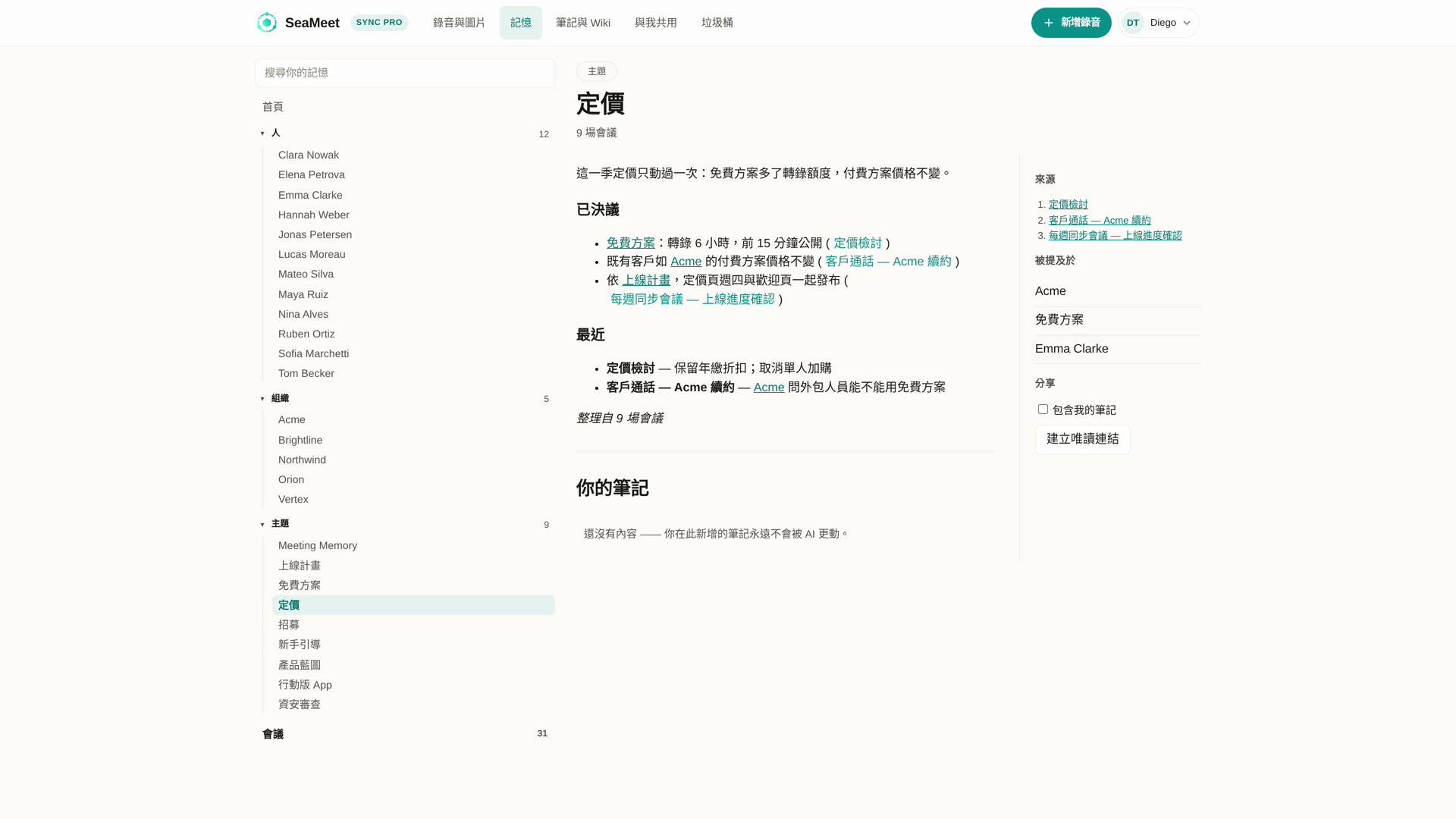
按主題的維基頁面
每個主題頁面包括:
- Overview — 從每場會議的提及中綜合出的一兩段。
- Key facts / decisions — 清單,最有把握的在前。
- Timeline — 主題出現的時間順序。
- Related topics — 相關維基頁面之間的交叉連結。
- Sources — 為本頁面貢獻內容的會議完整清單,帶連結。
當新錄音帶來素材時頁面會重新產生。每個頁面上的版本下拉選單顯示以前的版本,以防某次重寫丟掉了您在意的某個事實。
更正傳播到各處
如果 SeaMeet 把一個名字弄錯了 (「Sarah Chen」被轉寫為「Sarah Chan」),只需修復一次:
- 在轉錄分段中,點擊聽錯的詞打開更正彈窗,輸入正確的。
- 更正會傳播到該名字在您存檔中的每次提及 — 轉錄、AI 摘要、Memory 主題頁面,各處。
- 您帳戶的 Corrections 清單顯示您做過的每次更正,因此您可以撤銷一個糟糕的更正,或重新套用一個被重新處理回復的更正。
更正是按使用者的 — 您對名字的更正不會影響共享給您觀看的人看到的內容。
從現有錄音建構 Memory
如果您剛用上 Sync Pro 但有一批積壓的錄音,Memory 不會自動回填。取而代之:
- Memory home 顯示 Build now 行動呼籲。
- 點擊後,Memory 會處理您資料庫中的每段錄音。根據數量,可能需要幾分鐘到幾小時。
- 進度指標顯示已處理多少錄音。
- 初始建構完成後,新錄音會繼續自動新增。
從頭重建
如果您的 Memory 漂移了 (做了大量更正,或主題組織感覺不對),您帳戶中的 Rebuild Memory from scratch 按鈕會觸發一次全新的完整遍歷。現有版本會被保留 (透過每個頁面上的版本下拉選單),但新的遍歷優先。
重建有頻率限制 — 每個帳戶每週不超過一次。這樣做是因為運算成本相當可觀。
共享 Memory 頁面
單個主題頁面可以像錄音一樣透過 Share 按鈕共享 — 任何拿到 URL 的人都能打開的公開連結。共享 Memory 頁面共享的是共享那一刻組裝好的頁面;共享之後的重新產生會建立新版本,共享連結會追蹤這些版本。
共享 Memory 頁面的免費方案觀看者看到與共享錄音相同的顯示上限 — 第一部分解鎖,其餘在升級提示後模糊。
Memory 上的保留
Memory 頁面的存在時間與來源錄音一致。如果您刪除一段錄音,Memory 會在下一個排程遍歷中重新處理它貢獻過的主題 — 頁面會縮小或消失,取決於還有多少其他錄音覆蓋同一主題。
把錄音送入垃圾桶 (相對於永久刪除) 在 30 天垃圾桶視窗內不會把它從 Memory 中移除 — 垃圾桶是顯示狀態,Memory 的底層轉錄存取被保留。復原未歸檔的錄音會把它完整地重新納入。
快速參考
| 任務 | 方法 |
|---|---|
| 跨整個存檔提問 | Memory home 頂部的 Ask box |
| 瀏覽按主題的維基頁面 | Memory home → 主題條,或 Explore |
| 在各處修正聽錯的名字 | 轉錄分段 → 點擊詞語 → Correction 彈窗 |
| 從現有錄音建構 Memory | Memory home → Build now |
| 從頭重建 (限每週一次) | 帳戶 → Rebuild Memory from scratch |
| 共享 Memory 頁面 | 主題頁面 → Share (公開連結) |
| 查看 Memory 頁面的版本歷史 | 主題頁面 → 版本下拉選單 |
最後更新:2026-08-28
發佈日期: