團隊 — 邀請、席位、共享資料庫
第 13 章:團隊 — 邀請、席位、共享資料庫
團隊方案 (自 v1.17.0 起) 讓一群同事共享一個 SeaMeet 工作區。每個成員獲得 Sync Pro 級別的功能,外加共享團隊資料庫的存取權限。
購買團隊方案
團隊方案在結帳時選擇:
- 造訪
app.seameet.ai/pricing。 - 選擇 For my team (或者如果您透過行銷連結到達,點擊 who=team URL 參數)。
- 在團隊選擇器中調整席位數量。有一個最小席位數 (在價格頁面可見 — 目前是最小團隊的下限)。
- 點擊 Get seats 並完成 Stripe 結帳。
席位數可以在週期中途從 Stripe Customer Portal 調整 — 變化按比例計費。席位價格在更高等位數時略降 (在價格頁面可見)。
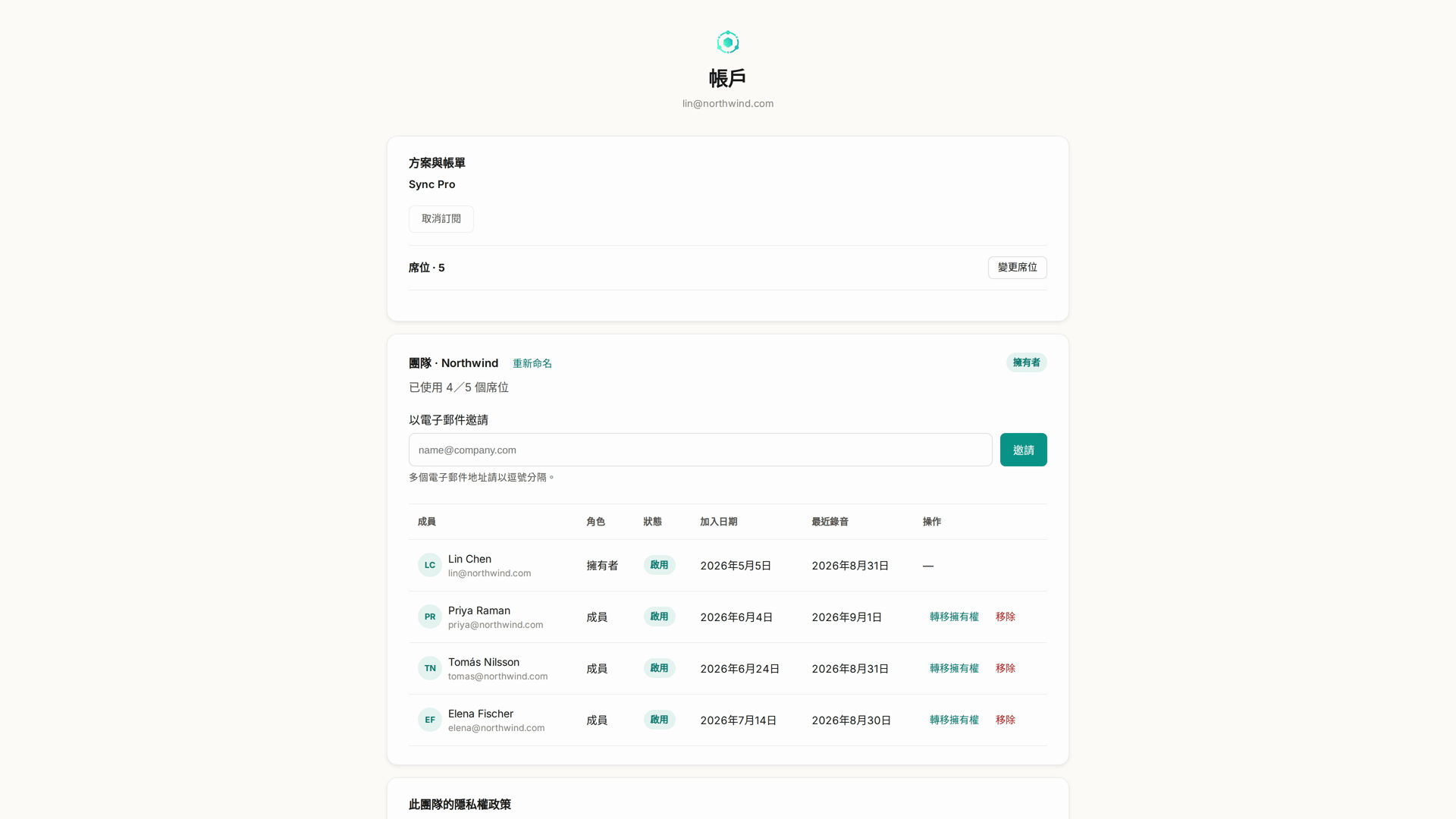
邀請成員
一旦您有了團隊方案,帳戶頁面上的團隊管理之下會出現一個 Invite 面板。
- 輸入一個或多個電子郵件地址。
- 可選新增個人備註。
- Send invitations。
每個被邀請人都會收到一封帶邀請連結的郵件。連結打開 app.seameet.ai/team/join?token=<token> (TeamJoin 頁面)。
**邀請保留:**連結在 7 天後過期。如需要,請從團隊管理重新傳送新邀請。
接受邀請
被邀請人打開邀請連結並落在 TeamJoin 頁面。根據其狀態:
- 沒有帳戶。 頁面提示註冊。登入完成後,邀請自動接受,並落在共享團隊資料庫中。
- 已有個人 Sync Pro 訂閱。 頁面顯示其目前訂閱的剩餘期間,並確認接受將取代它 — 不會雙重扣款,加入不會使其剩餘的已付期間失效。
- 已有免費方案帳戶。 一鍵接受。
- 信箱錯誤。 邀請綁定到特定信箱。使用不同地址登入會拒絕邀請;被邀請人必須用被邀請的信箱登入,或請團隊擁有者重新邀請正確的那個。
接受後:其會話擁有團隊席位存取權,並且 Team library 範圍出現在其資料庫選擇器中。
團隊資料庫
資料庫中的一個獨立範圍,與「我的資料庫」和「共享給我」並列。任何團隊成員都可以從錄音頁面的隱私切換開關 (與團隊分享) 向其新增錄音,並且每個團隊成員都能看到它。
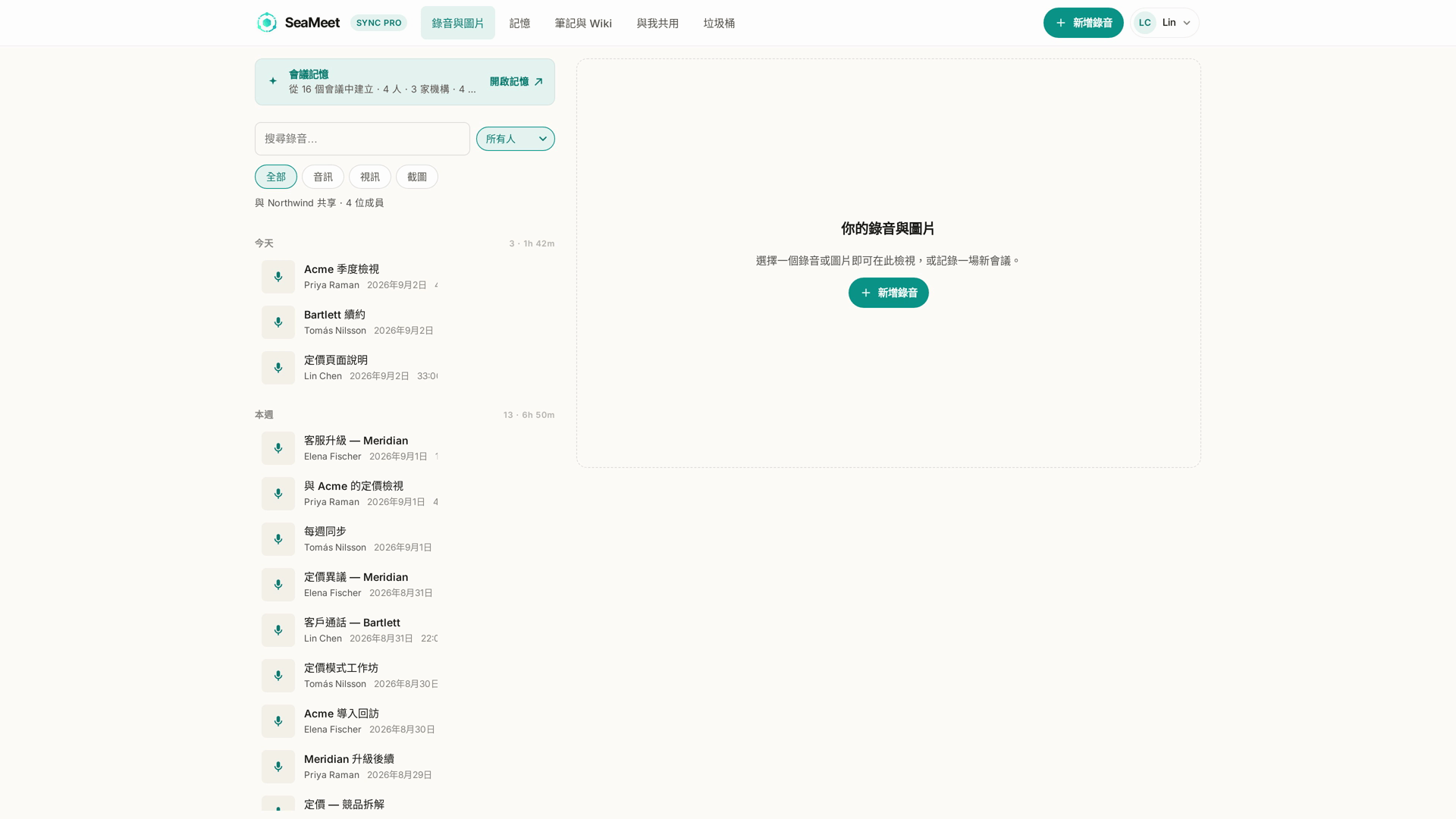
- 團隊資料庫錄音不計入個人保留上限。 把錄音移入團隊資料庫會把它從您的個人配額占用中移出。
- 任何有寫入權限的成員都可以新增或移除團隊資料庫錄音。
- 只有團隊擁有者可以新增或移除團隊成員並調整席位。
- 移除成員會立即釋放一個席位。其新增到團隊資料庫的錄音留在團隊資料庫中。
角色
目前兩種角色:Owner 與 Member。
- Owner — 購買方案,查看帳單,管理席位,邀請與移除成員,調整團隊資料庫存取。
- Member — 完整的 Sync Pro 功能 + 團隊資料庫讀寫。看不到帳單,無法管理成員。
一個團隊可以有多個擁有者 (最初的購買者,加上最初擁有者提拔的任何人) — 便於在不失去存取權的情況下移交所有權。所有權轉移透過 Customer Portal 進行。
團隊成員能做到而單人 Sync Pro 不能的
在錄音與回放方面沒有差別 — Sync Pro 個人版與 Team 成員獲得相同的錄音、轉錄、AI 摘要與 Memory 功能。
團隊差異:
- Team library 範圍 — 成員間共享可見。
- 資料庫搜尋中的團隊成員篩選 — 縮小到特定同事的錄音。
- 集中計費 — 一份 Stripe 訂閱涵蓋所有人,而非 N 份個人訂閱。
- 成員管理 — 邀請、席位分配、角色調整。
當有人離開時
兩條路徑,後果不同:
擁有者移除成員。
- 該成員立即失去團隊席位存取。
- 其會話在下一次權益檢查時降級 (通常在 30 秒內)。
- 其個人錄音 (我的資料庫) 不受影響。
- 其新增到團隊資料庫的錄音留在團隊資料庫中。
- 如果在加入團隊前他擁有個人 Sync Pro 訂閱,它不會自動恢復 — 除非重新訂閱,否則回到免費方案。
成員自願離開。 同上。
擁有者取消團隊方案。 所有成員在目前計費週期結束時降級。在會話降級期間,團隊資料庫錄音對成員仍可存取 — 方案結束時他們失去寫入權限。
邀請郵件的語言行為
邀請郵件的語言與邀請人帳戶的語言一致 (具體來說,是邀請人伺服器端記錄中的 users.locale — 關於 UI 語言與郵件語言的區分,參見第 17 章)。TeamJoin 頁面本身則按被邀請人的瀏覽器/URL 語言在地化。
已修復的陷阱 (值得了解)
若干與團隊相關的邊緣情況在 v1.20.0 中被修復:
- 「取消後再次訂閱」 — 您現在可以在取消個人訂閱後購買席位。之前流程會循環:價格頁說「Change seats」→ 帳戶頁說「Subscribe」→ 回到價格頁。
- 團隊加售不再觸達已過期帳戶。 付款失敗現在提示您修復卡片,而不是試圖向您賣席位。
- 加入團隊不再聲稱您的個人 Sync Pro 會在一個已經過去的日期「結束」。 文案已修正。
常見問題
「我邀請了某人,但他一直沒收到郵件。」 請對方檢查垃圾郵件。如果兩分鐘後沒有任何訊息,從團隊管理重新傳送。如果反覆失敗,對方的郵件伺服器可能拒絕寄件者 — 改為邀請個人地址。
「用錯誤的信箱登入 — 邀請被拒絕。」 邀請綁定到被邀請的信箱。登出並用被邀請的地址登入,或者請擁有者重新邀請您目前的地址。
「我接受了團隊邀請,但會話仍顯示免費方案。」 登出並重新登入 — 團隊成員身分只在會話開始時觸發權益重查。
「團隊成員看不到共享團隊資料庫。」 只有當會話的權益包含團隊席位時,範圍選擇器才顯示 Team。如果缺失,說明席位沒有附加 — 通常是 webhook 延遲;登出並重新登入。
快速參考
| 任務 | 位置 |
|---|---|
| 購買團隊席位 | /pricing → For my team → 結帳 |
| 變更席位數 | Stripe Customer Portal (Manage Billing) |
| 邀請成員 | 帳戶 → Team → Invite 面板 |
| 接受邀請 | 點擊邀請郵件中的連結 |
| 把錄音新增到團隊資料庫 | 錄音頁面 → 隱私切換開關 → 與團隊分享 |
| 移除成員 | 帳戶 → Team → 成員列 → Remove |
| 查看團隊成員 | 帳戶 → Team |
| 轉移所有權 | 聯絡支援 (或即將可在入口網站內) |
最後更新:2026-08-31
最後更新: