共享錄音
第 11 章:共享錄音
資料庫中的每段錄音都可以共享。共享 URL 是位於 /r/<your-recording-id> 的單一連結,會為您傳送的對象打開播放器。查看共享錄音需要登入 — 未登入的訪客會先被要求登入,在登入之前看不到任何內容。本章講述的是從「我想共享這場會議」到「對方正在觀看」之間發生的事,外加決定觀看者實際看到什麼的細節。
共享連結 — 快速路徑
- 在播放器中打開錄音。
- 點擊 Share (右上角)。
- 複製出現的連結。
- 傳送出去。
收件者打開後會落在共享錄音頁面。如果尚未登入,他會先看到登入卡片 — 沒有預覽,沒有預告。登入後,他會看到錄音、轉錄與 AI 摘要。他能看到多少,取決於錄音擁有者的方案 (見下文),而不是觀看者的方案。
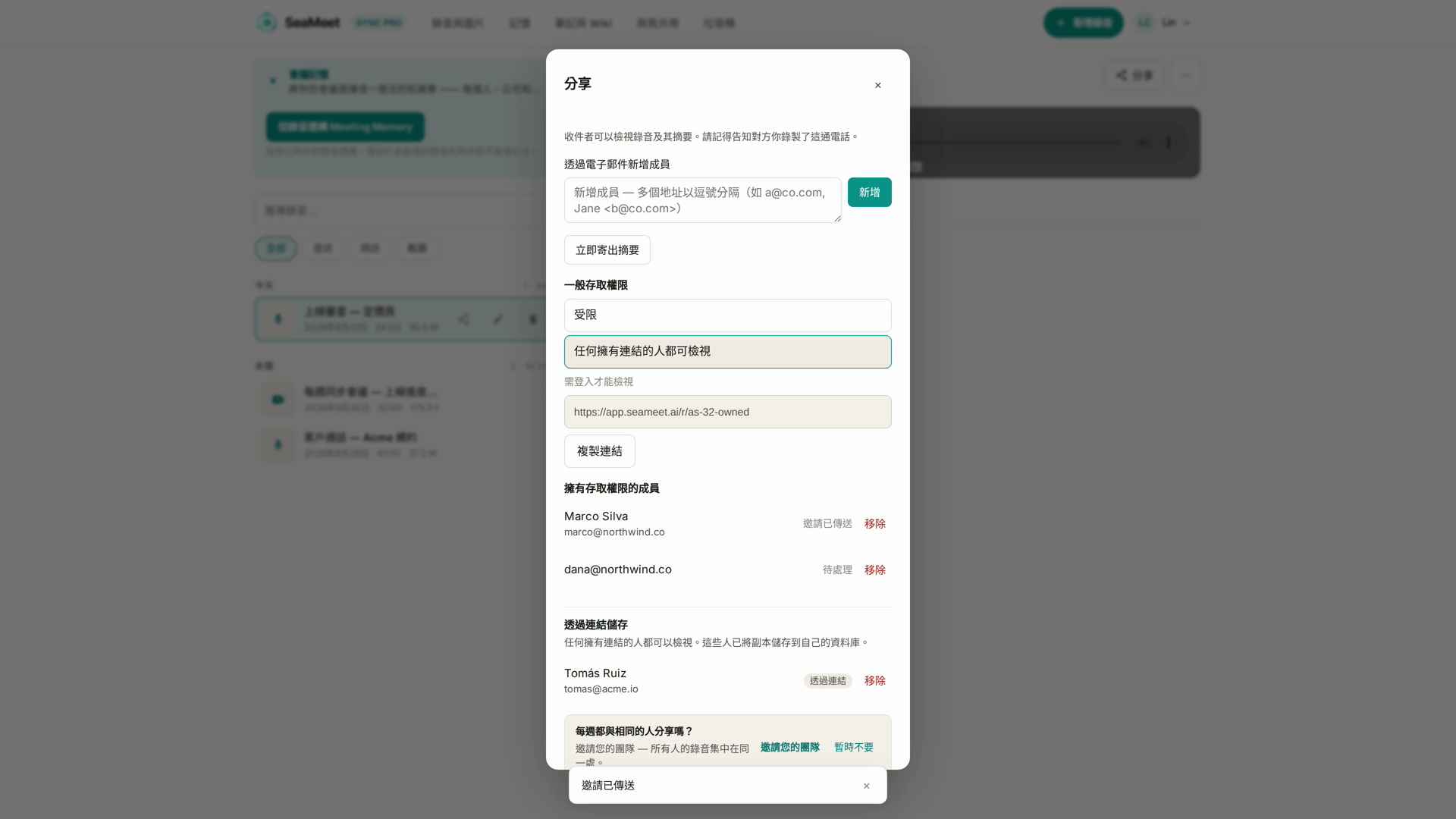
停止後共享步驟
在已登入的錄音上點擊 Stop 之後,應用程式會直接把您導向新錄音的回放頁面,Share 對話框已經開啟 — 系統自動提供共享,無需額外點擊。複製連結,傳送出去,完成。這是從完成的錄音到共享連結的最快路徑。
共享連結不攜帶個人推薦歸因 — 點擊共享連結不會為任何人的推薦帳戶累積額度。如果您想為帶朋友入門獲得推薦額度,請從帳戶 → 推薦朋友把您自己的推薦連結傳送給對方 (參見推薦計畫)。
誰看到什麼 — 由擁有者的方案決定
共享連結對任何已登入的觀看者都有效。但他能看到多少由錄音擁有者的方案決定,而非觀看者的方案:
- 未登入訪客。 只有一張登入卡片,零內容。登入是從共享 → 註冊的漏斗。
- Sync Pro 擁有者建立的錄音。 完整錄音、轉錄與摘要 — 對每個已登入的觀看者都是如此,免費或 Pro 皆同。
- 免費方案擁有者建立的錄音。 標準的 15 分鐘滾動顯示適用於每個觀看者 — 也適用於在網頁應用程式中觀看自己錄音的免費方案擁有者。
- 您 (Sync Pro 擁有者)。 總是完整,從不受限。
顯示上限是錄音的屬性,繼承自擁有者的方案。 Sync Pro 建立的錄音對免費方案的觀看者也完整播放 — 升級觀看者的方案不會改變任何事。而免費方案建立的錄音仍會把 Sync Pro 觀看者限制在 15 分鐘 — 更高的方案層級延伸不到別人的錄音 (AI 摘要在錄音製作時就是以預覽深度產生的,反正也沒有更深的摘要可顯示)。
Invite by email
Share 對話框還提供 Invite by email。這不是公開連結 — 這是綁定到特定電子郵件地址的邀請。被邀請的人收到一封郵件,打開它,以綁定到其帳戶的已驗證觀看者身分進入您的錄音。如果他使用不同的信箱登入,他將無法接受。
當您想要「誰打開過」的稽核軌跡時,對敏感錄音使用邀請。當速度更重要時,使用普通共享連結。
每個方案都能共享
- 免費方案。 共享可用 — 建立連結、透過郵件邀請、切換存取權限、移除成員。共享管理沒有每日配額或其他上限;受 Sync Pro 門檻限制的是 AI 深度,不是共享。收件者查看錄音時,受錄音擁有者設定的顯示上限約束 (見上文)。
- Sync Pro。 您建立的錄音被共享 — 也被觀看 — 時都是完整的。
- Team。 與 Sync Pro 相同,外加團隊資料庫切換開關 (參見第 13 章)。
撤銷存取權限
每段錄音都有一個存取模式,在 Share 對話框中設定:
- 受限 — 只有擁有存取權限的成員清單中列出的人能打開它:您,加上您透過郵件邀請的每個人。
- 任何擁有連結的人都可檢視 — 任何持有 URL 的已登入者都能打開它,在您邀請的所有人之外。
兩種方式可以阻止某人觀看:
- 切斷連結。 在 Share 對話框中,把存取權限切回受限。所有透過連結到達錄音的人都會失去存取權;您透過郵件邀請的人則保留存取權。
- 移除單一成員。 在擁有存取權限的成員中找到他的那一列,點擊移除。無論他是否曾打開錄音都有效;不會向他發送通知。透過連結儲存您錄音的人也列在那裡,歸在透過連結儲存之下。
刪除錄音 (移入垃圾桶) 也會在垃圾桶 30 天保留期內切斷所有人的存取。復原它會以同一個 URL 恢復存取 — /r/<id> 連結永遠不會改變。
因為共享設定僅限擁有者,沒有人能從儲存的副本重新共享您的錄音:儲存它的人持有的只是唯讀參照,不是可共享的資產。如果某個已儲存的觀看者應該失去存取權,請從清單中把他移除。
共享頁面上的「record your own」CTA
共享錄音頁面的觀看者會看到 「record your own」 CTA — 停止後共享步驟所啟動的病毒迴圈的另一半。這是刻意的:共享一段 SeaMeet 錄音同時也是一次隱性的試用邀請。
共享到您的團隊
如果您在團隊方案上,團隊資料庫不是透過 Share 對話框到達的。錄音頁面本身有一個隱私切換開關:與團隊分享會把錄音放進您團隊成員的團隊資料庫範圍;標示為私人 — 僅我可見則把它拉出來。參見第 13 章。
常見問題
「收件者說連結打不開。」 檢查您是否把存取權限切回了受限、移除了他,或把錄音移入了垃圾桶。如果都沒有,請確認他已登入 — 未登入的訪客只會看到登入卡片。
「收件者只能看前 15 分鐘。」 錄音的建立者使用免費方案 — 上限屬於錄音本身,因此適用於每個觀看者。選項:擁有者升級到 Sync Pro,或者您把檔案傳給他。
「我共享給了某人;他從沒打開,而我想撤銷。」 打開 Share 對話框,把存取權限切回受限 (或把他移除)。即使連結從未被打開也有效。不會向他發送通知。
「有人未經詢問就重新共享了我的錄音。我能下架嗎?」 他們不能 — 共享設定僅限擁有者,您的錄音無法被他人重新共享。如果他把它儲存到了自己的資料庫,請從存取清單中移除他,他的參照就會失效。
「共享連結說 'invalid or expired',但我從未撤銷過它。」 檢查這段錄音 — 有人 (可能是您從另一台裝置) 可能把它移入了垃圾桶。從垃圾桶復原它,同一個連結就能再次使用。
快速參考
| 任務 | 方法 |
|---|---|
| 建立共享連結 | 播放器 → Share → 複製 URL |
| 透過郵件邀請 | 播放器 → Share → Invite by email |
| 停止連結共享 | 播放器 → Share → 存取權限 → 受限 |
| 移除單一成員 | 播放器 → Share → 擁有存取權限的成員 → 移除 |
| Stop 之後立即共享 | 自動 — 儲存後 Share 對話框會立即在錄音頁面開啟 |
| 把錄音加入團隊資料庫 | 錄音頁面 → 隱私切換開關 → 與團隊分享 (參見第 13 章) |
| 儲存他人共享的錄音 | 共享頁面 → Save to my library (參見第 12 章) |
| 查看誰共享給了您 | 資料庫 → 共享給我 → 欄位顯示傳送者 |
最後更新:2026-08-31
發佈日期: