在 Logitech MX Creative Keypad 上使用 SeaMeet
一個按鍵錄下你的會議:按鍵上即時顯示音量,一鍵截圖,所有操作只要按一下。適用於 Logitech MX Creative Keypad 的 SeaMeet 外掛。
影片:你的會議,一鍵搞定
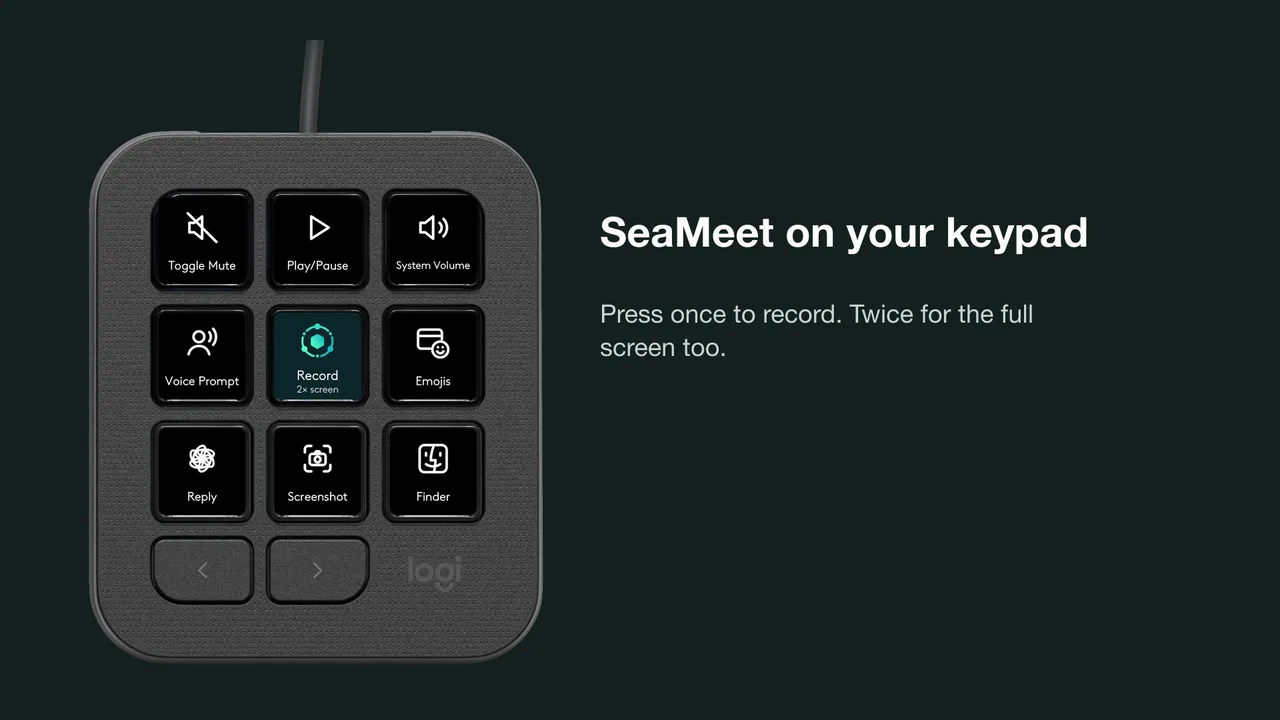
一個按鍵就能錄
按一下錄製通話,按兩下連整個螢幕一起錄。通話一開始,SeaMeet 就知道,按鍵會問你要不要錄。
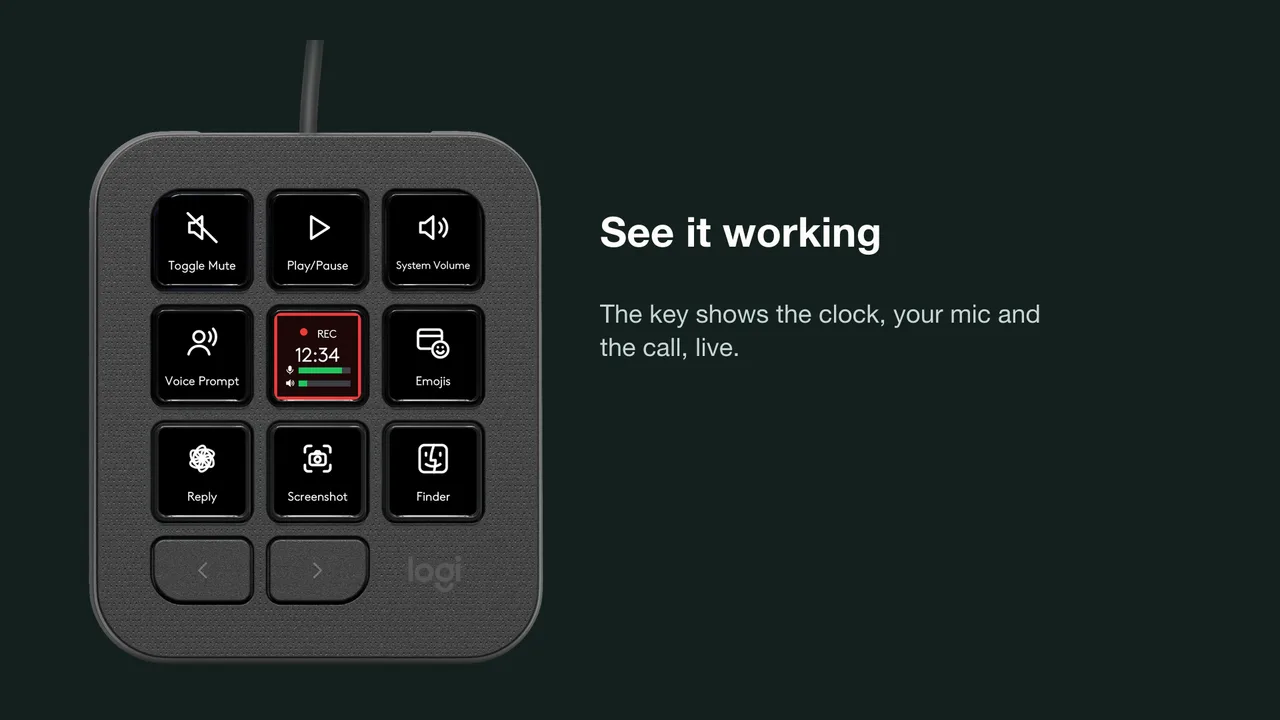
看得見它在運作
錄製時,按鍵即時顯示時間、你的麥克風和通話聲音,不必離開對話就知道一切正常。
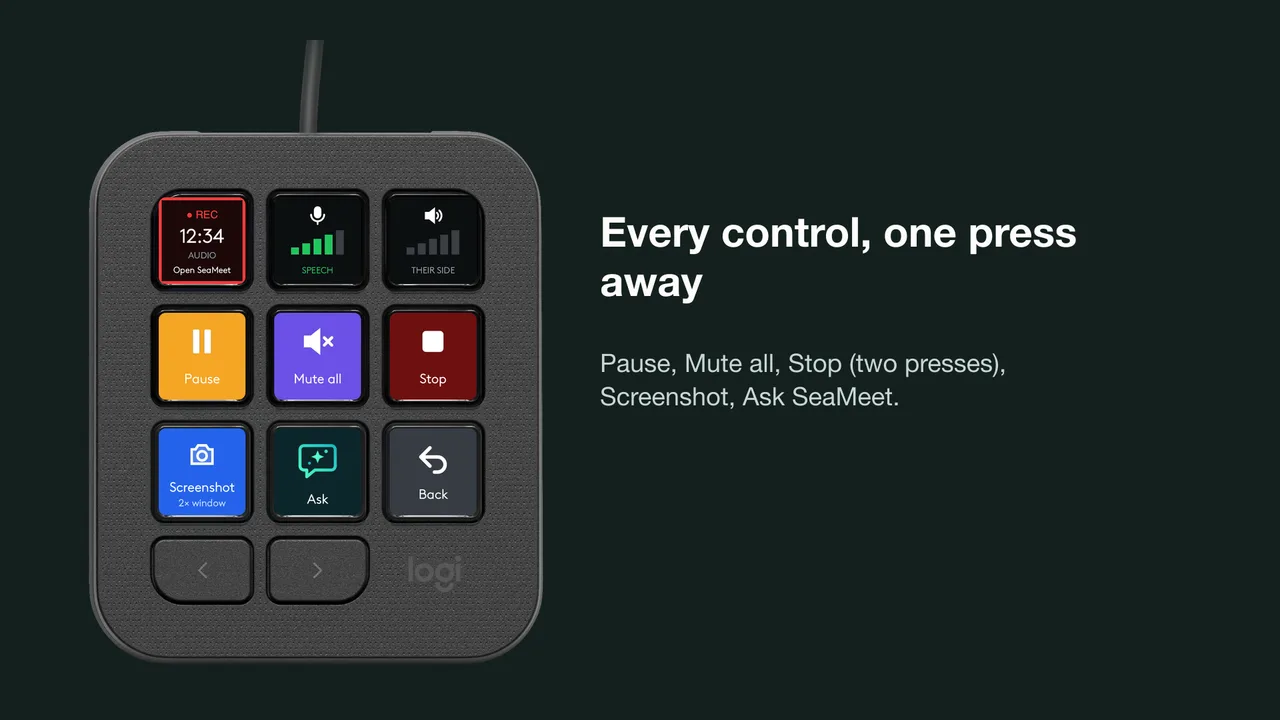
所有操作,按一下就到
暫停、一次全部靜音、截一張跟著會議保存的圖、問 SeaMeet。停止要按兩下,誤觸永遠不會結束會議。
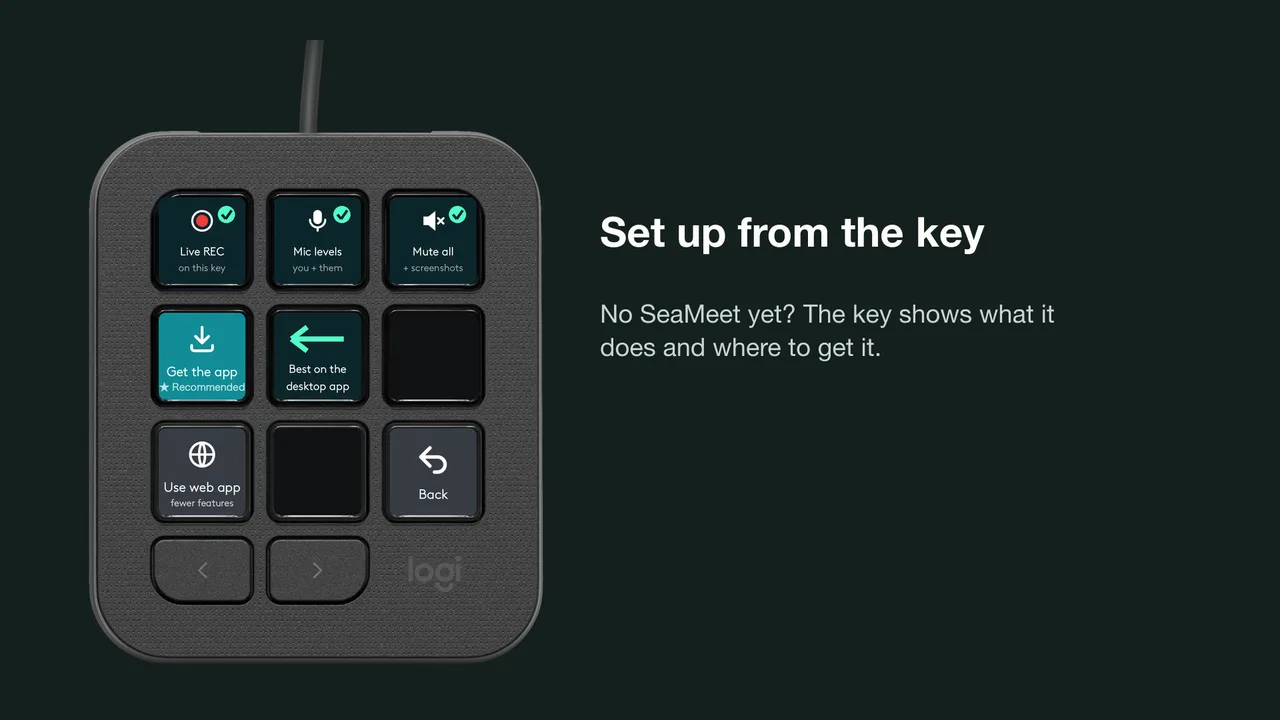
在按鍵上完成設定
還沒有 SeaMeet?按鍵會告訴你它能做什麼、到哪裡下載。缺少權限?按鍵會提醒你,按一下就打開對應的設定。
觀看:在 MX Creative Keypad 上使用 SeaMeet(英文)
一分鐘完成設定
- 第 1 步
取得 SeaMeet
安裝免費的 SeaMeet 桌面應用程式(macOS 或 Windows)。
- 第 2 步
加入外掛
在 Logi Options+ 中打開 Logi Marketplace,加入 SeaMeet。
- 第 3 步
把 SeaMeet 放到按鍵上
把 SeaMeet 動作拖到 MX Creative Keypad 的任一按鍵上。就這樣:下次開會時按下它。
適用於 macOS 和 Windows 上的 SeaMeet 桌面應用程式;沒有桌面應用程式時,外掛的網頁按鍵會在瀏覽器的 app.seameet.ai 中控制 SeaMeet。 外掛只與你電腦上的 SeaMeet 應用程式溝通,不會傳送任何資料到其他地方。 Logitech、Logi、MX 和 Options+ 是 Logitech 的商標。不代表任何背書。