歡迎使用 SeaMeet 網頁應用程式
第 1 章:歡迎使用 SeaMeet 網頁應用程式
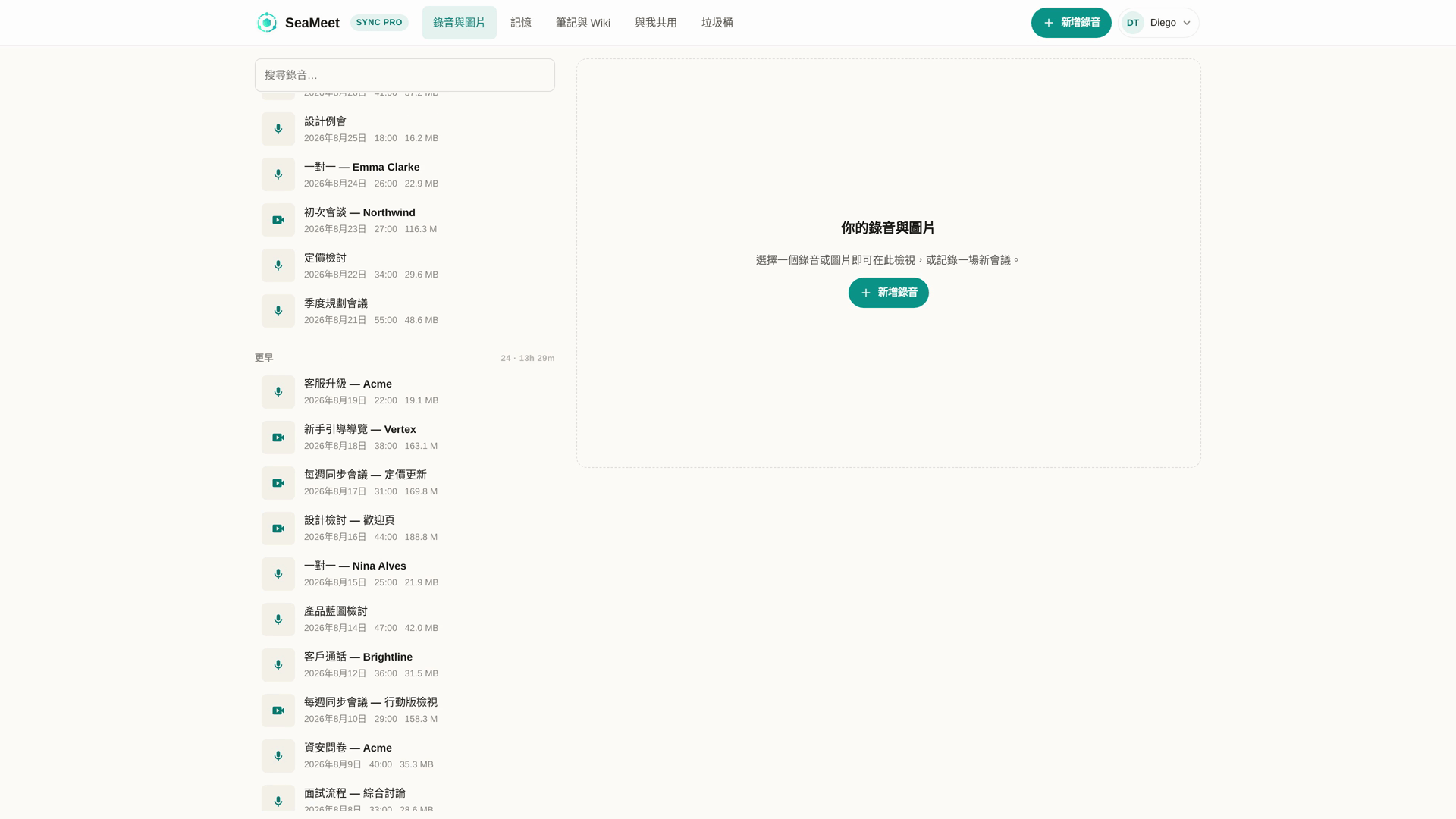
位於 app.seameet.ai 的 SeaMeet 網頁應用程式,在同一頁面上結合了基於瀏覽器的錄音工具與資料庫。無需安裝。可在任何現代瀏覽器上運作,包括桌面、平板或手機。
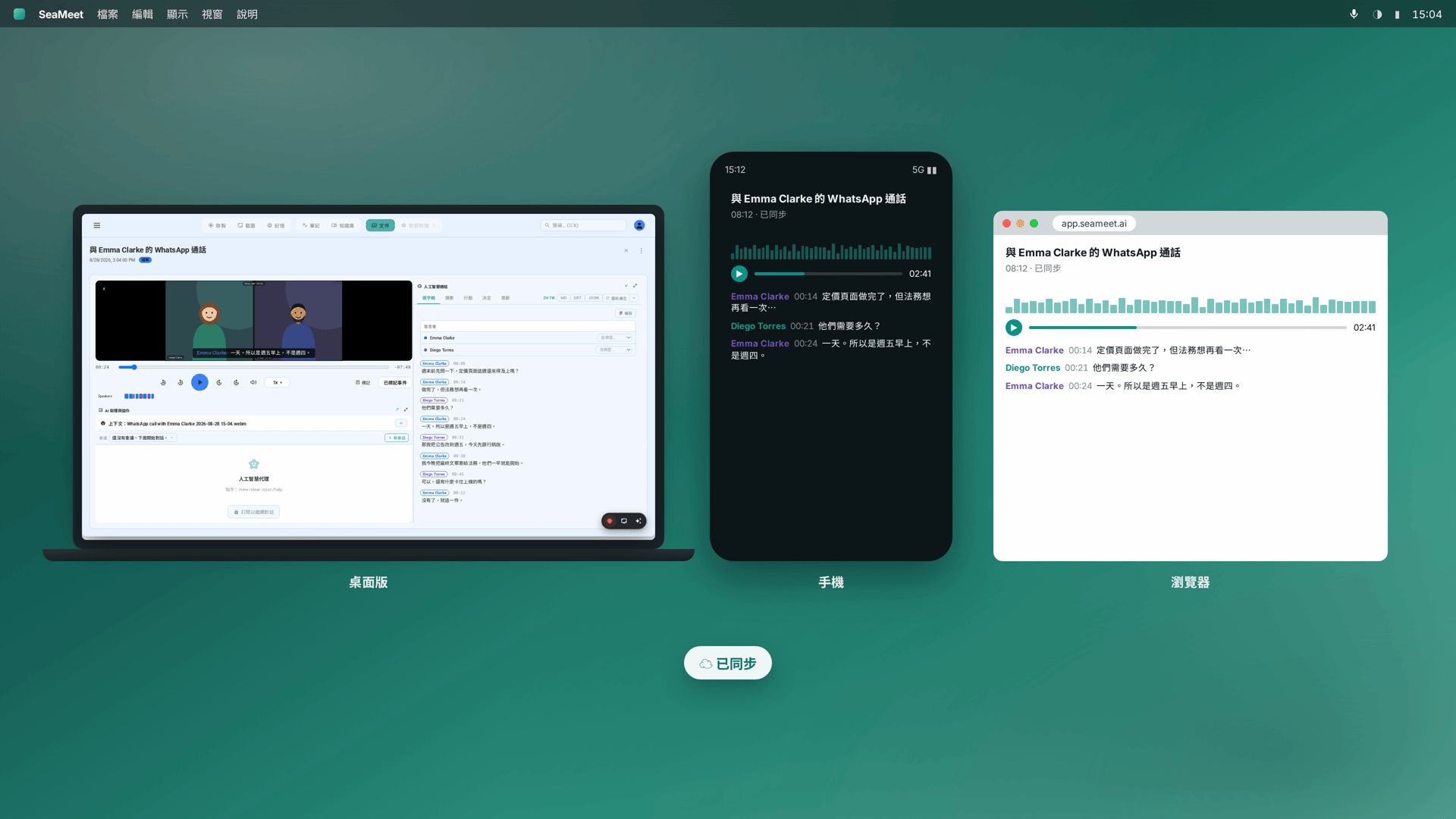
它做兩件事:
- 錄音 — 擷取瀏覽器分頁、應用程式視窗、整個螢幕,或僅麥克風。即時轉錄、即時筆記、一鍵啟動。絕不會有機器人加入您的通話。
- 保存一切 — 您製作的每一份錄音 (在網頁應用程式、Chrome 擴充功能或桌面應用程式中) 都會落入這裡的資料庫。播放、轉錄、AI 摘要、分享、團隊、計費 — 都在此處。
您可以從網頁應用程式錄製什麼
以下任何內容,無需離開瀏覽器:
- 特定的 Chrome 分頁 — 適合僅在分頁中運作的會議應用程式,如 Google Meet Web、Zoom Web、WhatsApp Web、LINE、WeChat、Telegram Web。
- 特定的應用程式視窗 — Zoom 桌面、Teams 桌面、Slack huddles。
- 您的整個螢幕 — 視野中的每個應用程式。
- 僅您的麥克風 — 口述、podcasting、備忘。
- 您的攝影機疊加在以上任一種之上 — 用於「說話者」錄影的畫中畫網路攝影機重疊。
對每個來源,SeaMeet 也會擷取對方的音訊 (透過 Chrome 的「Share system audio」核取方塊),與您的麥克風並列。
錄音工具位於 app.seameet.ai/record,您也可以造訪各應用程式的著陸頁,例如 app.seameet.ai/record/whatsapp 取得應用程式專屬的逐步教學。詳見第 4 章。
事後您可以做什麼
每一份落入您資料庫的錄音:
- 錄音時獲得即時轉錄,之後獲得更高品質的後處理版本。
- 獲得AI 摘要,含標題、概述、待辦事項、決策以及可點擊的章節。
- 可分享為公開連結、電子郵件邀請,或加入團隊資料庫。
- 可透過 Meeting Memory 搜尋跨所有錄音 — Meeting Memory 是您所有錄音內容的可搜尋 wiki。
三種使用者層級
網頁應用程式將三類訪客區別對待:
- 匿名。 無帳戶。您可以造訪別人寄給您的分享連結,或前往位於
app.seameet.ai/record的啟動平台錄製內容 — 會取得訪客工作階段並保留在本機,直到您登入為止。轉錄有免費方案的顯示上限。 - 已登入,免費方案。 您的資料庫大小受限;每場會議顯示前 15 分鐘的轉錄 + 摘要,其餘部分模糊處理。
- 已登入,Sync Pro。 每個顯示視窗都已解鎖。分享完全啟用、資料庫不受限,Meeting Memory 可跨整個封存內容運作。這是預期的完整體驗。
您所處的層級決定您能看到哪些功能,以及會出現哪些升級提示。詳見第 14 章。
網頁應用程式不做的事
某些功能僅存在於桌面應用程式中:
- Flashback (回溯式「保存最後 30 秒」的時光機)。
- 跨 47+ 種會議應用程式的自動偵測,透過作業系統層級的每應用程式音訊監控。
- 在任何應用程式中皆可運作的全域鍵盤快捷鍵。
- 系統匣圖示以及 24/7 背景執行。
- 具備 wikilinks、斜線選單與拖放媒體的完整 Tiptap 筆記編輯器 (儘管網頁應用程式在錄音期間確實有堅實的 WYSIWYG 編輯器可用於筆記)。
- 本機優先的儲存 — 每份網頁錄音都會上傳至雲端。
其他一切,網頁應用程式是主要介面。
您需要什麼
- 較新的瀏覽器 (Chrome、Safari、Firefox、Edge)。Chrome 和 Chromium 系瀏覽器可獲得最完整的錄音體驗 — 分頁音訊擷取在那裡的支援最佳。
- 麥克風 (筆電內建麥克風即可)。
- 一個 SeaMeet 帳戶以將錄音上傳至您的資料庫 — 但您也可以以訪客身份錄音,稍後再註冊。
最後更新:2026-08-28
發佈日期: