瀏覽器錄音工具 — 分頁、視窗、螢幕、麥克風
第 3 章:瀏覽器錄音工具 — 分頁、視窗、螢幕、麥克風
錄音工具位於 app.seameet.ai/record。開啟頁面,兩次點擊便可開始即時錄音。本章是所有旋鈕與所有來源的地圖。
啟動平台 — 兩種選擇,而非五種
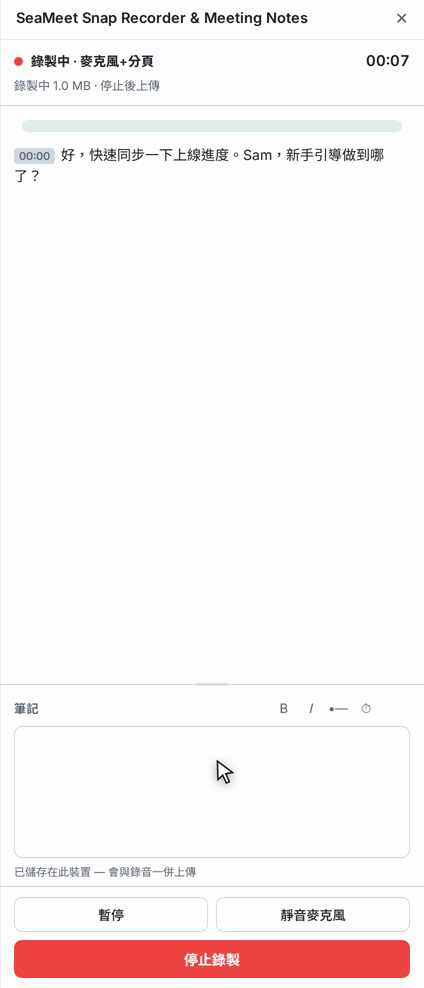
舊版本的錄音工具有五個看起來相似的圖塊,很難區分。目前的啟動平台將它簡化為兩種選擇,各有大型圖示與一行摘要:
- Just me. 您的麥克風,以及可選的網路攝影機。適用於口述、個人筆記與說話者錄影。
- A call or meeting. 瀏覽器分頁、應用程式視窗或整個螢幕 — 加上透過 Chrome 系統音訊擷取的對方音訊。
選擇一項,接下來的流程便會範疇化到該選擇。這正是啟動平台的最佳化目標:協助您確定要錄製什麼,而不會被五格圖塊選單所癱瘓。
「Record & transcribe」按鈕
紅色,附錄音符號。點擊時會發生下列兩件事之一:
- Just me: 您會直接進入錄音工具,帶著您的麥克風 (以及攝影機,若您選擇了)。無需進一步選擇。
- A call or meeting: Chrome 會開啟其原生分享選擇器,讓您選擇分頁 / 視窗 / 螢幕。詳見下文。
還有一個轉錄的退出選項 — 預設開啟的「start live transcription」核取方塊。偏好錄製音訊/視訊但不想要即時轉錄的訪客,可取消勾選,仍能取得正常的錄音 (Sync Pro 帳戶上仍會執行後處理的轉錄)。
Chrome 的分享選擇器 — 動畫化逐步教學
對於第一次錄製分頁、視窗或螢幕的人,Chrome 的分享選擇器看起來令人生畏。各應用程式的錄音頁面包含選擇器的動畫化逐步教學,它會:
- 顯示該特定應用程式應選擇哪個分頁或視窗。
- 提醒您保持 "Share system audio" 開啟 — 沒有它,其他參與者的聲音不會被錄下。
授予選擇器的權限對話框後,錄音便會開始。
來源選項詳細說明
Chrome tab. 目前的分頁、其他開啟的分頁,或您接下來會開啟的分頁。分頁音訊 API 會擷取該分頁播放的所有內容,因此會議音訊、YouTube、podcast 與 Spotify 都會乾淨地錄下。
Application window. 特定的桌面應用程式視窗 (Zoom、Teams、Slack、VS Code,任何一個)。系統音訊僅來自您選擇的應用程式,因此錄音範疇僅限該視窗的聲音。
Entire screen. 每個可見視窗加上所有系統聲音。最廣泛的擷取;也最吵雜 — 僅當您確定要錄下一切時才選擇此項。
Microphone. 您的聲音、無系統音訊。「Just me」路徑預設選擇此項。
任何視覺來源都可與您的麥克風 (錄音工具中的核取方塊) 及您的網路攝影機結合,後者作為可拖曳的畫中畫重疊。
網路攝影機 PiP
按下 Record 前啟用攝影機,小型可拖曳的網路攝影機視窗會出現在您所錄製內容的上方。它會錄入最終檔案中 — 結果影片會在會議或分頁上方顯示您的臉。適合說話者錄影、教學,以及任何說話者視覺身份很重要的錄音。
匿名與已登入
匿名 (在此裝置上從未登入):
- Chrome 開啟選擇器,錄音開始。
- 於 Stop 時,Anon-Stop 對話框提供:登入並上傳、下載音訊,或捨棄。
- 免費方案顯示上限適用。
已登入:
- 錄音會於 Stop 時自動上傳至您的資料庫。
- 即時轉錄會流入資料庫頁面。
- 若您是免費方案,轉錄的 15 分鐘顯示上限仍適用 (於播放時可見,而非錄音期間)。
桌面入口點是相同的 URL;帳戶狀態決定流程。
浮動錄音膠囊
錄音開始後,瀏覽器角落會出現一個小型浮動膠囊,顯示經過時間、Pause 按鈕與 Stop 按鈕。它會保持在您切換到的每個分頁之上,因此您可以離開錄音頁面稍後再回來,而不會失去控制權。詳見即時字幕與即時筆記章節,了解主要錄音頁面顯示的內容。
進入錄音工具的入口
- 直接 URL:
app.seameet.ai/record - 特定應用程式:
app.seameet.ai/record/<app>— 詳見第 4 章 - 頁首「New recording」按鈕 — 從應用程式的任何位置,這會直接跳至錄音工具 (v1.16 起)。
- 首頁 — 若您已登出,首頁就是啟動平台。若您已登入,請點擊「New recording」。
瀏覽器支援
在 Chrome、Edge 及其他 Chromium 系瀏覽器上表現最佳 — Chrome 的分頁擷取 API 是最完整的實作。
Firefox 與 Safari 可以錄製視窗 / 螢幕 / 麥克風,但分頁音訊擷取受限或無法使用。網頁應用程式會偵測到此情況,並顯示「browser gate」頁面建議使用 Chrome 以獲得最完整的體驗。
常見問題
「Chrome 的分享選擇器顯示 'Cannot share this tab'。」 某些網站 (受 DRM 保護的影片、部分銀行) 會封鎖分頁擷取。請嘗試從選擇器的「Tab」列表 (而非「This tab」) 錄製該分頁,或改為錄製視窗。
「錄音沒有會議的音訊,只有我的聲音。」 您忘記在 Chrome 的選擇器中勾選 Share system audio。停止、重新開始並勾選該方塊。
「我在播放中聽不到自己的聲音,但其他人在。」 您的麥克風未被擷取。請確保錄音工具中的麥克風切換在您點擊 Record 之前已開啟。
「Firefox / Safari 上的錄音斷斷續續。」 請使用 Chrome。其他瀏覽器有可運作的錄音,但管線的測試遠比 Chrome 少。
快速參考
| 任務 | 方法 |
|---|---|
| Just me:麥克風 + 可選攝影機 | 啟動平台 → Just me → Record & transcribe |
| A call:分頁、視窗或螢幕 + 系統音訊 + 麥克風 | 啟動平台 → A call or meeting → Record & transcribe → 於 Chrome 中選擇來源 |
| 不使用即時轉錄錄音 | 錄音前取消勾選「start live transcription」 |
| 新增網路攝影機 PiP | Record 前啟用攝影機切換 |
| 停止 | 浮動膠囊或錄音頁面中的紅色按鈕 |
| 暫停 / 繼續 | 浮動膠囊或錄音頁面中的 Pause 按鈕 |
最後更新:2026-08-28
發佈日期: