停止與儲存
第 6 章:停止與儲存
停止錄音是一個決策點。接下來會發生什麼,取決於您是否已登入,以及您是否使用付費方案。本章描繪整個流程。
已登入的停止 — 快速路徑
您點擊了 Stop。一個動作之內:
- 錄音與其即時轉錄會在本機終結。
- 音訊上傳至 R2 (SeaMeet 的物件儲存),以 8 MB 分塊可續傳 — 網路中斷不會丟失錄音。
- 您的即時筆記 (參見第 5 章) 會作為錄音的 Notes 部分上傳。
- 出現「Recording saved」提示。錄音在您的資料庫中可見。
- 後處理非同步開始 — 更高品質的轉錄、說話者標籤、AI 摘要。對不超過 30 分鐘的會議,通常在一分鐘內就緒。
- 停止後共享步驟 (見下文) 提供立即取得共享連結。
如果您的會話在上傳途中中斷,續傳會在下一次請求時透明發生。長會議會從中斷處續傳,而非從零開始。
Anon-Stop 彈窗
對匿名錄音而言,Stop 會打開彈窗而非上傳。三條主要路徑:
- 登入並上傳 — 錄音在登入流程中被保留,並作為您的第一段錄音上傳到您的新資料庫。這是設計好的成長漏斗:先試用再承諾。
- 下載音訊 — 一個
.webm檔案 (影片為.mp4) 儲存到您的裝置。雲端中不留任何內容。 - 捨棄 — 錄音被丟棄。
Sync Pro 定價直接呈現。 自 v1.20.3 起,Anon-Stop 彈窗直接說明方案,並顯示按年計費的月等價費率與方案之間的差異化特點 (無限轉錄、Meeting Memory、儲存餘裕) — 另有通往定價的 See plans 連結。這是刻意的:一位正在決定是否註冊的訪客,理應看到浮現的價格,而非藏在展開圖示之下的價格。
Sync Pro 卡片也以差異化特點開場。 定價以兩行話開頭,將 SeaMeet 與市場區隔開來 — 「No bot joins your call — ever」和「Records WhatsApp, LINE, WeChat, Telegram, Discord, Skype calls」— 下方是一排應用程式標誌,直接連到各應用程式的錄製頁面。
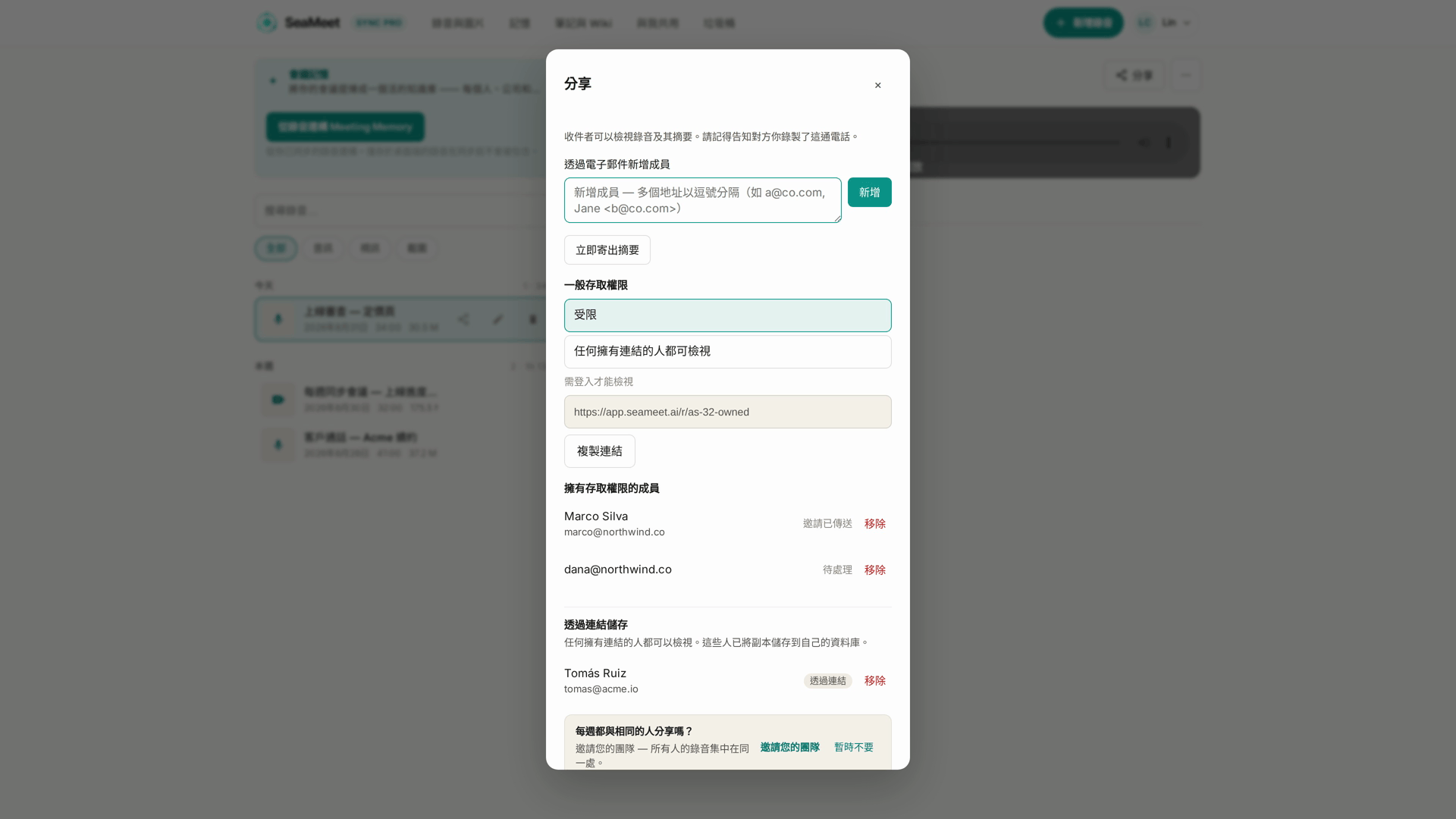
停止後共享步驟
對已登入的使用者,Stop 之後應用程式會立即導向新錄音的回放頁面,Share 對話框已經開啟 — 無需額外點擊。複製連結,傳送出去,完成。關於這個連結的作用,請參閱第 11 章。
共享連結不攜帶個人推薦歸因 — 點擊共享連結不會為任何人的推薦帳戶累積額度 (關於推薦計畫實際的運作方式,參見第 15 章)。
共享錄音頁面上的觀看者看到的不是共享對話框,而是 「record your own」 CTA — 迴圈的另一半。
資料庫中出現什麼
Stop 之後立即:
- 錄音列出現,狀態為 Processing (AI 摘要執行中) 或 Uploading (仍在傳輸)。
- 標題是佔位文字 (「Untitled —
<date>」),直到 AI 產生的摘要抵達,屆時錄音會自動改名為摘要的標題。通常 30–60 秒。 - 預設命名符合伺服器端的預設名稱防護 — 「Untitled —
<date>」模式是特意挑選的,好讓 AI 重新命名正確觸發 (過去的不一致會導致 AI 標題永遠無法取代預設名稱)。
重新整理資料庫即可看到更新,或稍候 — 頁面會自動顯示。
停止後流程中免費方案的限制
以免費方案登入並錄製長會議的帳戶:
- 如果免費轉錄池耗盡,即時轉錄可能在中途截斷 (不過後處理的轉錄仍會對音訊執行)。
- AI 摘要會執行,但僅達預覽深度 — 完整摘要需要 Sync Pro。之後升級會以完整深度重新產生摘要,而無需重新處理轉錄。
- 資料庫保留上限可能歸檔較舊的錄音以騰出空間。
免費方案與 Sync Pro 在 Stop 本身沒有任何不同 — 有差別的是後續流程 (回放的顯示上限、共享)。
當事情出錯時
「我停止了,但資料庫中什麼都沒出現。」 重新整理資料庫。如果兩分鐘後什麼都沒有,請在瀏覽器開發者工具中檢查您的網路 — 失敗的上傳應該會在錄音工具頁面顯示可續傳的重試按鈕。
「錄音永遠卡在 Processing。」 AI 後處理逾時或出錯。打開錄音;從更多選單重新產生摘要,或者如果轉錄也缺失,請聯絡支援。
「Anon-Stop 彈窗一直無法儲存我的錄音。」 確認您點擊了 Sign in 並完成了流程 — 只有從彈窗登入,錄音才會被保留,另外登入則否。如果反覆發生,請先下載音訊作為備份並回報錯誤。
「我的錄音自動改成了錯誤的名字。」 AI 已在轉錄的基礎上盡了最大努力。點擊播放器中的標題手動重新命名 — 它會傳播到各處 (資料庫、共享連結、轉錄)。
快速參考
| 任務 | 方法 |
|---|---|
| 停止並儲存 (已登入) | 點擊 Stop → 等待提示 |
| 停止並保留 (匿名) | 點擊 Stop → Anon-Stop 彈窗中的 Sign in and upload |
| 下載而非上傳 (匿名) | Anon-Stop 彈窗 → Download |
| 立即共享錄音 | 停止後共享步驟 → 複製連結 |
| 重新命名錄音 | 點擊播放器中的標題 |
| 決定前查看 Sync Pro 定價 | Anon-Stop 彈窗 → See plans |
最後更新:2026-08-31
發佈日期: