回放
第 8 章:回放
在資料庫中點擊一段錄音會打開播放器。這是您將花費最多時間的介面 — 媒體、轉錄、摘要與您的筆記都在這裡一同呈現。
佈局一覽
桌面端三個面板,行動裝置上堆疊:
- 左側 (或頂部):媒體面板 — 音訊波形或影片,帶播放/暫停列、時間軸滑桿、速度控制與音量。
- 中間:轉錄 — 帶時間戳記與說話者標籤的分段,預設隨媒體同步捲動。
- 右側 (或底部):AI 摘要與筆記 — 摘要、行動項、決策、章節,以及錄音期間或之後記錄的任何筆記。
面板之間的分隔線可拖曳;在桌面端任何面板都可以摺疊,把空間讓給其他面板。
媒體控制
- 播放 / 暫停 — 空格鍵。
- 時間軸滑桿 — 點擊跳轉,拖曳掃描;轉錄跟隨。
- 速度 — 0.5× / 1× / 1.25× / 1.5× / 2×。
- 音量 — 帶靜音開關。
- 快轉 / 快退 — 方向鍵跳 5 秒;
J/L跳 10 秒;K切換播放/暫停。刻意貼近 YouTube 的設計。 - 全螢幕 —
F(僅影片)。 - 子母畫面 —
P(僅影片,在支援的瀏覽器中)。
同步轉錄
每個轉錄分段都帶有開始時間。媒體播放時,目前分段會被高亮;預設情況下轉錄自動捲動以將其保持在視野內。
點擊分段跳轉。 點擊任何分段的時間戳記,媒體會跳到那裡。點擊文字,媒體會跳轉並從該點繼續自動捲動。
捲動即可中斷自動跟隨。 如果您捲動轉錄以重讀某段內容,自動跟隨會暫停。角落會出現 Jump to now 膠囊以恢復。
說話者標籤。 AI 會嘗試區分說話者 (「Speaker 1」、「Speaker 2」)。在轉錄面板中重新命名它們 (「Alice」、「Bob」),標籤會套用到各處 — 重新命名儲存在伺服器端,在每個裝置上可見。
即時轉錄 vs 後處理轉錄。 錄音會話的即時轉錄與更高品質的後處理轉錄都會被儲存。播放器預設顯示後處理的版本;選單可切換到即時版本 (如果需要)。
AI 摘要
上傳後自動產生。Sync Pro 訂閱者獲得完整摘要;免費方案使用者獲得預覽。
結構如下:
- 標題 — 一行式標題。如果錄音仍是「Untitled —
<date>」,它也是自動重新命名的目標。 - 概述 — 概括會議的一段話。
- 行動項 — 清單形式,AI 能推斷的地方會標註負責人。
- 決策 — 做出的關鍵決策。
- 章節 — 帶時間戳記的章節切分。點擊一個即可把媒體跳到那個話題。
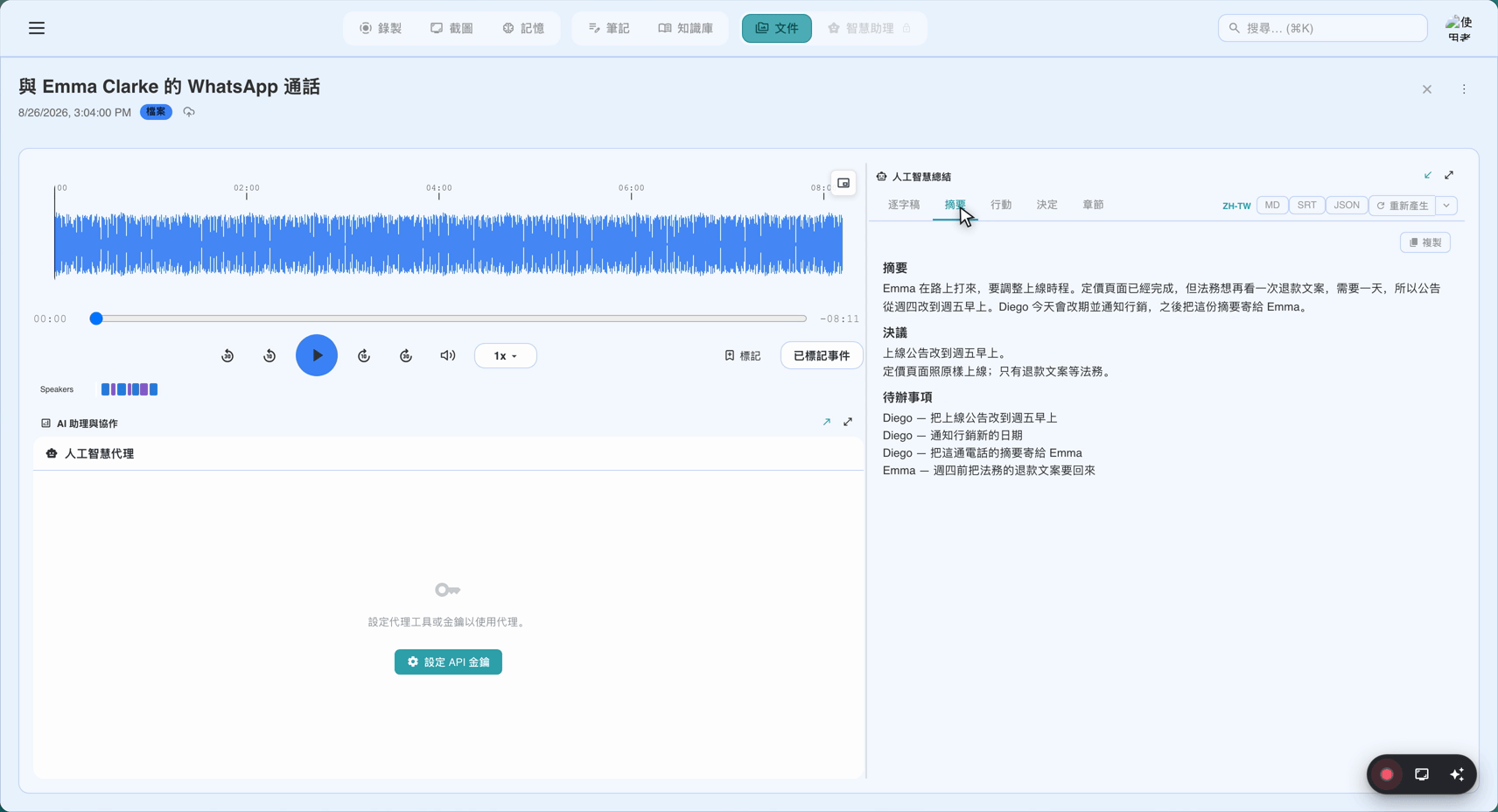
章節是導覽長會議的最快方式。
範本 (Sync Pro)
AI 按您選擇的範本呈現摘要 — 投資人會議、醫療、證詞、播客語錄等等。在摘要面板中透過 Template 切換範本。以不同範本重新產生會覆寫目前摘要;轉錄不受影響。
筆記
錄音期間記錄的筆記 (來自網頁錄音工具的即時筆記編輯器、Chrome 擴充功能的即時筆記或桌面應用程式) 會在摘要面板中作為獨立部分出現。時間戳記記號 ([mm:ss]) 會呈現為可點擊的連結,以與轉錄相同的時鐘定位媒體。
如果您查看的是用完整即時筆記編輯器製作的錄音,格式 (標題、粗體、清單) 會在此按預期呈現。單一換行會呈現為換行 (自 v1.21.0 起) — 與行動應用程式和 Chrome 擴充功能一致的「評論式」格式。空行仍然分隔段落。
Meeting Notes 與引用會註明其會議。 在維基 (Meeting Memory) 介面中,指回筆記與摘要的引用會明確註明來源會議 — 「from your 2026-08-12 sales sync」— 與 Memory 衍生的引用註明來源的方式一致。參見第 10 章。
免費方案的顯示上限
免費方案獲得每次會議 15 分鐘的滾動顯示視窗。在播放器中:
- 轉錄與摘要的前 15 分鐘可見。
- 15 分鐘之後的內容被模糊處理,並帶 Unlock with Sync Pro 行動呼籲。
- 模糊是按會議的 — 每段錄音都有自己 15 分鐘的顯示視窗,不是「整個資料庫共享 15 分鐘」。
- 上限是檢視上限,不是保留上限。完整轉錄與摘要在伺服器端存在;免費方案只是看不到尾部。升級可追溯解鎖 — 無需重新處理。
未登入的訪客打開共享連結時,完全看不到任何內容 — 只會看到登入卡片 (關於顯示上限在共享錄音上如何作用,參見第 11 章)。
下載
每個播放器都提供:
- Download audio —
.webm或.mp3。 - Download transcript — 帶時間戳記的 TXT、SRT (字幕) 或 JSON。
- Download summary — Markdown 或 JSON。
- Download video (影片錄音) — 來源
.webm或.mp4。
下載在所有方案中都可用。
重新產生
更多選單提供:
- Regenerate summary — 對同一轉錄重新執行 AI。當摘要遺漏了內容時使用。
- Regenerate transcript — 對音訊重新執行 STT。當原始版本被截斷、混亂或使用了錯誤語言時使用。對長錄音是重量級操作。
兩者都會寫入新版本;當存在多個版本時會出現版本選擇器。
更正
播放器支援字幕更正 — 如果某個轉錄分段有誤 (名字拼錯、術語聽錯),修復它。更正也會傳遞到 Meeting Memory,因此在一段錄音中修正的名字會在每次提及時都被修正 (關於更正的傳播,參見第 10 章)。
常見問題
「轉錄與音訊不同步。」 點擊靠近您想去位置的任何分段 — 媒體會跳到該分段的精確時間戳記,並從那裡同步恢復播放。如果整段錄音都在漂移,那是 v1.21.0 時代的問題;2026 年 8 月之後製作的錄音應當嚴格對齊。
「章節不可點擊。」 重新整理。如果仍然不行,回報錯誤。
「摘要是空的或很單薄。」 兩個原因:錄音非常短 (不到幾分鐘),AI 沒有足夠的素材,或者大部分不是語音。重新產生解決不了這兩種情況。
「我能看 15 分鐘,之後就什麼都沒有。」 您在免費方案上。參見上方的顯示上限部分。
快速參考
| 按鍵 | 動作 |
|---|---|
空格或 K | 播放 / 暫停 |
← / → | 跳 5 秒 |
J / L | 跳 10 秒 |
F | 全螢幕 (影片) |
P | 子母畫面 (影片) |
| 點擊轉錄分段 | 跳到該時間戳記 |
| 點擊章節 | 跳到該章節 |
點擊筆記中的 [mm:ss] | 跳到該時間戳記 |
| 拖曳分隔線 | 調整面板大小 |
最後更新:2026-08-31
發佈日期: