Tu biblioteca
Capítulo 7: Tu biblioteca
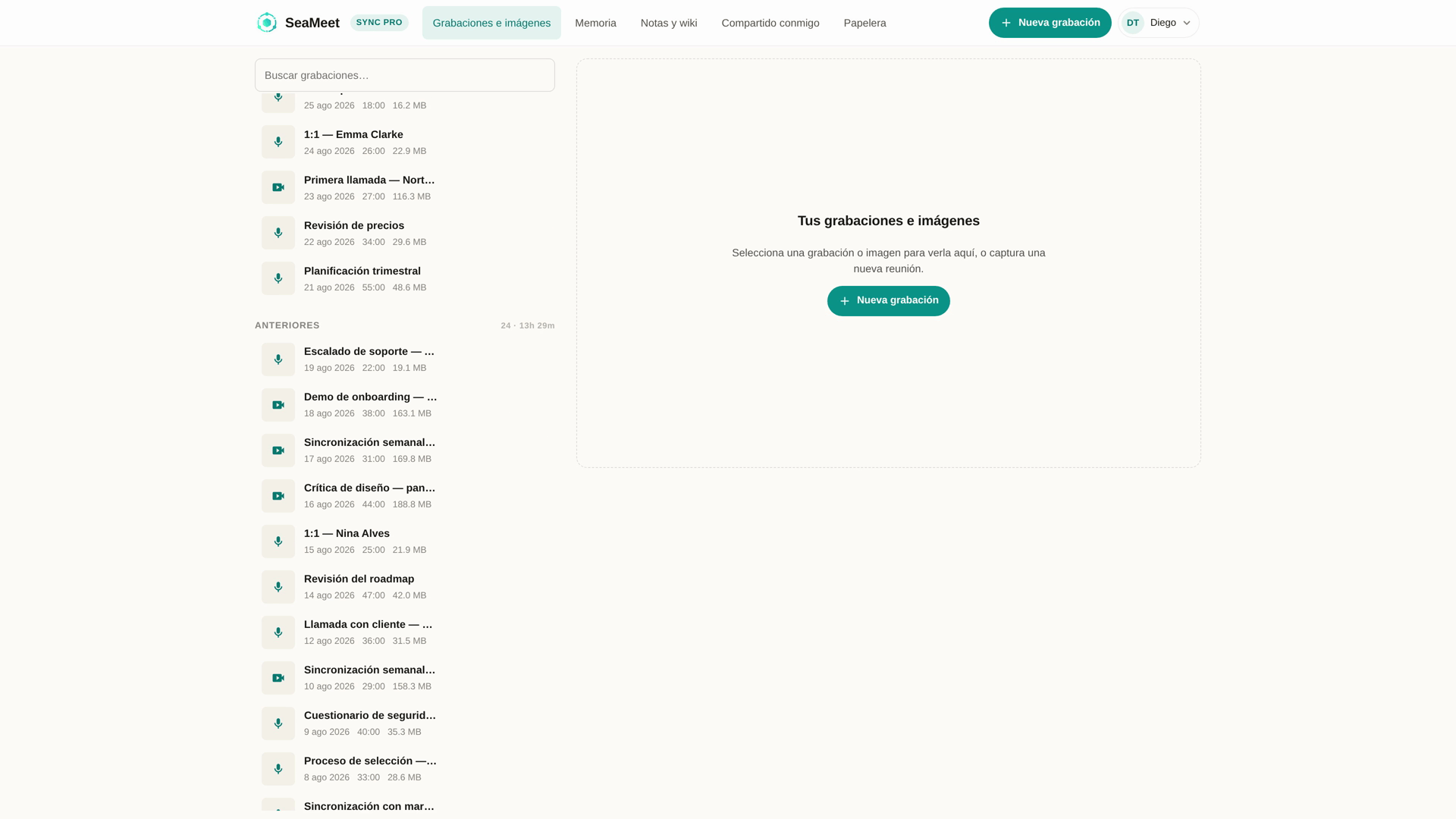
Tu biblioteca es la lista de todas las grabaciones vinculadas a tu cuenta de SeaMeet, más las grabaciones que otras personas han compartido contigo, más (en los planes de equipo) la biblioteca compartida del equipo. Es la superficie principal después de iniciar sesión con Sync Pro.
De dónde vienen las grabaciones
Cada fila de la biblioteca vino de una de estas fuentes:
- Grabador web — hiciste clic en Detener en
app.seameet.ai/recordo en una página de grabación por aplicación. - Extensión de Chrome — una grabación subida desde el panel lateral de Chrome.
- Aplicación de escritorio — una grabación subida desde la sincronización en la nube de la aplicación de escritorio.
- Guardados como invitado — la grabación de otra persona que guardaste en tu biblioteca mediante un enlace de uso compartido.
El grabador en sí es una superficie separada — la biblioteca es donde terminan las grabaciones.
Los tres ámbitos
En la parte superior de la biblioteca, un selector de ámbito cambia entre tres vistas:
- Mi biblioteca — grabaciones que posees.
- Compartidos conmigo — grabaciones que otras personas han compartido contigo, guardadas mediante enlace o concedidas directamente. Cada fila lleva una atribución "Compartido por" — consulta el Capítulo 12.
- Biblioteca del equipo (solo planes de equipo) — grabaciones que los miembros de tu equipo han añadido al grupo compartido del equipo. Consulta el Capítulo 13.
Cada vista admite la misma búsqueda, filtro y ordenación. Los permisos difieren — renombrar y eliminar solo funcionan en Mi biblioteca.
Búsqueda
La barra de búsqueda de la parte superior coincide con:
- Título de la grabación.
- El texto del resumen generado por IA (titular, descripción general, tareas pendientes, decisiones, títulos de capítulos).
- La transcripción (tanto en vivo como postprocesada).
- Las notas que tomaste durante o después de la grabación.
Por eso vale la pena invertir tiempo en el resumen de IA y las notas en vivo: hacen que las cosas se puedan encontrar. Una grabación con un buen título, un resumen rico y notas pensadas es instantáneamente recuperable meses después.
La caja de búsqueda actualiza la URL a medida que escribes, por lo que una vista filtrada se puede copiar y pegar.
Filtrar y ordenar
Los chips de filtro reducen la lista por:
- Rango de fechas — esta semana, este mes, rango personalizado.
- Fuente — grabador web, extensión, escritorio, subido.
- Compartido / no compartido.
- Miembro del equipo (planes de equipo) — limitar a las grabaciones que hizo una persona específica.
Los filtros se combinan — tres chips activos significa coincidir con los tres.
Ordenar por defecto es más reciente primero. Cambia a más antiguo primero, u ordena por duración.
Qué muestra una fila
- El título de la grabación — ya sea el titular renombrado por IA o "Sin título —
<fecha>" hasta que termine el procesamiento de IA. - Fecha y duración.
- El icono de fuente (grabador web / extensión / escritorio).
- Un icono de compartir y un menú de más.
- Una píldora de estado para cualquier cosa inusual — Subiendo, Procesando, Fallido, En papelera.
- (En móvil) La fecha en chino
2026年7月28日ya no envuelve el 日 final a una nueva línea — una corrección de la v1.16.2 que vale la pena mencionar si estás en una configuración regional CJK y ves rarezas de ajuste.
Haz clic en la fila para abrir la grabación en el reproductor.
Acciones por lotes
Haz clic en las casillas de las filas (o Mayús-clic para seleccionar un rango) para habilitar las acciones por lotes en una barra de herramientas en la parte superior:
- Eliminar (mueve a la Papelera — consulta el Capítulo 9).
- Compartir (crea un enlace que cubre todas las seleccionadas).
- Exportar CSV de títulos + fechas para seguimiento externo.
Renombrar, descripciones, etiquetas
- Renombrar — haz clic en el título en el reproductor, o usa el menú de más de la fila. El renombrado se propaga por todas partes (biblioteca, enlaces compartidos, transcripciones).
- Descripción — notas de formato libre sobre la grabación, visibles para los espectadores de los enlaces compartidos.
- Etiquetas (si está habilitado en tu plan) — agrupa grabaciones entre fechas. Hay un chip de filtro de etiqueta disponible en la barra de búsqueda.
El botón "New recording"
A partir de la v1.16, "New recording" en el encabezado va directamente al grabador — sin menú, sin selector. "Download SeaMeet" e "Install extension" se movieron al menú de perfil (arriba a la derecha) para que no compitan con la acción principal.
Límites de almacenamiento y archivado
- Plan gratuito. La biblioteca tiene un límite en el total de minutos retenidos. Cuando superas el límite, las grabaciones más antiguas se archivan — visibles pero no reproducibles, con un aviso para actualizar o eliminar para restaurar el acceso.
- Sync Pro (individual). Sin límite en el tamaño de la biblioteca.
- Planes de equipo. El límite depende del número de asientos.
Aparece un indicador de almacenamiento en la barra superior cuando superas el 80% de tu límite.
La página de inicio como biblioteca
¿Con sesión iniciada con Sync Pro? La página de inicio ES la biblioteca. ¿Con sesión iniciada en gratuito/caducado? La misma biblioteca, en modo limitado con un banner de actualización. ¿Sin sesión o como invitado anónimo? La página de inicio es la plataforma de lanzamiento del grabador, no la biblioteca — no puedes tener una biblioteca sin una cuenta.
Problemas comunes
"Subí algo hace cinco minutos y no está aquí." Actualiza. Las nuevas filas aparecen a medida que terminan la ingesta del lado del servidor, normalmente en un plazo de 30 segundos tras finalizar la carga; el postprocesamiento de IA puede tardar otro minuto. La píldora de estado Procesando te indica que se está trabajando en ello.
"Una grabación está atascada en Subiendo." Abre la superficie del grabador que la hizo. Extensión de Chrome: la lista de "guardado en este dispositivo" muestra Fallido con un botón de Subida reanudable. Aplicación de escritorio: comprueba el panel de sincronización. Grabador web: la propia página del grabador muestra un reintento.
"No puedo ver la biblioteca del equipo." Solo visible en los planes de equipo. Si estás en un equipo pero no la ves, es posible que el propietario de tu equipo aún no te haya concedido acceso a la biblioteca compartida — pregúntale.
"Eliminé algo por error." Comprueba la Papelera — recuperable durante 30 días.
Referencia rápida
| Tarea | Cómo |
|---|---|
| Buscar | Barra de búsqueda superior (título + resumen + transcripción + notas) |
| Filtrar | Fila de chips debajo de la barra de búsqueda |
| Ordenar | Menú desplegable Ordenar, arriba a la derecha |
| Renombrar | Haz clic en el título, o menú de más de la fila |
| Eliminar | Menú de fila → Eliminar (Papelera de 30 días) |
| Restaurar | Vista de Papelera → Restaurar |
| Por lotes | Casillas de fila → aparece la barra de herramientas |
| Cambiar de ámbito | Selector en la parte superior: Míos / Compartidos conmigo / Equipo |
| Nueva grabación | Botón del encabezado (salta directamente al grabador) |
Última actualización: 2026-08-28
← Capítulo 6: Detener y guardar | Capítulo 8: Reproducción →
Publicado: