Equipos — invitaciones, asientos, biblioteca compartida
Capítulo 13: Equipos — invitaciones, asientos, biblioteca compartida
Los planes de equipo (a partir de la v1.17.0) permiten que un grupo de colegas comparta un espacio de trabajo de SeaMeet. Cada miembro obtiene funciones de nivel Sync Pro, además de acceso a una biblioteca de equipo compartida.
Comprar un plan de equipo
Los planes de equipo se eligen en el checkout:
- Visita
app.seameet.ai/pricing. - Elige For my team (o haz clic en el parámetro de URL who=team si llegaste a través de un enlace de marketing).
- Ajusta el número de asientos en el selector de equipo. Hay un número mínimo de asientos (visible en la página de precios — actualmente el mínimo para el equipo más pequeño).
- Haz clic en Get seats y completa el checkout de Stripe.
El número de asientos se puede ajustar a mitad de ciclo desde el Portal del cliente de Stripe — los cambios se prorratean. Los precios de los asientos se reducen ligeramente en números más altos de asientos (visible en la página de precios).
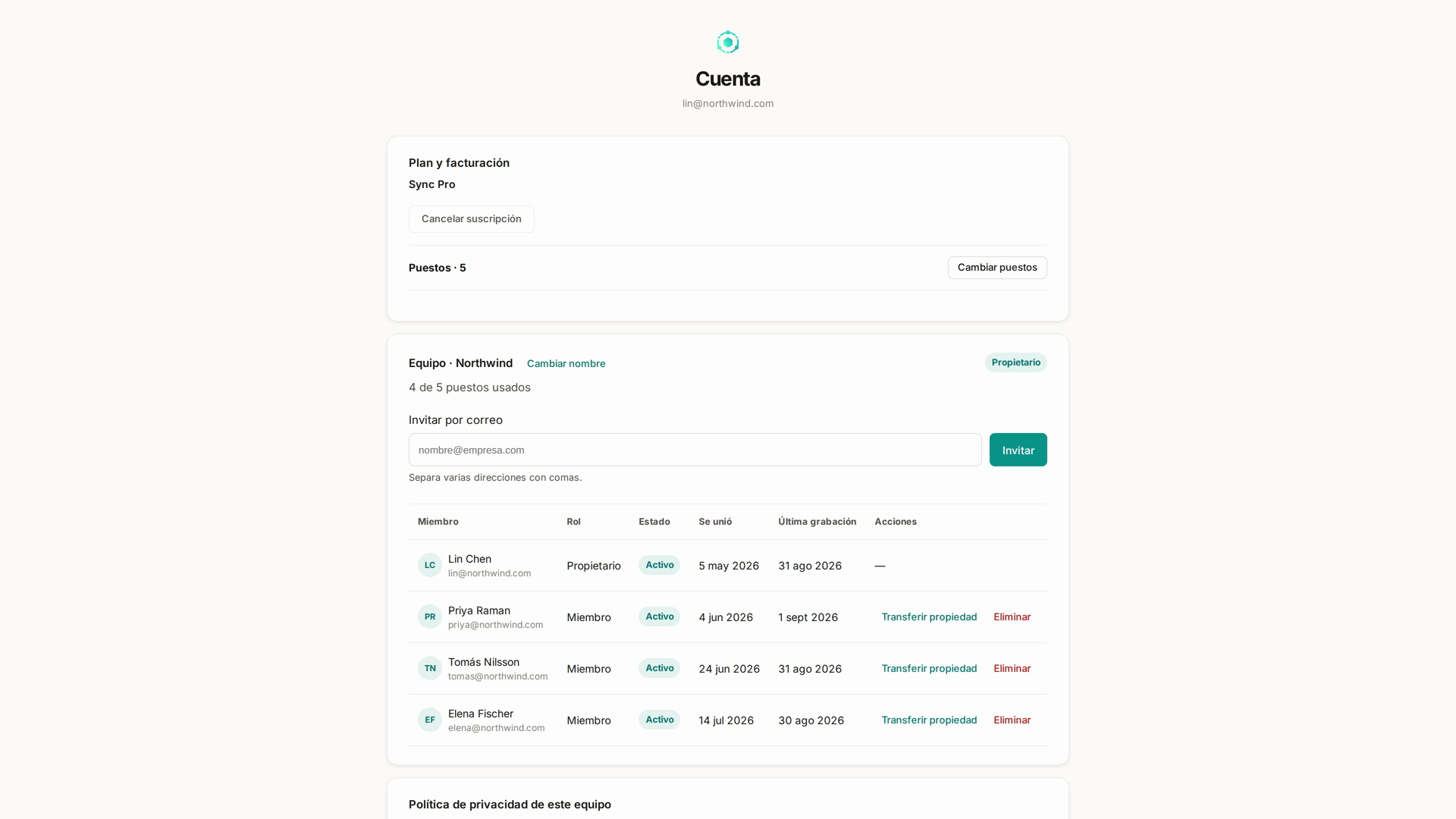
Invitar miembros
Una vez que tienes un plan de equipo, aparece un panel de Invite en tu página de Cuenta bajo la Gestión del equipo.
- Introduce una o más direcciones de correo electrónico.
- Opcionalmente añade una nota personal.
- Send invitations.
Cada invitado recibe un correo electrónico con un enlace de invitación. El enlace abre app.seameet.ai/team/join?token=<token> (la página TeamJoin).
Retención de invitaciones: los enlaces caducan después de 7 días. Envía una invitación nueva desde la Gestión del equipo si es necesario.
Aceptar una invitación
El invitado abre el enlace de invitación y aterriza en la página TeamJoin. Dependiendo de su estado:
- Sin cuenta. La página le pide que se registre. Al completar el inicio de sesión, la invitación se acepta automáticamente y aterrizan en la biblioteca compartida del equipo.
- Suscripción personal existente de Sync Pro. La página muestra el período restante de su suscripción actual y confirma que aceptar la reemplazará — sin doble cobro, y unirse no invalida su período pagado restante.
- Cuenta existente del plan gratuito. Aceptación de un clic.
- Correo electrónico incorrecto. La invitación está vinculada a un correo electrónico específico. Iniciar sesión con una dirección diferente rechaza la invitación; el invitado debe iniciar sesión con la dirección invitada, o pedirle al propietario del equipo que vuelva a invitar la correcta.
Tras aceptar: su sesión tiene acceso al asiento del equipo, y el ámbito Team library aparece en su selector de biblioteca.
La biblioteca del equipo
Un ámbito separado en la biblioteca, junto con My library y Shared with me. Cualquier miembro del equipo puede añadirle una grabación desde el conmutador de privacidad de la página de la grabación (Compartir con el equipo), y cada miembro del equipo la ve.
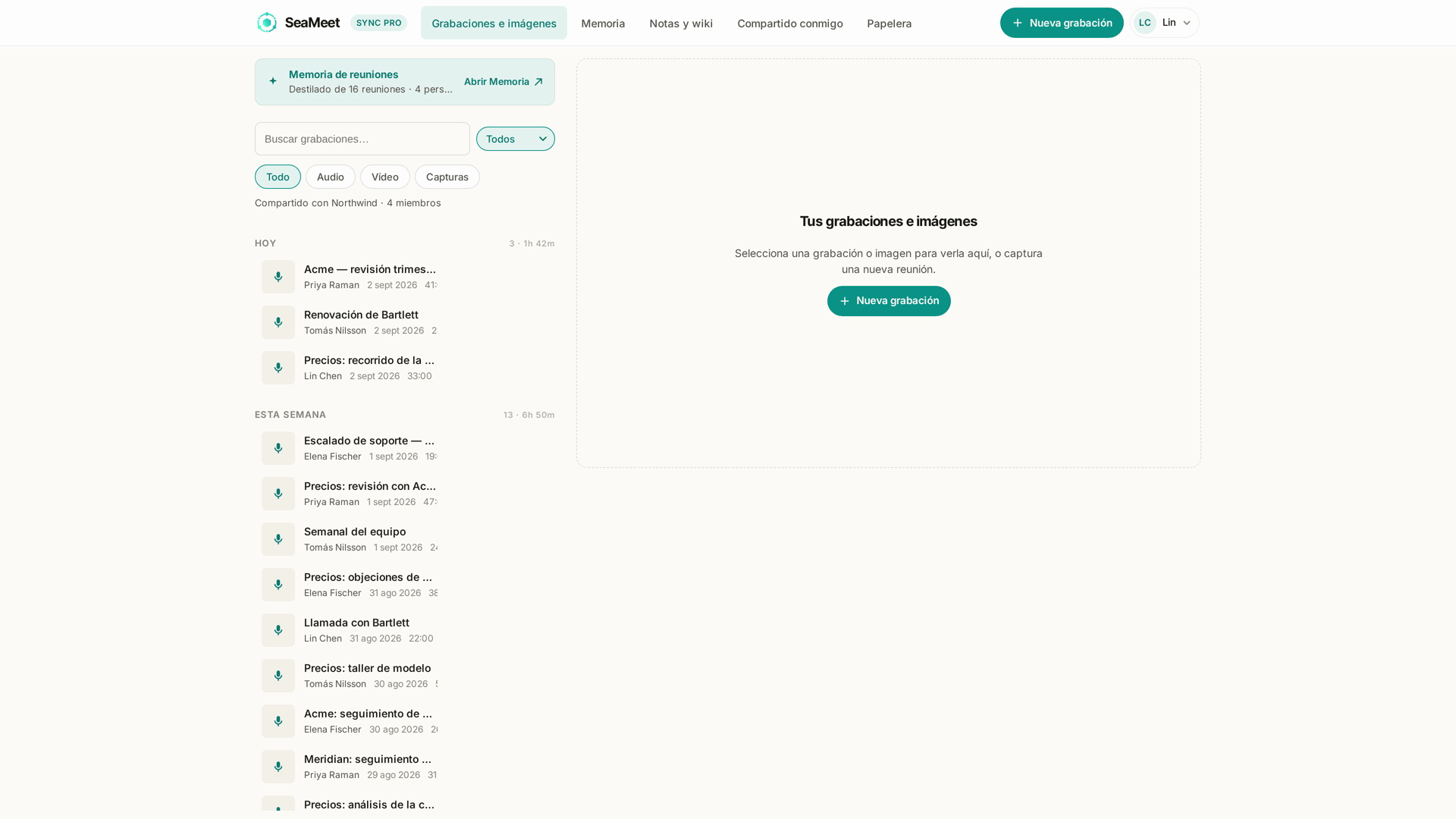
- Las grabaciones de la biblioteca del equipo no cuentan contra los límites de retención individuales. Mover una grabación a la biblioteca del equipo la elimina de tu huella de cuota personal.
- Cualquier miembro con acceso de escritura puede añadir o eliminar grabaciones de la biblioteca del equipo.
- Solo los propietarios del equipo pueden añadir o eliminar miembros del equipo y ajustar asientos.
- Eliminar un miembro libera un asiento inmediatamente. Sus grabaciones que añadieron a la biblioteca del equipo permanecen en la biblioteca del equipo.
Roles
Actualmente dos roles: Owner y Member.
- Owner — compra el plan, ve la facturación, gestiona asientos, invita y elimina miembros, ajusta el acceso a la biblioteca del equipo.
- Member — funciones completas de Sync Pro + lectura/escritura en la biblioteca del equipo. No puede ver la facturación, no puede gestionar miembros.
Un equipo puede tener múltiples propietarios (el comprador inicial, además de cualquiera que el propietario inicial promueva) — útil para transferir la propiedad sin perder acceso. La transferencia de propiedad va a través del Portal del cliente.
Qué pueden hacer los miembros del equipo que Sync Pro individual no puede
Nada en el lado de grabación y reproducción — Sync Pro individual y los miembros de Team obtienen las mismas funciones de grabación, transcripción, resumen de IA y Memory.
Diferencias de equipo:
- Ámbito de biblioteca de equipo — visibilidad compartida entre miembros.
- Filtro de miembro del equipo en la búsqueda de la biblioteca — limitar a las grabaciones de un colega específico.
- Facturación grupal — una suscripción de Stripe para todos en lugar de N individuales.
- Gestión de miembros — invitar, asignación de asientos, ajuste de roles.
Cuando alguien se va
Dos caminos, con diferentes consecuencias:
El propietario elimina un miembro.
- El miembro pierde el acceso al asiento del equipo al instante.
- Su sesión se degrada en la próxima comprobación de derecho (normalmente en 30 segundos).
- Sus grabaciones personales (My library) no se ven afectadas.
- Las grabaciones que añadieron a la biblioteca del equipo permanecen en la biblioteca del equipo.
- Si tenían una suscripción personal de Sync Pro antes de unirse al equipo, NO se reanuda automáticamente — vuelven al plan gratuito a menos que se vuelvan a suscribir.
El miembro se va voluntariamente. Igual que arriba.
El propietario cancela el plan del equipo. Todos los miembros bajan de categoría al final del período de facturación actual. Las grabaciones de la biblioteca del equipo siguen siendo accesibles para los miembros mientras su sesión se está degradando — pierden el acceso de escritura cuando termina el plan.
Comportamiento de idioma en las invitaciones
El idioma del correo electrónico de invitación coincide con el idioma de la cuenta del invitador (específicamente, users.locale en el registro del lado del servidor del invitador — consulta el Capítulo 17 sobre la distinción idioma de UI vs. idioma de correo electrónico). La propia página TeamJoin se localiza en el idioma del navegador/URL del invitado.
Trampas corregidas (vale la pena saber)
Varios casos límite relacionados con equipos se corrigieron en la v1.20.0:
- "Suscribirse de nuevo después de cancelar" — ahora puedes comprar un asiento después de cancelar una suscripción personal. Anteriormente el flujo se repetía en bucle: precios decía "Change seats" → Cuenta decía "Subscribe" → de vuelta a precios.
- Los upsells de equipo ya no llegan a cuentas caducadas. Un pago fallido ahora te pide que arregles tu tarjeta en lugar de intentar venderte asientos.
- Unirse a un equipo ya no afirma que tu Sync Pro personal "terminará" en una fecha que ya pasó. Texto corregido.
Problemas comunes
"Invité a alguien pero nunca recibió el correo." Pídele que compruebe el spam. Si nada después de dos minutos, reenvía desde la Gestión del equipo. Si falla repetidamente, su servidor de correo corporativo puede rechazar al remitente — invita una dirección personal en su lugar.
"Inicié sesión con el correo equivocado — la invitación fue rechazada." La invitación está vinculada al correo electrónico invitado. Cierra la sesión e inicia sesión con la dirección invitada, O pídele al propietario que vuelva a invitar tu dirección actual.
"Mi sesión muestra el plan gratuito aunque acepté una invitación de equipo." Cierra la sesión y vuelve a iniciarla — la pertenencia al equipo activa una nueva comprobación de derecho solo al iniciar la sesión.
"El miembro del equipo no está viendo la biblioteca compartida del equipo." El selector de ámbito solo muestra Team cuando el derecho de su sesión incluye un asiento de equipo. Si falta, el asiento no está vinculado — normalmente un retraso de webhook; cierra la sesión y vuelve a iniciarla.
Referencia rápida
| Tarea | Dónde |
|---|---|
| Comprar asientos de equipo | /pricing → For my team → checkout |
| Cambiar el número de asientos | Portal del cliente de Stripe (Manage Billing) |
| Invitar a un miembro | Cuenta → Team → panel Invite |
| Aceptar una invitación | Haz clic en el enlace del correo electrónico de invitación |
| Añadir una grabación a la biblioteca del equipo | Página de la grabación → conmutador de privacidad → Compartir con el equipo |
| Eliminar un miembro | Cuenta → Team → fila de miembro → Remove |
| Ver quién está en el equipo | Cuenta → Team |
| Transferir propiedad | Contactar con soporte (o en el portal próximamente) |
Última actualización: 2026-08-31
← Capítulo 12: Guardados como invitado y Compartidos conmigo | Capítulo 14: Planes y facturación de Sync Pro →
Última actualización: