Las páginas de grabación por aplicación
Capítulo 4: Las páginas de grabación por aplicación
app.seameet.ai/record/<app> es una familia de 25 páginas de aterrizaje específicas por aplicación, cada una optimizada para grabar ese servicio específico. Cada página muestra el mismo botón Record & transcribe de un clic, más un recorrido adaptado a las peculiaridades de esa aplicación.
Las 25 fuentes soportadas
| Categoría | Aplicaciones |
|---|---|
| Videoconferencia | Zoom, Google Meet, Microsoft Teams, Webex, Whereby, Jitsi Meet |
| Mensajería con llamadas | WhatsApp, LINE, WeChat, Telegram, Signal, Viber, KakaoTalk, Skype, Discord |
| Chat de equipo | Slack (huddles) |
| Streaming en vivo / vídeo | YouTube, podcasts, Loom, Twitch |
| Genérico | Cualquier página web, tu pantalla, tu micrófono, un archivo subido, OBS |
Cada página está en app.seameet.ai/record/<app-slug> (p. ej. /record/whatsapp, /record/line, /record/wechat, /record/zoom). Si tu aplicación no está listada, usa la página Any web page o Your screen como alternativa.
Qué muestra cada página
La misma forma en las 25:
- Un titular grande — "Record a WhatsApp call" — para que la página sea inequívocamente sobre esa aplicación.
- Botón Record & transcribe de un clic — sin pasos adicionales que hacer.
- Un recorrido animado del selector de compartición de Chrome — muestra exactamente qué pestaña o ventana elegir para esta aplicación, y te recuerda mantener "Share system audio" activado.
- Pasos de instrucciones — las peculiaridades específicas de grabar esa aplicación (¿la aplicación de escritorio comparte audio del sistema? ¿Necesitas abrir la llamada en una pestaña del navegador? etc.).
- Una tabla honesta de "qué se puede capturar" — por SO y navegador, para que sepas antes de empezar si tu configuración captará ambos lados del audio.
- FAQ — las dos o tres preguntas que la gente realmente hace sobre grabar esa aplicación.
- Un recordatorio de consentimiento de grabación — la frase sobre avisar a la otra parte que estás grabando, más la nota legal local.
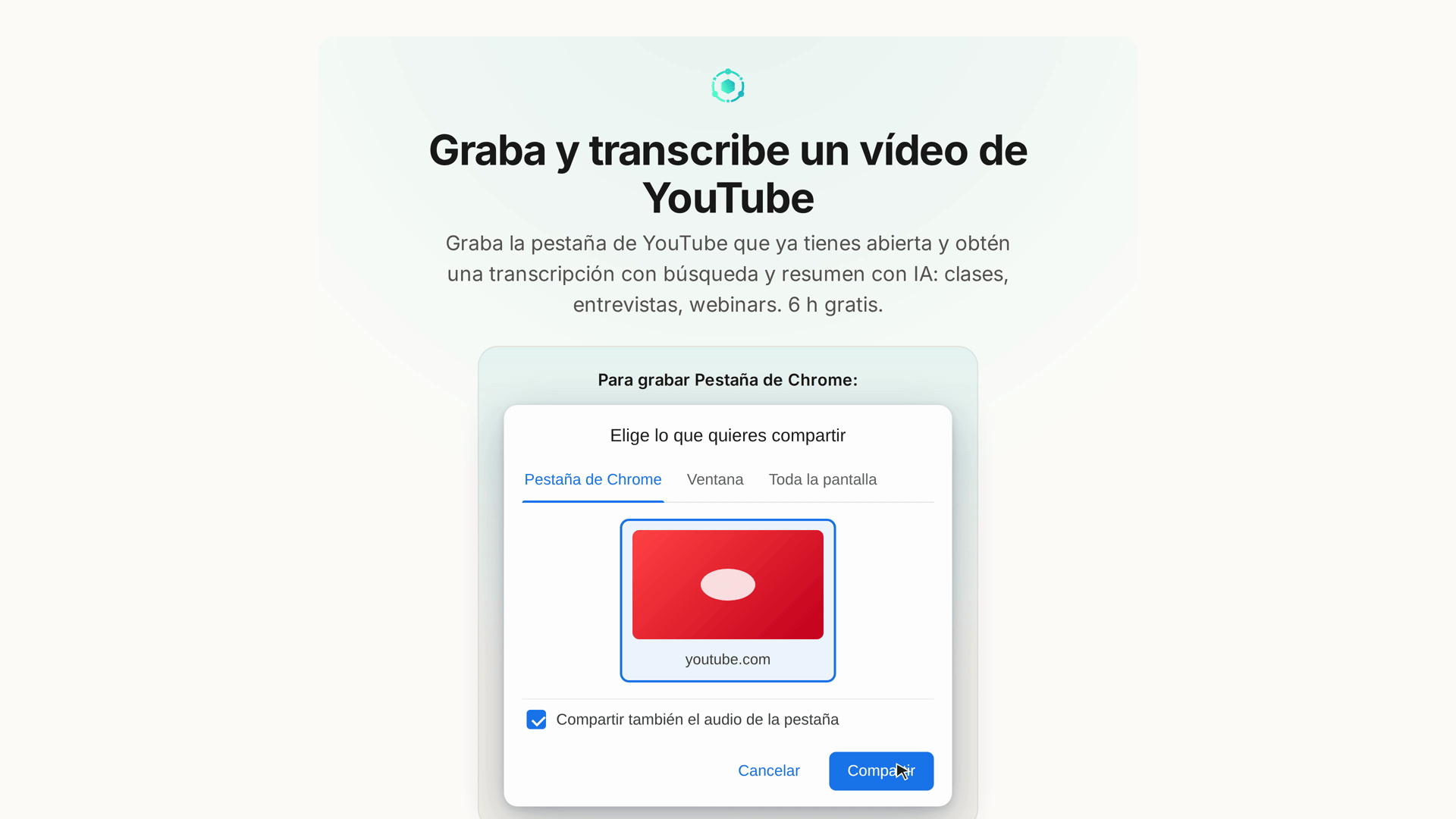
El recorrido animado del selector de compartición — la parte central
Para cualquiera que no esté familiarizado con el selector de compartición de Chrome, parece un muro de miniaturas. El recorrido en cada página /record/<app>:
- Muestra el selector como una animación, para que sepas qué vas a ver.
- Resalta la pestaña o ventana correcta para esa aplicación específica (p. ej. para WhatsApp: elige la pestaña de WhatsApp Web, no la aplicación de escritorio; para Zoom: elige la ventana de la reunión, no el panel de control de Zoom).
- Apunta a la casilla "Share system audio" en el selector con un aviso, porque es la cosa más común que olvidan los nuevos usuarios.
23 idiomas
Cada página /record/<app> también existe en app.seameet.ai/<lang>/record/<app> para los 23 idiomas soportados. Las páginas son páginas de aterrizaje realmente localizadas — título, encabezado, descripción, pasos, FAQ y nota de consentimiento traducidos a mano — no contenido en inglés bajo una URL extranjera. Los motores de búsqueda ven una página localizada por idioma mediante hreflang, para que un usuario buscando en chino cómo grabar una llamada de WhatsApp encuentre la página en chino directamente.
Comportamiento reciente (a partir de v1.24.2 / v1.25.0):
- El idioma de tu navegador o aplicación decide la URL. Visita
/record/whatsappcon tu navegador configurado en chino tradicional y serás redirigido a/zh-TW/record/whatsapp. - Los enlaces de marketing conservan sus parámetros de seguimiento a través de la redirección.
- Si elegiste explícitamente inglés, te quedas en inglés — tu elección explícita siempre gana sobre el predeterminado de tu navegador.
- Visitar una página
/record/<app>en inglés NO cambia toda tu aplicación al inglés. La página conserva su URL en inglés para los motores de búsqueda, pero tu preferencia de idioma no cambia.
La pantalla de lanzamiento y la cuadrícula de "no encontrado"
app.seameet.ai/record— la pantalla de lanzamiento (consulta el Capítulo 3).app.seameet.ai/record/no-app— la "cuadrícula de no encontrado" en la que aterrizas si visitas/record/<algo-no-soportado>. Muestra cada aplicación soportada como una ficha clicable para que puedas elegir una cercana.
Ambas existen en app.seameet.ai/<lang>/record y app.seameet.ai/<lang>/record/no-app para cada idioma soportado.
Traspaso preparado por la extensión
Si tienes la extensión de Chrome de SeaMeet instalada Y la aplicación que estás grabando es una que la extensión soporta (Google Meet, Zoom, Teams, etc.), se ejecuta un traspaso de intent preparado: la página de grabación detecta la extensión instalada y ofrece iniciar la grabación en el panel lateral de la extensión en lugar de la grabadora del navegador. Obtienes la experiencia de la extensión (subtítulos y notas en el panel lateral, auto-detención consciente de la reunión) sin salir de la página de grabación en la que ya estabas.
El traspaso se limita a las aplicaciones que la extensión realmente puede mejorar. Para aplicaciones fuera de esa lista, te quedas en la grabadora del navegador.
El vídeo demo de 60 segundos
La página /record/google-meet de Google Meet (y la página de bienvenida de la extensión en /welcome/extension) lleva un vídeo demo de 60 segundos — mira todo el flujo (grabar desde tu propia pestaña, transcripción en vivo, resumen de IA, sin bot invitado) antes de pulsar nada. El vídeo está localizado en 9 idiomas (español, japonés, francés, coreano, portugués, ruso, vietnamita, chino tradicional, chino simplificado) — obtienes el corte en tu idioma, no el inglés.
Las páginas de grabación de otras aplicaciones pueden añadir vídeos demo localizados con el tiempo.
Referencia rápida
| Tarea | Dónde |
|---|---|
| Grabar WhatsApp | app.seameet.ai/record/whatsapp |
| Grabar LINE | app.seameet.ai/record/line |
| Grabar WeChat | app.seameet.ai/record/wechat |
| Grabar Telegram | app.seameet.ai/record/telegram |
| Grabar Zoom | app.seameet.ai/record/zoom |
| Grabar Meet | app.seameet.ai/record/google-meet |
| Grabar Teams | app.seameet.ai/record/microsoft-teams |
| Grabar cualquier página web | app.seameet.ai/record/any-web-page |
| Grabar tu pantalla | app.seameet.ai/record/your-screen |
| ¿No sabes qué página? | app.seameet.ai/record/no-app |
| Forzar inglés | Añade ?lang=en o visita la URL sin prefijo tras elegir inglés en Configuración |
Última actualización: 2026-08-28
← Capítulo 3: La grabadora del navegador | Capítulo 5: Subtítulos en vivo y notas en vivo →
Publicado: