Subtítulos en vivo y notas en vivo
Capítulo 5: Subtítulos en vivo y notas en vivo
Mientras una grabación está en curso, dos cosas se ejecutan junto a ella en el navegador: una transcripción en vivo y (para usuarios con sesión iniciada) un editor de notas en vivo. Este capítulo cubre qué es cada uno, qué puede hacer y cómo persisten a través de interrupciones.
Subtítulos en vivo
La transcripción proviene del servicio de conversión de voz a texto en vivo de SeaMeet. El audio se transmite desde la grabadora al servicio STT; los segmentos de subtítulos se transmiten de vuelta y se añaden al panel de transcripción a medida que llegan.
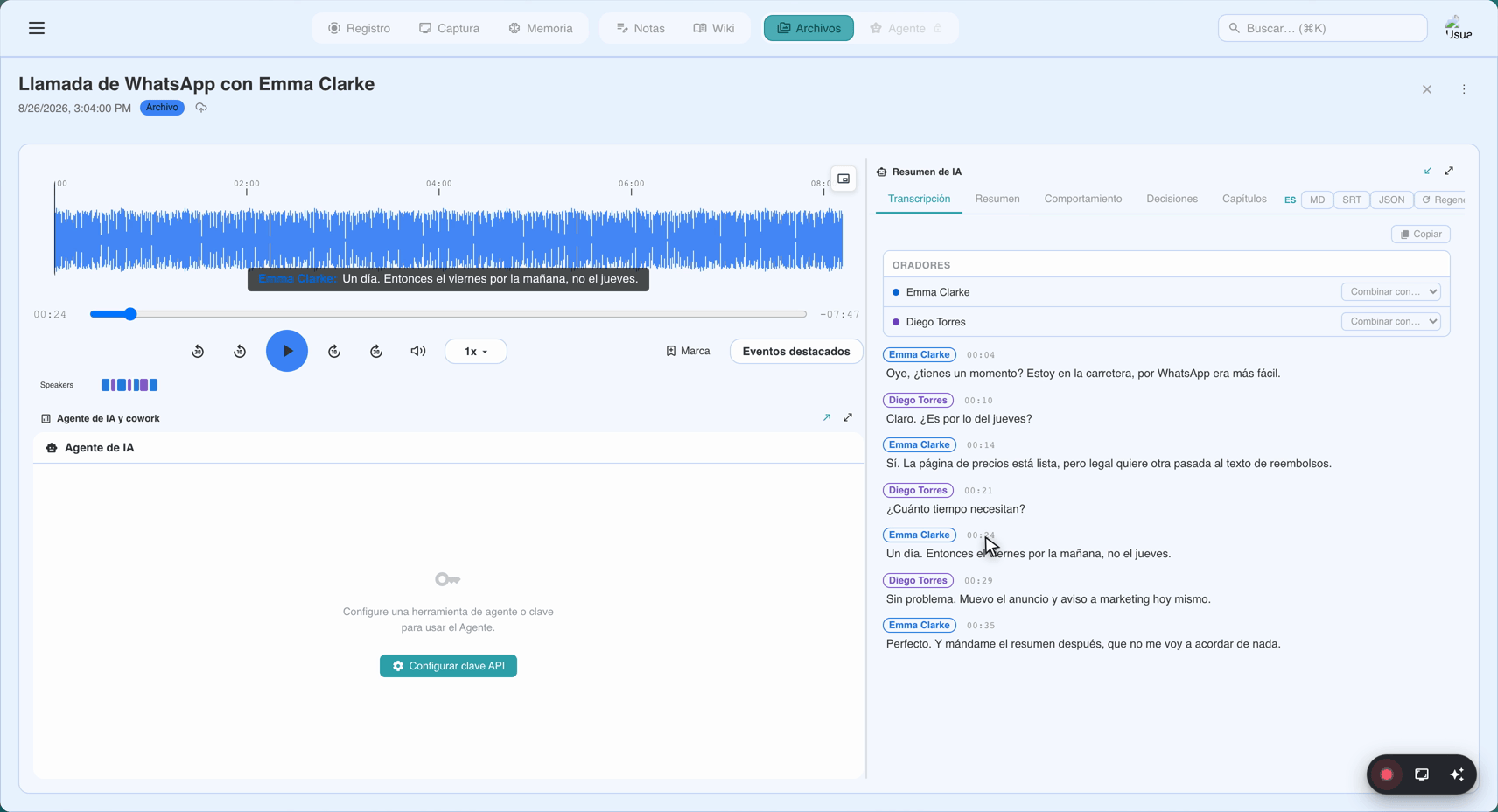
Lo que verás:
- Segmentos con marca de tiempo (prefijos
[00:03:12]) al inicio de cada línea de subtítulo. - Etiquetas de hablante ("Speaker 1", "Speaker 2") — la IA intenta separar hablantes una vez detectadas voces distintas, típicamente después del primer minuto.
- Un breve retraso entre la palabra hablada y el subtítulo impreso — normalmente 1–3 segundos, porque STT trabaja en ventanas móviles de audio.
- Una píldora "Live transcription paused" en los 23 idiomas si pausas la grabación (ver abajo).
Precisión de las marcas de tiempo — la razón por la que los subtítulos permanecen alineados
Las marcas de tiempo en el panel de subtítulos son el mismo reloj que el audio. Concretamente (arreglado en v1.21.0):
- Las marcas de tiempo se derivan del conteo de muestras del audio realmente enviado, no del reloj de pared.
- Los relojes de subtítulos ya no se re-anclan al reloj de pared en cada reconexión de STT (lo que solía acumular 0,5–2 s de deriva por rotación).
- El primer subtítulo ahora aterriza en 00:00, no tarde por la ventana de arranque.
- En grabaciones largas, la transcripción permanece alineada a través de reconexiones, cortes de red y ajustes de reloj.
Esto significa que cuando reproduces una grabación más tarde y haces clic en un segmento de la transcripción, los medios saltan a ese momento exacto — cada vez, para toda la grabación.
Pausar y reanudar — a prueba de transcripción
Pulsar Pause en la grabadora suspende tanto la grabadora de medios como el socket STT. Ese es un cambio real de comportamiento (v1.21.0):
- Cualquier cosa que digas mientras estás pausado no se subtitula ni se graba.
- El panel de subtítulos muestra una píldora "Live transcription paused".
- Después de Resume, el siguiente subtítulo se marca con la marca de tiempo del punto exacto en el audio donde se reanuda la grabación — sin deriva.
- La primera fracción de segundo de habla justo después de Resume, mientras se reabre la conexión STT, puede quedar sin subtitular.
Antes de este arreglo, pausar solo detenía la grabadora; STT seguía corriendo contra silencio y los subtítulos se acumulaban con las marcas de tiempo incorrectas.
Cuando los subtítulos dejan de llegar
- Servicio STT temporalmente no disponible. Aparece un banner Retry captions encima de la transcripción. Haz clic — la grabación en sí no se ve afectada.
- Pool de transcripción gratuita agotado. Para grabaciones largas en el nivel gratuito, los subtítulos en vivo pueden terminar a mitad de sesión. La transcripción aún se genera a partir del audio al subir; solo pierdes la vista previa en vivo.
- Estás sin conexión. Los subtítulos en vivo son un servicio en la nube; la grabación continúa localmente y la transcripción se regenera del audio tras subirla.
Notas en vivo (solo con sesión iniciada)
Los usuarios con sesión iniciada obtienen el editor WYSIWYG completo de notas en la pantalla de grabación — el mismo editor que la pestaña de Notes posterior a la grabación, justo debajo del temporizador y los controles Pause/Stop (o en una tarjeta "Notes" colapsable en móvil).
Lo que puede hacer el editor:
- Encabezados, listas, citas, negrita, cursiva, enlaces.
- Atajos de markdown mientras escribes (
**bold**,- list, etc.). - Barra de herramientas de formato con botones para los casos comunes.
- Deshacer / rehacer completo.
Inserciones de marca de tiempo. El botón ⏱ de la barra de herramientas coloca un marcador [mm:ss] en el cursor usando la hora actual de grabación, para que puedas anotar "decisión sobre el lanzamiento del Q3 en ⏱" y volver al momento exacto más tarde. En la reproducción, la marca de tiempo se convierte en un enlace clicable que salta en los medios.
Borrador local a prueba de fallos. Las notas se reflejan en IndexedDB mientras escribes — si la pestaña muere a mitad de grabación, el borrador sobrevive en disco (retención de 24 horas). Descartar una grabación no terminada desde el modal de recuperación muestra una advertencia si se perderían notas no subidas con ella.
Qué sucede al pulsar Stop. El borrador se sube a la nube junto con la grabación (nunca a mitad de grabación). Continúa sin interrupciones a la pestaña de Notes de la grabación, y se pondera en el resumen de IA cuando el resumen se regenera — las notas se tratan como contexto de primera clase para la IA, junto con la transcripción.
Lo que obtienen las sesiones anónimas. Sin editor de notas en vivo en la versión actual. Las grabaciones anónimas capturan audio + vídeo + transcripción en vivo, pero el editor de notas requiere una identidad con sesión iniciada a la que adjuntar el borrador en el servidor.
Renderizado de markdown en la wiki y otros lugares
Una convención que vale la pena conocer: los saltos de línea únicos en las notas se renderizan como saltos de línea (a partir de v1.21.0) — formato "estilo comentario" que la aplicación móvil y la extensión de Chrome también usan. Las líneas en blanco siguen separando párrafos. Advertencia: el formato de texto debe comenzar y terminar en la misma línea — **bold** dividido a través de un salto de línea muestra los asteriscos literalmente.
Referencia rápida
| Tarea | Cómo |
|---|---|
| Reintentar subtítulos si se detienen | Banner Retry captions encima de la transcripción |
| Insertar una marca de tiempo enlazada a la grabación | Botón ⏱ de la barra de herramientas (o escribe [mm:ss]) |
| Negrita / cursiva / lista | Barra de herramientas del editor, o markdown mientras escribes |
| Pausar de forma segura (sin deriva de subtítulos) | Botón Pause en los controles de la grabadora |
| Recuperar una nota tras un fallo de pestaña | Abre /record de nuevo — el borrador aparece en la tarjeta de notas |
Última actualización: 2026-08-28
← Capítulo 4: Las páginas de grabación por aplicación | Capítulo 6: Detener y guardar →
Publicado: