Reproducción
Capítulo 8: Reproducción
Al hacer clic en una grabación en la biblioteca se abre el reproductor. Es la superficie donde pasarás la mayor parte de tu tiempo — donde el medio, la transcripción, el resumen y tus notas se renderizan juntos.
Diseño de un vistazo
Tres paneles en escritorio, apilados en móvil:
- Izquierda (o arriba): el panel de medios — forma de onda de audio o video con una barra de reproducir/pausar, control de línea de tiempo, control de velocidad, volumen.
- Centro: la transcripción — segmentos con marcas de tiempo y etiquetas de hablante, que se desplazan sincronizados con el medio por defecto.
- Derecha (o abajo): el resumen de IA y las notas — el resumen, tareas pendientes, decisiones, capítulos y cualquier nota tomada durante o después de la grabación.
Los divisores entre paneles son arrastrables; en escritorio cualquier panel puede colapsarse para dar más espacio a los demás.
Controles de medios
- Reproducir / Pausar — barra espaciadora.
- Control de línea de tiempo — haz clic para saltar, arrastra para escanear; la transcripción sigue.
- Velocidad — 0.5× / 1× / 1.25× / 1.5× / 2×.
- Volumen — con un botón de silencio.
- Saltar adelante / atrás — las teclas de flecha saltan 5 segundos;
J/Lsaltan 10 segundos;Kalterna reproducir/pausar. Similar a YouTube por diseño. - Pantalla completa —
F(solo video). - Imagen en imagen —
P(solo video, en navegadores que lo admitan).
La transcripción sincronizada
Cada segmento de la transcripción lleva una hora de inicio. A medida que se reproduce el medio, el segmento actual se resalta; por defecto la transcripción se desplaza automáticamente para mantenerlo a la vista.
Haz clic en un segmento para saltar. Haz clic en la marca de tiempo de cualquier segmento y el medio se posiciona ahí. Haz clic en el texto y el medio se posiciona y continúa desplazándose automáticamente desde ese punto.
Desplázate para romper el auto-seguimiento. Si desplazas la transcripción para releer algo, el auto-seguimiento se pausa. Aparece una píldora Ir a ahora en la esquina para reanudar.
Etiquetas de hablante. La IA intenta separar hablantes ("Speaker 1", "Speaker 2"). Renómbralos ("Alice", "Bob") desde el panel de transcripción y la etiqueta se aplica en todas partes — el cambio de nombre se almacena en el lado del servidor y es visible en cada dispositivo.
Transcripción en vivo vs postprocesada. Tanto la transcripción en vivo de la sesión de grabación como la transcripción postprocesada de mayor calidad se almacenan. El reproductor muestra la postprocesada por defecto; un menú cambia a la versión en vivo si la necesitas.
El resumen de IA
Generado automáticamente tras la carga. Los suscriptores de Sync Pro obtienen el resumen completo; los usuarios del plan gratuito obtienen un teaser.
Estructurado como:
- Titular — título de una línea. También el objetivo del renombrado automático si la grabación todavía es "Sin título —
<fecha>". - Descripción general — un párrafo que resume la reunión.
- Tareas pendientes — con viñetas, con responsables cuando la IA pudo inferirlos.
- Decisiones — decisiones clave tomadas.
- Capítulos — divisiones de sección con marca de tiempo. Haz clic en uno para saltar el medio a ese tema.
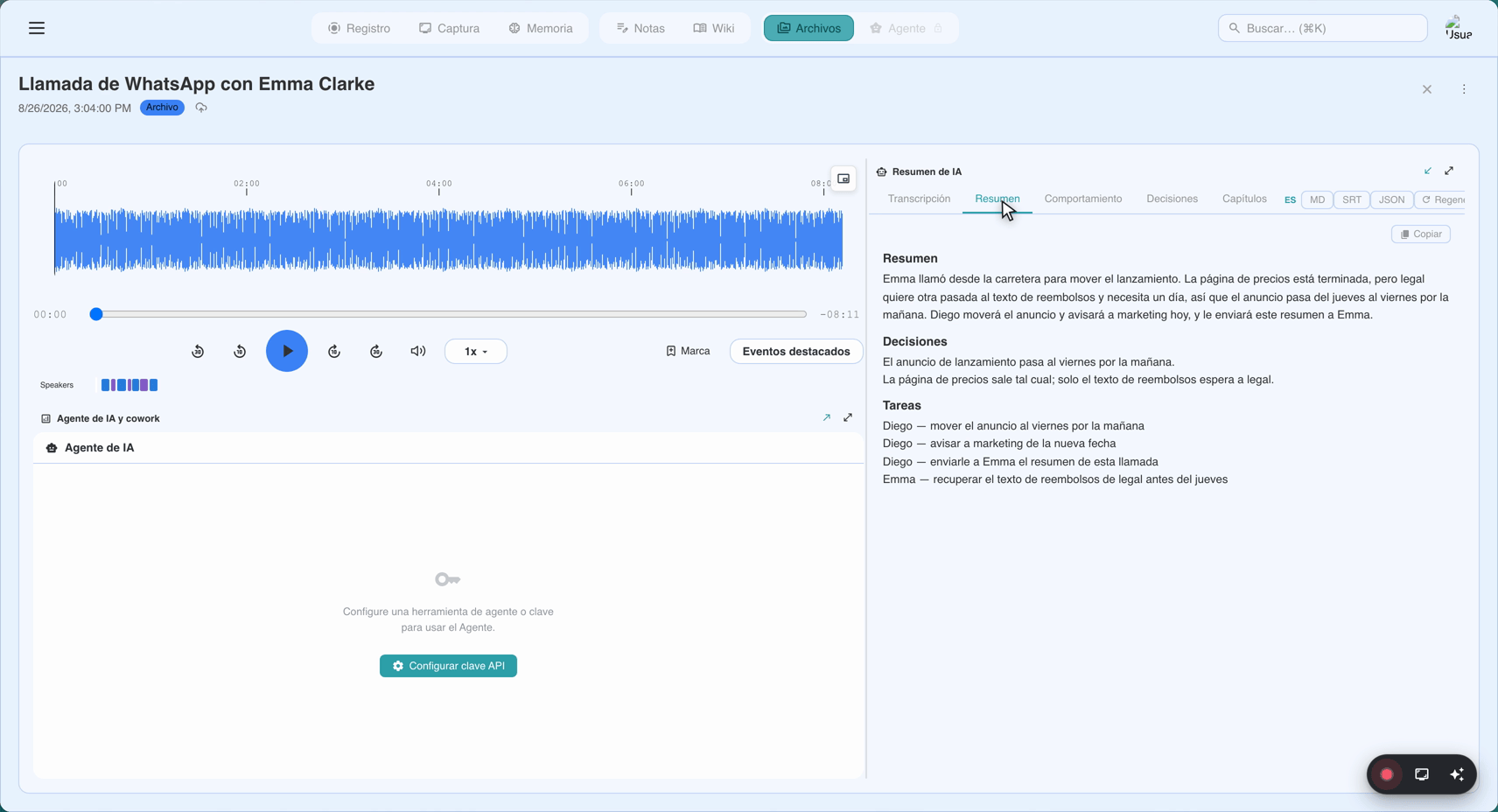
Los capítulos son la forma más rápida de navegar por una reunión larga.
Plantillas (Sync Pro)
La IA renderiza el resumen en tu plantilla elegida — llamada de inversores, consulta médica, deposición, citas de podcast y más. Cambia de plantilla desde Template en el panel de resumen. Regenerar con una plantilla diferente sobrescribe el resumen actual; la transcripción no se toca.
Notas
Las notas tomadas durante la grabación (desde el editor de notas en vivo del grabador web, las notas en vivo de la extensión de Chrome o la aplicación de escritorio) aparecen como su propia sección en el panel de resumen. Los tokens de marca de tiempo ([mm:ss]) se renderizan como enlaces clicables que posicionan el medio usando el mismo reloj que la transcripción.
Si estás viendo una grabación hecha con el editor completo de notas en vivo, el formato (encabezados, negrita, listas) se renderiza aquí como se espera. Los saltos de línea únicos se renderizan como saltos de línea (a partir de la v1.21.0) — formato "estilo comentario" que coincide con la aplicación móvil y la extensión de Chrome. Las líneas en blanco todavía separan párrafos.
Las Notas de la reunión y las citas nombran su reunión. En la superficie de la wiki (Meeting Memory), las citas que apuntan a las notas y resúmenes nombran explícitamente la reunión de origen — "de tu sincronización de ventas del 2026-08-12" — coincidiendo con cómo las citas derivadas de Memory nombran su fuente. Consulta el Capítulo 10.
El límite de revelación del plan gratuito
El plan gratuito obtiene una ventana rodante de revelación de 15 minutos por reunión. En el reproductor:
- Los primeros 15 minutos de la transcripción y el resumen son visibles.
- El contenido más allá de los 15 minutos está difuminado con una llamada a la acción Desbloquear con Sync Pro.
- El desenfoque es por reunión — cada grabación obtiene su propia revelación de 15 minutos, no "15 minutos en toda tu biblioteca".
- El límite es un límite de vista, no de retención. La transcripción completa y el resumen existen en el lado del servidor; el plan gratuito simplemente no puede ver la cola. La actualización desbloquea retroactivamente — sin reprocesamiento.
Un visitante sin sesión iniciada que abre un enlace de compartir no ve ningún contenido — solo la tarjeta de inicio de sesión (consulta el Capítulo 11 para saber cómo funciona el límite de revelación en las grabaciones compartidas).
Descargar
Cada reproductor ofrece:
- Descargar audio —
.webmo.mp3. - Descargar transcripción — TXT con marcas de tiempo, SRT (subtítulos) o JSON.
- Descargar resumen — Markdown o JSON.
- Descargar video (grabaciones de video) — el
.webmo.mp4de origen.
Las descargas están disponibles en todos los planes.
Regenerar
El menú de más ofrece:
- Regenerar resumen — vuelve a ejecutar la IA en la misma transcripción. Úsalo cuando el resumen se haya perdido algo.
- Regenerar transcripción — vuelve a ejecutar STT en el audio. Úsalo si el original se cortó, se distorsionó o usó el idioma incorrecto. Operación pesada en grabaciones largas.
Ambos escriben una nueva versión; aparece un selector de versión cuando existen varias.
Correcciones
El reproductor admite correcciones de subtítulos — si un segmento de la transcripción es incorrecto (un nombre mal escrito, un término técnico mal oído), corrígelo. Las correcciones se transmiten también a Meeting Memory, por lo que un nombre corregido en una grabación se corrige en cada mención (consulta el Capítulo 10 sobre la propagación de correcciones).
Problemas comunes
"La transcripción está desincronizada con el audio." Haz clic en cualquier segmento cerca de donde quieras estar — el medio se posiciona en la marca de tiempo exacta del segmento y la reproducción se reanuda sincronizada desde allí. Si toda la grabación está a la deriva, ese es un problema de la era de la v1.21.0; las grabaciones hechas después de agosto de 2026 deberían estar estrictamente alineadas.
"Los capítulos no son clicables." Actualiza. Si aún no lo son, presenta un error.
"El resumen está vacío o es pobre." Dos causas: la grabación es muy corta (menos de un par de minutos) por lo que la IA tiene muy poco con lo que trabajar, o es principalmente sin voz. Regenerar no arreglará ninguno.
"Puedo ver 15 minutos y nada después." Estás en el plan gratuito. Consulta la sección del límite de revelación arriba.
Referencia rápida
| Tecla | Acción |
|---|---|
Espacio o K | Reproducir / Pausar |
← / → | Saltar 5 segundos |
J / L | Saltar 10 segundos |
F | Pantalla completa (video) |
P | Imagen en imagen (video) |
| Clic en segmento de transcripción | Saltar a esa marca de tiempo |
| Clic en capítulo | Saltar a esa sección |
Clic en [mm:ss] en notas | Saltar a esa marca de tiempo |
| Arrastrar divisor | Redimensionar paneles |
Última actualización: 2026-08-31
← Capítulo 7: Tu biblioteca | Capítulo 9: Papelera y retención →
Publicado: