La grabadora del navegador — pestaña, ventana, pantalla, micrófono
Capítulo 3: La grabadora del navegador — pestaña, ventana, pantalla, micrófono
La grabadora vive en app.seameet.ai/record. Abre la página y estarás a dos clics de una grabación en vivo. Este capítulo es el mapa de cada perilla y cada fuente.
La pantalla de lanzamiento — dos opciones, no cinco
Las versiones antiguas de la grabadora tenían cinco fichas parecidas que eran difíciles de distinguir. La pantalla de lanzamiento actual la reduce a dos opciones, cada una con un icono grande y un resumen de una línea:
- Just me. Tu micrófono y opcionalmente tu webcam. Para dictado, notas personales y grabaciones tipo talking-head.
- A call or meeting. Una pestaña del navegador, la ventana de una aplicación o toda tu pantalla — más el audio de las otras personas mediante la captura de audio del sistema de Chrome.
Elige una, y el flujo que sigue se limita a esa elección. Para esto está optimizada la pantalla de lanzamiento: para averiguar qué quieres grabar sin paralizarte con un menú de cinco fichas.
El botón "Record & transcribe"
Rojo, con un glifo de grabación. Cuando haces clic, ocurre una de dos cosas:
- Just me: vas directo a la grabadora con tu micrófono (y cámara si elegiste una). Sin más selector.
- A call or meeting: Chrome abre su selector nativo de compartición para que elijas la pestaña / ventana / pantalla. Ver abajo.
También hay una opción para desactivar la transcripción — una casilla "start live transcription" activada por defecto. Los invitados que prefieran grabar audio/vídeo sin una transcripción en vivo pueden desmarcarla y aun así obtener una grabación normal (la transcripción posprocesada sigue ejecutándose en cuentas Sync Pro).
El selector de compartición de Chrome — el recorrido animado
Para cualquiera que grabe una pestaña, ventana o pantalla por primera vez, el selector de compartición de Chrome parece intimidante. Las páginas de grabación por aplicación incluyen un recorrido animado del selector que:
- Muestra qué pestaña o ventana elegir para esa aplicación específica.
- Te recuerda mantener "Share system audio" activado — sin él, no se graban las voces de los otros participantes.
Concede el permiso del diálogo del selector y la grabación comienza.
Las opciones de fuente en detalle
Pestaña de Chrome. La pestaña actual, otra pestaña abierta o una pestaña que abrirás a continuación. La API de audio de pestaña captura todo lo que reproduce la pestaña, por lo que el audio de reuniones, YouTube, podcasts y Spotify se graban limpiamente.
Ventana de aplicación. La ventana de una aplicación de escritorio específica (Zoom, Teams, Slack, VS Code, lo que sea). El audio del sistema proviene solo de la aplicación que elijas, por lo que la grabación se limita al sonido de esa ventana.
Toda la pantalla. Todas las ventanas visibles más todo el sonido del sistema. La captura más amplia; también la más ruidosa — elige esta solo cuando sepas que quieres todo.
Micrófono. Tu voz, sin audio del sistema. La ruta "Just me" elige esta por defecto.
Cualquiera de las fuentes visuales se puede combinar con tu micrófono (una casilla en la grabadora) y tu webcam como superposición picture-in-picture arrastrable.
La PiP de la webcam
Activa la cámara antes de hacer clic en Record y aparecerá una pequeña ventana arrastrable de la webcam encima de lo que estés grabando. Se graba en el archivo final — el vídeo resultante muestra tu cara encima de la reunión o pestaña. Útil para grabaciones talking-head, tutoriales y cualquier grabación donde importe la identidad visual del hablante.
Anónimo vs. con sesión iniciada
Anónimo (nunca has iniciado sesión en este dispositivo):
- Chrome abre el selector, la grabación comienza.
- Al pulsar Stop, el modal Anon-Stop ofrece: iniciar sesión y subir, descargar el audio o descartar.
- Se aplican los topes de visualización del nivel gratuito.
Con sesión iniciada:
- La grabación se sube a tu biblioteca automáticamente al pulsar Stop.
- La transcripción en vivo fluye a la página de la biblioteca.
- Si estás en el nivel gratuito, el tope de visualización de 15 minutos en la transcripción sigue aplicándose (visible en la reproducción, no durante la grabación).
El punto de entrada de escritorio es la misma URL; el estado de la cuenta decide el flujo.
La píldora flotante de grabación
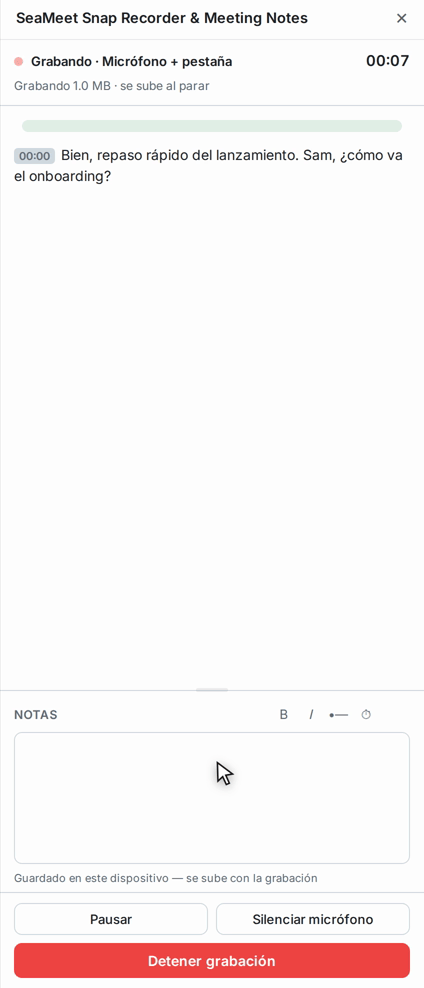
Una vez que comienza la grabación, aparece una pequeña píldora flotante en una esquina del navegador mostrando el tiempo transcurrido, un botón Pause y un botón Stop. Se mantiene encima de cada pestaña a la que cambies, para que puedas navegar fuera de la página de grabación y volver más tarde sin perder el control. Consulta el capítulo de Subtítulos en vivo y notas en vivo para saber qué muestra la página principal de grabación.
Desde dónde entrar a la grabadora
- URL directa:
app.seameet.ai/record - Una aplicación específica:
app.seameet.ai/record/<app>— consulta el Capítulo 4 - Botón "New recording" del encabezado — desde cualquier lugar de la aplicación, esto salta directo a la grabadora (a partir de v1.16).
- La página de inicio — si has cerrado sesión, la página de inicio ES la pantalla de lanzamiento. Si has iniciado sesión, haz clic en "New recording".
Compatibilidad con navegadores
Mejor en Chrome, Edge y otros navegadores basados en Chromium — la API de captura de pestaña de Chrome es la implementación más completa.
Firefox y Safari pueden grabar ventana / pantalla / micrófono, pero la captura de audio de pestaña es limitada o no está disponible. La aplicación web lo detecta y muestra una página de "puerta de navegador" sugiriendo Chrome para la experiencia más completa.
Problemas comunes
"El selector de compartición de Chrome dice 'Cannot share this tab'." Algunos sitios (vídeo protegido por DRM, algunos bancos) bloquean la captura de pestaña. Prueba a grabar la pestaña desde la lista "Tab" del selector en lugar de "This tab", o graba la ventana en su lugar.
"La grabación no tiene audio de la reunión, solo mi voz." Olvidaste marcar Share system audio en el selector de Chrome. Detén, reinicia y marca la casilla.
"No puedo oír mi propia voz en la reproducción pero las otras personas sí están." Tu micrófono no se capturó. Asegúrate de que el conmutador de micrófono en la grabadora estaba activado antes de hacer clic en Record.
"La grabación va entrecortada en Firefox / Safari." Usa Chrome. Otros navegadores tienen grabación funcional pero el pipeline está mucho menos probado.
Referencia rápida
| Tarea | Cómo |
|---|---|
| Solo yo: micrófono + cámara opcional | Pantalla de lanzamiento → Just me → Record & transcribe |
| Una llamada: pestaña, ventana o pantalla + audio del sistema + micrófono | Pantalla de lanzamiento → A call or meeting → Record & transcribe → elige la fuente en Chrome |
| Grabar sin transcripción en vivo | Desmarca "start live transcription" antes de grabar |
| Añadir PiP de webcam | Activa el conmutador de cámara antes de Record |
| Detener | Botón rojo en la píldora flotante, o en la página de grabación |
| Pausar / Reanudar | Botón Pause en la píldora flotante o la página de grabación |
Última actualización: 2026-08-28
← Capítulo 2: Iniciar sesión | Capítulo 4: Las páginas de grabación por aplicación →
Publicado: