Compartir grabaciones
Capítulo 11: Compartir grabaciones
Cada grabación en tu biblioteca se puede compartir. La URL de compartir es un único enlace en /r/<your-recording-id> que abre el reproductor para quien lo reciba. Ver una grabación compartida requiere iniciar sesión — a un visitante sin sesión iniciada se le pide iniciar sesión primero, y no ve nada hasta que lo haga. Este capítulo trata de lo que sucede entre "quiero compartir esta reunión" y "la otra persona la está viendo", además de los matices que deciden qué ven realmente los espectadores.
El enlace de compartir — el camino rápido
- Abre la grabación en el reproductor.
- Haz clic en Share (arriba a la derecha).
- Copia el enlace que aparece.
- Envíalo.
El destinatario lo abre y aterriza en la página de la grabación compartida. Si no tiene sesión iniciada, ve primero una tarjeta de inicio de sesión — sin vista previa, sin teaser. Después de iniciar sesión ve la grabación, la transcripción y el resumen de IA. Cuánto puede ver depende del plan del propietario de la grabación (ver más abajo), no del espectador.
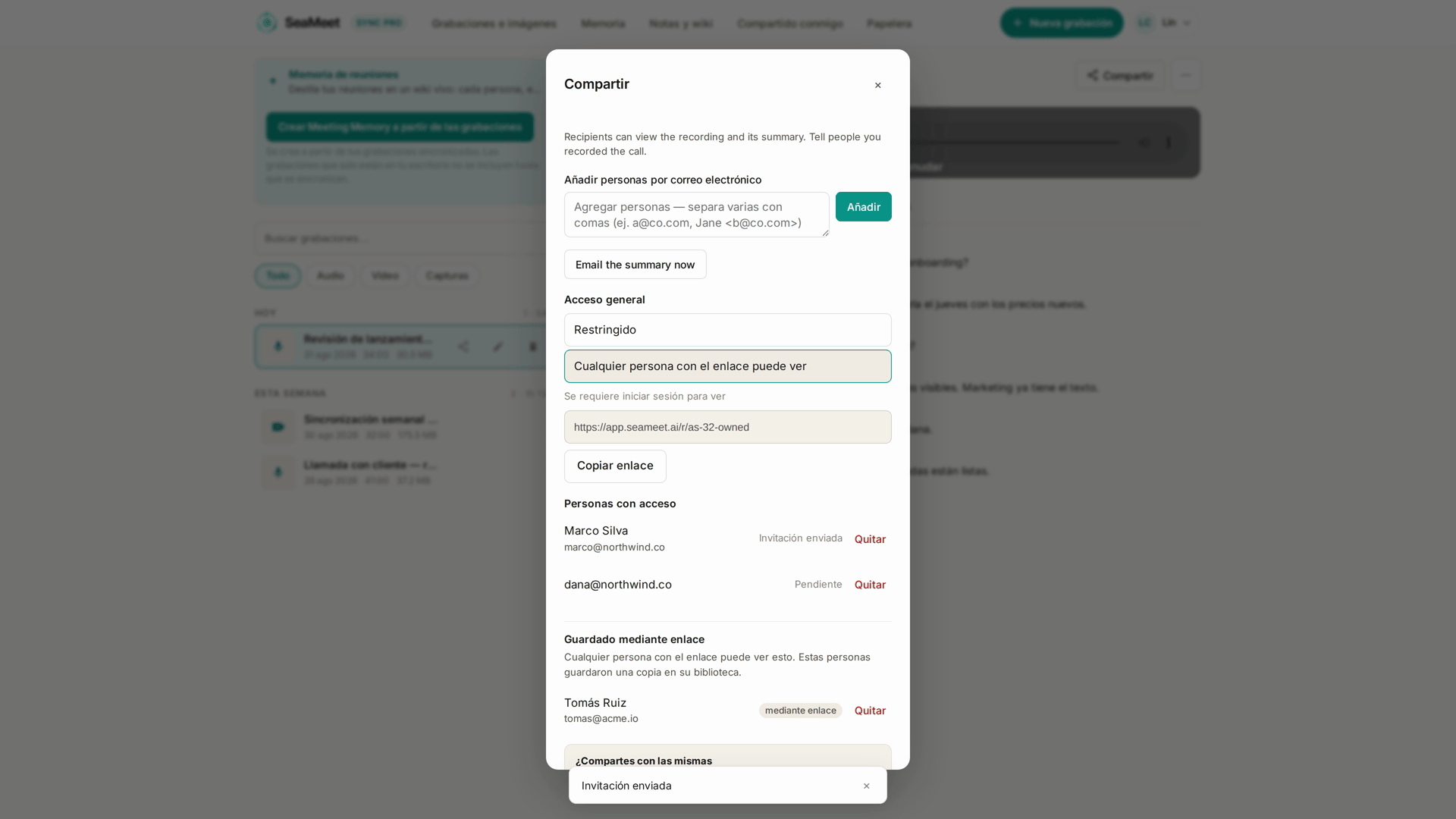
El paso de compartir después de detener
Justo después de Detener en una grabación con sesión iniciada, la aplicación te lleva directamente a la página de reproducción de la nueva grabación con el diálogo de compartir ya abierto — compartir se ofrece automáticamente, sin necesidad de un clic adicional. Copia el enlace, envíalo, listo. Este es el camino más rápido desde una grabación finalizada hasta un enlace compartido.
Los enlaces de compartir no llevan atribución de referidos personal — seguir uno no acredita la cuenta de referidos de nadie. Si quieres crédito de referido por traer a un amigo, envíale tu propio enlace de recomendación desde Cuenta → Recomienda a un amigo (consulta el programa de referidos).
Quién ve qué — el plan del propietario decide
Los enlaces de compartir funcionan para cualquier espectador con sesión iniciada. Pero cuánto ven lo decide el plan del propietario de la grabación, no el del espectador:
- Visitante sin sesión iniciada. Una tarjeta de inicio de sesión y cero contenido. Iniciar sesión es el embudo de compartir → registro.
- Grabación creada por un propietario de Sync Pro. Grabación, transcripción y resumen completos — para cada espectador con sesión iniciada, gratuito o Pro.
- Grabación creada por un propietario del plan gratuito. La revelación rodante estándar de 15 minutos se aplica a cada espectador — y al propietario gratuito que ve su propia grabación en la aplicación web.
- Tú (un propietario de Sync Pro). Siempre completa, siempre sin límite.
El límite de revelación es una propiedad de la grabación, heredada del plan de su propietario. Una grabación creada con Sync Pro se reproduce completa para un espectador del plan gratuito — mejorar el espectador no cambia nada. Y una grabación creada en el plan gratuito sigue limitando a 15 minutos a un espectador de Sync Pro — el nivel adicional no llega a la grabación de otra persona (el resumen de IA se generó a profundidad de teaser cuando se hizo la grabación, así que de todos modos no hay un resumen más profundo que revelar).
Invitar por correo electrónico
El diálogo de compartir también ofrece Invite by email. Esto no es un enlace público — es una invitación vinculada a una dirección de correo electrónico específica. La persona invitada recibe un correo electrónico, lo abre y aterriza en tu grabación como un espectador autenticado vinculado a su cuenta. Si inicia sesión con un correo electrónico diferente, no puede aceptar.
Usa invitaciones para grabaciones sensibles cuando quieras un registro de auditoría de quién la abrió. Usa enlaces de compartir simples cuando la velocidad importe más.
Compartir en todos los planes
- Plan gratuito. Compartir funciona — crear enlaces, invitar por correo electrónico, cambiar el acceso, quitar personas. No hay cuota diaria ni ningún otro límite en la gestión de compartir; lo que está limitado a Sync Pro es la profundidad de IA, no el compartir. Los destinatarios ven la grabación sujeta al límite de revelación establecido por su propietario (arriba).
- Sync Pro. Las grabaciones que creas se comparten — y se ven — completas.
- Equipo. Igual que Sync Pro más el conmutador de la biblioteca del equipo (consulta el Capítulo 13).
Revocar el acceso
Cada grabación tiene un modo de acceso, establecido en el diálogo de compartir:
- Restringido — solo las personas enumeradas bajo Personas con acceso pueden abrirla: tú, más todos los que invitaste por correo electrónico.
- Cualquier persona con el enlace puede ver — cualquier persona con sesión iniciada que tenga la URL puede abrirla, además de todos los que invitaste.
Dos maneras de impedir que alguien la vea:
- Cortar el enlace. En el diálogo de compartir, cambia el acceso de nuevo a Restringido. Todos los que llegaron a la grabación a través del enlace pierden el acceso; las personas que invitaste por correo electrónico conservan el suyo.
- Quitar a una persona. En Personas con acceso, encuentra su fila y haz clic en Quitar. Funciona tanto si alguna vez abrió la grabación como si no; no se le notifica. Las personas que guardaron tu grabación mediante enlace también aparecen allí, agrupadas bajo Guardado mediante enlace.
Eliminar la grabación (moverla a la Papelera) también corta el acceso de todos durante la retención de 30 días de la Papelera. Restaurarla reinstaura el acceso en la misma URL — un enlace /r/<id> nunca cambia.
Como la configuración de compartir es solo del propietario, nadie puede volver a compartir tu grabación desde una copia guardada: quien la guardó tiene una referencia de solo lectura, no un recurso que se pueda compartir. Si un espectador que la guardó debe perder el acceso, quítalo de la lista.
Los CTAs "graba el tuyo" en las páginas compartidas
Los espectadores de una página de grabación compartida ven CTAs de "graba el tuyo" — la otra mitad del bucle viral que inicia el paso de compartir después de detener. Esto es deliberado: compartir una grabación de SeaMeet es también una invitación implícita a probar SeaMeet.
Compartir con tu equipo
Si estás en un plan de equipo, la biblioteca del equipo no se alcanza a través del diálogo de compartir. La propia página de la grabación tiene un conmutador de privacidad: Compartir con el equipo pone la grabación en el ámbito de la biblioteca del equipo de tus compañeros; Marcar como privada — solo yo la saca de nuevo. Consulta el Capítulo 13.
Problemas comunes
"El destinatario dice que el enlace no funciona." Comprueba si cambiaste el acceso de nuevo a Restringido, quitaste a esa persona, o moviste la grabación a la Papelera. Si no fue ninguno, asegúrate de que tenga sesión iniciada — un visitante sin sesión iniciada solo ve la tarjeta de inicio de sesión.
"El destinatario solo puede ver los primeros 15 minutos." Quien creó la grabación está en el plan gratuito — el límite pertenece a la grabación, así que se aplica a cada espectador. Opciones: el propietario mejora a Sync Pro, o le envías el archivo.
"Compartí con alguien; nunca la abrió y quiero revocar." Abre el diálogo de compartir y cambia de nuevo a Restringido (o quítala de la lista). Funciona incluso para enlaces no abiertos. Sin notificación para esa persona.
"Alguien volvió a compartir mi grabación sin preguntar. ¿Puedo retirarla?" No pueden — la configuración de compartir es solo del propietario, así que tu grabación no puede ser vuelta a compartir por otra persona. Si la guardó en su biblioteca, quítala de la lista de acceso y su referencia deja de funcionar.
"El enlace de compartir dice 'no válido o caducado' pero nunca lo revoqué." Comprueba la grabación — alguien (tal vez tú desde otro dispositivo) puede haberla movido a la Papelera. Restáurala desde la Papelera y el mismo enlace vuelve a funcionar.
Referencia rápida
| Tarea | Cómo |
|---|---|
| Crear un enlace de compartir | Reproductor → Share → copia URL |
| Invitar por correo electrónico | Reproductor → Share → Invite by email |
| Dejar de compartir por enlace | Reproductor → Compartir → acceso → Restringido |
| Quitar a una persona | Reproductor → Compartir → Personas con acceso → Quitar |
| Compartir inmediatamente después de Detener | Automático — el diálogo de compartir se abre en la grabación justo después de guardar |
| Añadir una grabación a la biblioteca del equipo | Página de la grabación → conmutador de privacidad → Compartir con el equipo (consulta el Capítulo 13) |
| Guardar la grabación compartida de otra persona | Página compartida → Save to my library (consulta el Capítulo 12) |
| Ver quién compartió contigo | Biblioteca → Shared with me → la columna muestra el remitente |
Última actualización: 2026-08-31
← Capítulo 10: Meeting Memory | Capítulo 12: Guardados como invitado y Compartidos conmigo →
Publicado: