Meeting Memory — una wiki con búsqueda de tus reuniones
Capítulo 10: Meeting Memory — una wiki con búsqueda de tus reuniones
Meeting Memory convierte tu biblioteca en una wiki. SeaMeet lee tus grabaciones sincronizadas y destila una página para cada persona, organización y tema que aparece en ellas: quiénes son, qué se decidió y de qué reuniones proviene. Ábrela desde Memoria en la navegación superior, o ve a app.seameet.ai/memory.
Memory es una superficie de búsqueda y exploración. El cuadro de búsqueda encuentra páginas; no responde preguntas.
Gratis y Sync Pro
Meeting Memory está pensada para Sync Pro. En Sync Pro, Memory se actualiza sola cada vez que una grabación nueva recibe su resumen, y destila páginas completas: resúmenes, decisiones y cronologías. Sync Pro también desbloquea compartir una página, la búsqueda dentro del texto de las páginas y la creación de Memory a partir de las grabaciones que ya tienes.
En una cuenta gratuita, SeaMeet no crea ninguna Memory. Si ya tienes una, por ejemplo de una suscripción anterior, cada página muestra su primera frase y el resto queda difuminado detrás de Destilar toda mi Memoria y un botón Mejorar.
Cómo moverte
Memory tiene dos paneles.
La barra lateral a la izquierda contiene, de arriba abajo:
- El cuadro Buscar en tu Memoria.
- Inicio.
- Un grupo plegable para cada sección que tenga al menos una página —primero Personas, luego las secciones que produjeron tus reuniones, como Organizaciones y Temas—, cada uno con un recuento.
- Reuniones: cada grabación que Memory ha leído, la más reciente primero, con sus asistentes.
El panel principal muestra lo que hayas elegido: Inicio, la lista de una sección, una página o una reunión.
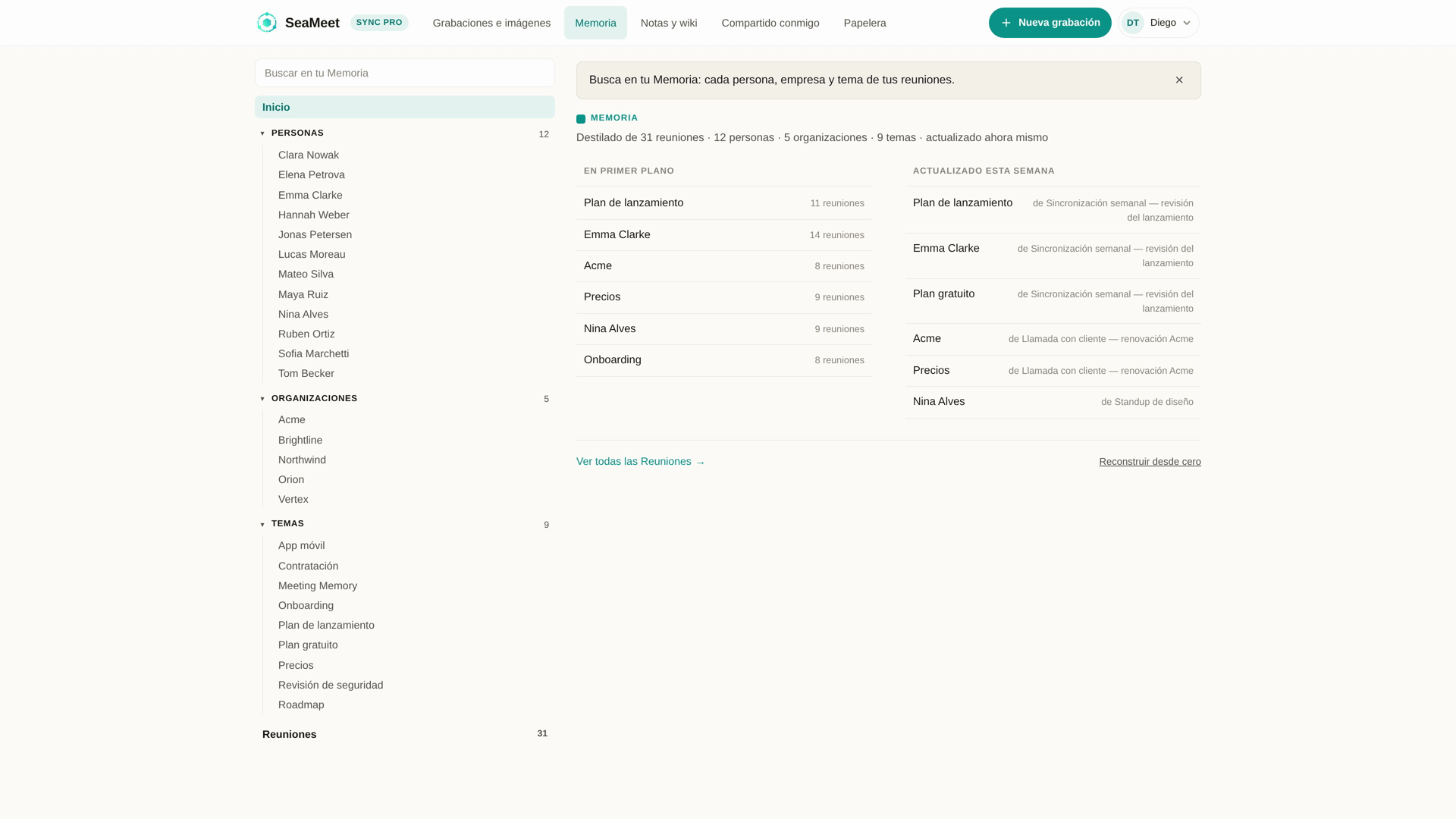
El inicio de Memory muestra:
- Una línea de estadísticas: de cuántas reuniones se destiló Memory y cuántas personas, organizaciones y temas encontró.
- En primer plano: las páginas que aparecen en más reuniones.
- Actualizado esta semana: las páginas que cambiaron tus grabaciones recientes, cada una con el nombre de la reunión que la cambió.
- Ver todas las Reuniones y Reconstruir desde cero al final.
Hasta que tengas unas diez reuniones, un banner te recuerda que Memory empieza a ser útil alrededor de las diez.
En cuentas en idiomas CJK (corrección de la web v1.16.2): en Actualizado esta semana, un título de reunión largo junto a un nombre de página corto ya no comprime el nombre en una columna de un carácter por línea. Los títulos de las reuniones se ajustan a la derecha; los nombres de las páginas se quedan en su propia línea.
Buscar en Memory
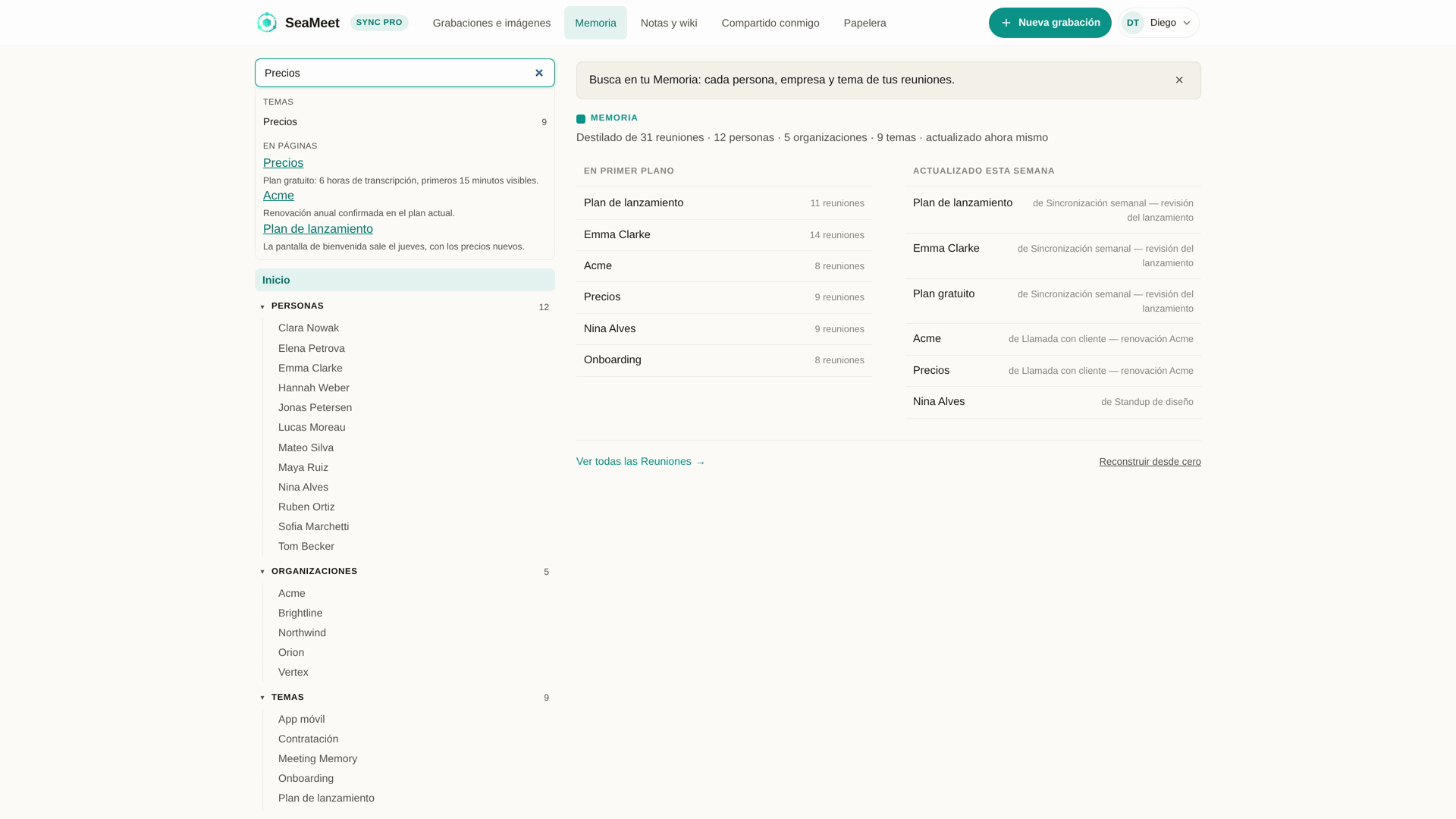
El cuadro Buscar en tu Memoria está en la parte superior de la barra lateral. Los resultados aparecen mientras escribes:
- Las coincidencias se agrupan por sección —Personas, Organizaciones, Temas—, hasta seis por grupo. Cada una muestra el nombre de la página, el alias que coincidió entre paréntesis y de cuántas reuniones proviene.
- En Sync Pro, un grupo En páginas debajo enumera pasajes del interior de las páginas de Memory que contienen tus palabras, cada uno con un enlace a su página.
- Intro abre la primera coincidencia; las teclas de flecha recorren los resultados; Esc vacía el cuadro.
- Si nada coincide, buscar en las transcripciones busca las mismas palabras en las transcripciones de tus grabaciones.
La búsqueda compara nombres y texto de las páginas. No genera respuestas: para encontrar lo que se dijo en una reunión concreta, busca en las transcripciones desde tu biblioteca.
Páginas de Memory
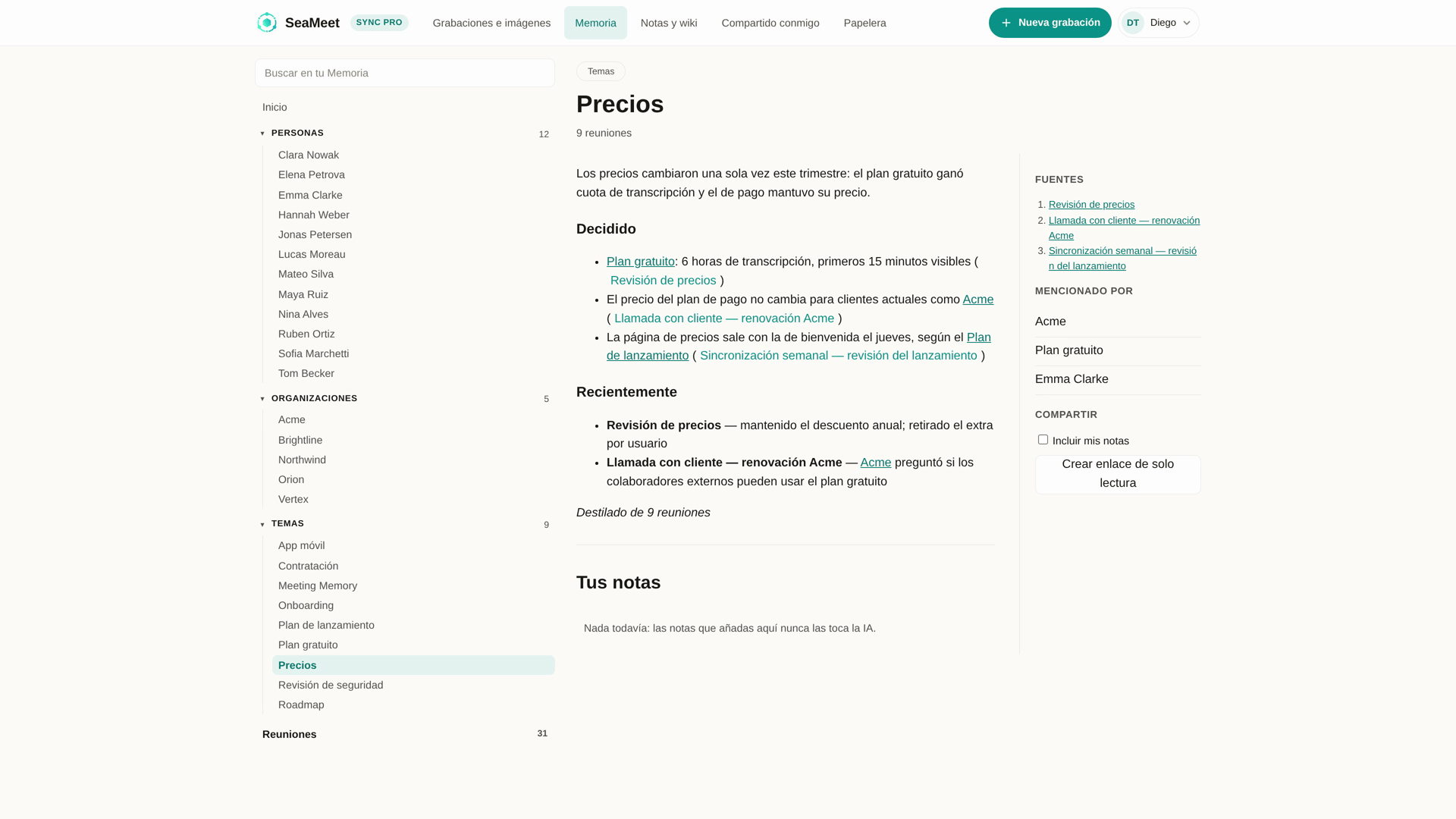
Todas las páginas —de persona, organización o tema— tienen el mismo diseño.
La página en sí:
- La sección a la que pertenece, su nombre y de cuántas reuniones se nutre.
- El texto destilado. Los nombres de otras páginas son enlaces, y cada afirmación enlaza con la reunión de la que proviene. El historial de más de tres meses queda plegado detrás de Mostrar todo el historial.
- Tus notas: notas sobre esta página que la IA nunca reescribe. La aplicación web las muestra, pero no permite añadirlas ni editarlas.
El panel Detalles a la derecha:
- Historial de versiones: versiones anteriores de la página, por si una reescritura eliminó algo que te importaba. Al elegir una, se muestra en modo de solo lectura, con Volver a la más reciente. Aparece cuando una página tiene al menos dos versiones.
- Fuentes: todas las reuniones de las que se nutre la página.
- Mencionado por: otras páginas que enlazan aquí.
- Compartir: consulta Compartir una página de Memory.
Al hacer clic en una reunión se abre su resumen dentro de Memory, con Abrir grabación: transcripción y reproducción para ir a la grabación. El enlace abre la grabación desde el principio, no en el momento en que se dijo el dato; usa la transcripción para encontrar el punto.
Alguien que solo ha aparecido brevemente recibe una entrada corta —"Aparece en N reuniones"— en lugar de una página completa. La página completa aparece cuando hay más que destilar.
Corregir una página
Si una página tiene algo mal, corrígelo en la propia página:
- Selecciona el texto incorrecto en la página. Se abre un pequeño cuadro que cita lo que seleccionaste.
- Escribe lo correcto en ¿Qué es lo correcto? y haz clic en Enviar corrección (o pulsa Ctrl/Cmd+Intro).
- La página muestra Corregido por ti: reescritura pendiente.
Una corrección no reescribe la página por sí sola. Espera a la siguiente creación de Memory, que se ejecuta cuando una grabación nueva recibe su resumen, o cuando creas o reconstruyes la Memory. Esa reescritura de la página usa tu corrección. Si la reescritura sigue sin incluirla, la corrección se marca como no aplicada.
Tus correcciones aparecen en Tus correcciones en cada página, con su estado (vuelve a abrir la página para ver allí una nueva). Elimina una con su botón ×.
Las correcciones se aplican a esa página en tu propia Memory. No cambian las transcripciones, los resúmenes ni lo que ve cualquier otra persona.
Crear Memory a partir de tus grabaciones existentes
Las grabaciones nuevas se añaden a Memory automáticamente. Si ya tienes grabaciones cuando te suscribes:
- La página de Memory, y la tarjeta Memoria de reuniones de tu página Grabaciones e imágenes, ofrecen Crear Meeting Memory a partir de las grabaciones.
- Memory se construye a partir de grabaciones sincronizadas. Las grabaciones que solo existen en tu escritorio se incluyen cuando se sincronizan.
- La creación se ejecuta en la nube y suele tardar unos minutos. Una barra de progreso muestra la etapa actual; puedes irte y volver, y las páginas aparecen a medida que se terminan.
- Si ya hay una creación en curso, porque empezó automáticamente o desde otro dispositivo, la tarjeta lo indica en lugar de iniciar una segunda. Reconstruir desde cero no está disponible hasta que termine.
Las creaciones comparten un presupuesto mensual. Cuando has usado la mayor parte, la tarjeta de progreso muestra cuánto, por ejemplo Has usado el 85 % del presupuesto de creación de Memoria de este mes. Si se agota, la creación se pausa y se reanuda automáticamente cuando el presupuesto se renueva; la tarjeta indica la fecha.
Reconstruir desde cero
Si tu Memory se ha desviado, Reconstruir desde cero al final del inicio de Memory borra la Memory actual y la vuelve a destilar a partir de tus grabaciones. Primero te pide confirmación, porque reemplaza todas las páginas, y suele tardar unos minutos.
Compartir una página de Memory
En Sync Pro, la sección Compartir del panel Detalles de una página crea un enlace de solo lectura:
- Marca Incluir mis notas si el enlace también debe mostrar tus notas.
- Haz clic en Crear enlace de solo lectura y luego en Copiar enlace.
Cualquiera con el enlace puede leer la página sin iniciar sesión. Es una instantánea de la página tal como estaba cuando creaste el enlace: las reescrituras posteriores no la cambian. Revocar desactiva el enlace.
Papelera y eliminación
Memory solo se construye a partir de grabaciones que no están en la Papelera. Las páginas que ya existen no se reescriben cuando envías una grabación a la Papelera; Reconstruir desde cero destila una Memory nueva a partir de lo que queda. Las grabaciones de la Papelera se pueden restaurar durante 30 días.
Referencia rápida
| Tarea | Cómo |
|---|---|
| Encontrar una persona, organización o tema | Buscar en tu Memoria en la parte superior de la barra lateral de Memory |
| Explorar páginas | Secciones de la barra lateral, o En primer plano / Actualizado esta semana en el inicio de Memory |
| Ver todas las reuniones que Memory ha leído | Barra lateral → Reuniones |
| Corregir una página | Selecciona el texto → escribe en ¿Qué es lo correcto? → Enviar corrección |
| Crear Memory a partir de grabaciones existentes | Página de Memory o la tarjeta de Memory en Grabaciones → Crear Meeting Memory a partir de las grabaciones |
| Reconstruir desde cero | Inicio de Memory → Reconstruir desde cero |
| Compartir una página | Detalles → Compartir → Crear enlace de solo lectura |
| Ver las versiones anteriores de una página | Detalles → Historial de versiones |
Última actualización: 2026-10-15
← Capítulo 9: Papelera y retención | Capítulo 11: Compartir grabaciones →
Última actualización: