Votre bibliothèque
Chapitre 7 : Votre bibliothèque
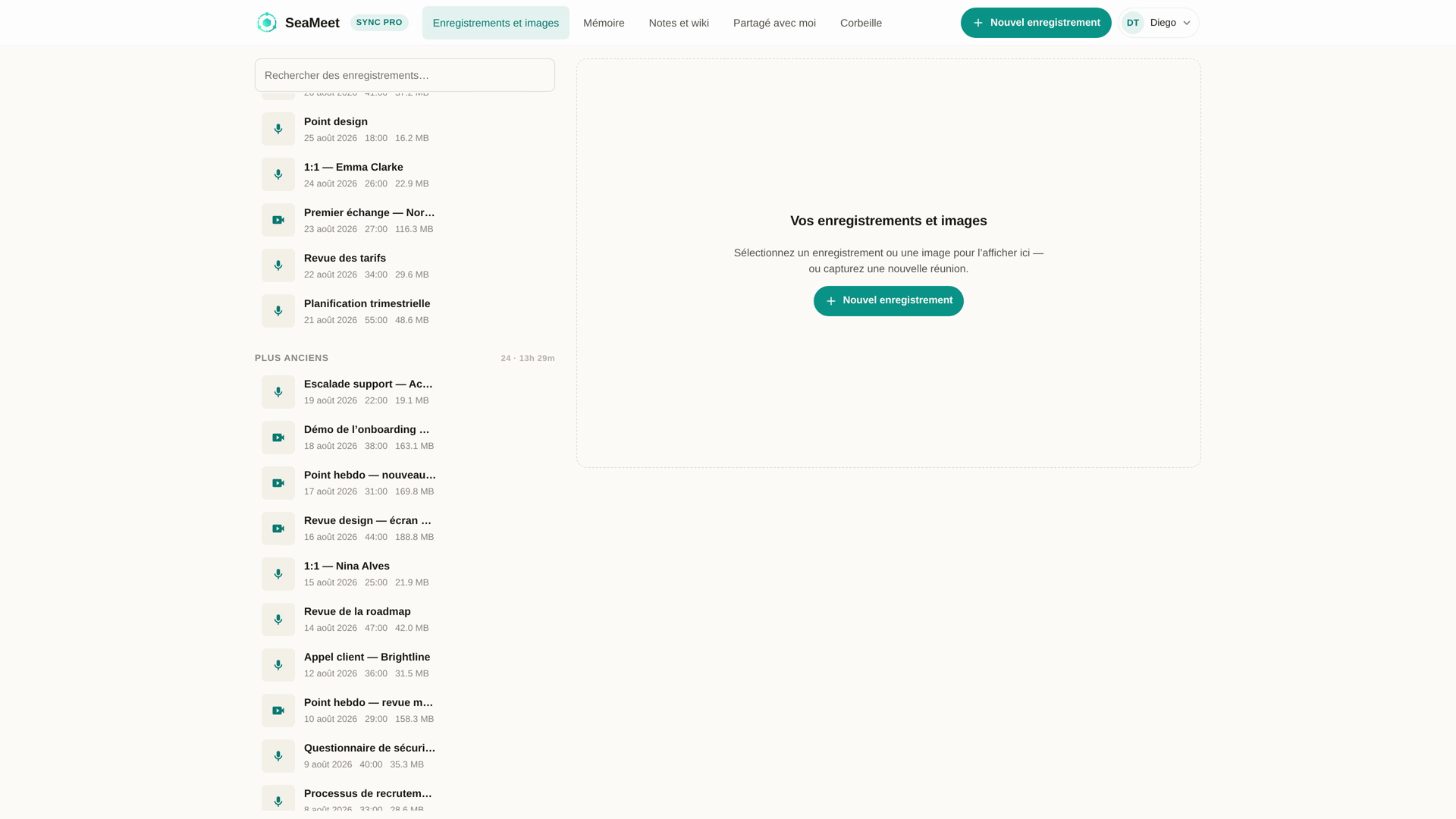
Votre bibliothèque est la liste de tous les enregistrements liés à votre compte SeaMeet, plus les enregistrements que d'autres personnes ont partagés avec vous, plus (sur les forfaits d'équipe) la bibliothèque partagée de l'équipe. C'est la surface principale après une connexion Sync Pro.
D'où viennent les enregistrements
Chaque ligne de la bibliothèque provient de l'une de ces sources :
- L'enregistreur web — vous avez cliqué sur Stop sur
app.seameet.ai/recordou sur une page d'enregistrement par application. - L'extension Chrome — un enregistrement téléversé depuis le panneau latéral de Chrome.
- L'application de bureau — un enregistrement téléversé depuis la synchronisation cloud de l'application de bureau.
- Les sauvegardes d'invité — l'enregistrement de quelqu'un d'autre que vous avez enregistré dans votre bibliothèque via un lien de partage.
L'enregistreur lui-même est une surface distincte — la bibliothèque est l'endroit où les enregistrements aboutissent.
Les trois périmètres
En haut de la bibliothèque, un sélecteur de périmètre bascule entre trois vues :
- My library — les enregistrements que vous possédez.
- Shared with me — les enregistrements que d'autres ont partagés avec vous, enregistrés via un lien ou accordés directement. Chaque ligne porte une attribution « Shared by » — voir Chapitre 12.
- Team library (forfaits d'équipe uniquement) — les enregistrements que les membres de votre équipe ont ajoutés au pool partagé de l'équipe. Voir Chapitre 13.
Chaque vue prend en charge la même recherche, les mêmes filtres et le même tri. Les permissions diffèrent — renommer et supprimer ne fonctionnent que dans My library.
Recherche
La barre de recherche en haut recherche par correspondance sur :
- Le titre de l'enregistrement.
- Le texte du résumé généré par l'IA (titre, aperçu, points d'action, décisions, titres de chapitres).
- La transcription (en direct comme post-traitée).
- Les notes que vous avez prises pendant ou après l'enregistrement.
C'est pourquoi il vaut la peine d'investir du temps dans le résumé IA et les notes en direct : ils rendent les choses trouvables. Un enregistrement bien titré avec un résumé riche et des notes réfléchies est instantanément retrouvable des mois plus tard.
Le champ de recherche met à jour l'URL au fil de la saisie, pour qu'une vue filtrée puisse être copiée-collée.
Filtre et tri
Les chips de filtre restreignent la liste par :
- Plage de dates — cette semaine, ce mois, plage personnalisée.
- Source — enregistreur web, extension, bureau, téléversé.
- Partagé / non partagé.
- Membre de l'équipe (forfaits d'équipe) — restreindre aux enregistrements créés par une personne spécifique.
Les filtres se combinent — trois chips actives signifient correspondre aux trois.
Le tri est par défaut du plus récent au plus ancien. Basculez vers du plus ancien au plus récent, ou triez par durée.
Ce qu'affiche une ligne
- Le titre de l'enregistrement — soit le titre renommé par l'IA, soit « Untitled —
<date>» jusqu'à la fin du traitement IA. - La date et la durée.
- L'icône de source (enregistreur web / extension / bureau).
- Une icône de partage et un menu plus.
- Une pastille de statut pour tout ce qui est inhabituel — Uploading, Processing, Failed, Trashed.
- (Sur mobile) La date chinoise
2026年7月28日ne renvoie plus son 日 final à la ligne — un correctif v1.16.2 à signaler si vous êtes sur une locale CJK et voyez des retours à la ligne étranges.
Cliquez sur la ligne pour ouvrir l'enregistrement dans le lecteur.
Actions par lot
Cochez les cases sur les lignes (ou Maj-clic pour sélectionner une plage) pour activer les actions par lot dans une barre d'outils en haut :
- Supprimer (déplace vers la Corbeille — voir Chapitre 9).
- Partager (crée un lien couvrant tout ce qui est sélectionné).
- Exporter en CSV les titres + dates pour un suivi externe.
Renommage, descriptions, tags
- Renommer — cliquez sur le titre dans le lecteur, ou utilisez le menu plus de la ligne. Le renommage se propage partout (bibliothèque, liens de partage, transcriptions).
- Description — notes libres sur l'enregistrement, visibles par les spectateurs des liens de partage.
- Tags (si activé sur votre forfait) — regrouper des enregistrements au-delà des dates. Un chip de filtre par tag est disponible dans la barre de recherche.
Le bouton « New recording »
À partir de v1.16, New recording dans l'en-tête va directement à l'enregistreur — pas de menu, pas de sélecteur. « Download SeaMeet » et « Install extension » ont déménagé dans le menu du profil (en haut à droite) pour ne pas rivaliser avec l'action principale.
Plafonds de stockage et archivage
- Forfait gratuit. La bibliothèque est plafonnée en minutes totales retenues. Quand vous dépassez le plafond, les enregistrements les plus anciens sont archivés — visibles mais non lisibles, avec une invite à passer à la version supérieure ou à supprimer pour restaurer l'accès.
- Sync Pro (individuel). Pas de plafond de taille de bibliothèque.
- Forfaits d'équipe. Plafond dépendant du nombre de sièges.
Un indicateur de stockage dans la barre supérieure apparaît quand vous dépassez 80 % de votre plafond.
La page d'accueil comme bibliothèque
Connecté avec Sync Pro ? La page d'accueil EST la bibliothèque. Connecté en gratuit/expiré ? La même bibliothèque, en mode plafonné avec une bannière de mise à niveau. Déconnecté ou invité anonyme ? La page d'accueil est la rampe de lancement de l'enregistreur, pas la bibliothèque — on ne peut pas avoir de bibliothèque sans compte.
Problèmes courants
« J'ai téléversé il y a cinq minutes et ce n'est pas là. » Actualisez. Les nouvelles lignes apparaissent à mesure que l'ingestion côté serveur se termine, généralement dans les 30 secondes suivant la fin du téléversement ; le post-traitement IA peut prendre une minute de plus. La pastille de statut Processing vous indique que c'est en cours de traitement.
« Un enregistrement est bloqué sur Uploading. » Ouvrez la surface de l'enregistreur qui l'a créé. Extension Chrome : la liste « saved on this device » affiche Failed avec un bouton Upload reprenable. Application de bureau : vérifiez le panneau de synchronisation. Enregistreur web : la page de l'enregistreur elle-même affiche une nouvelle tentative.
« Je ne vois pas la bibliothèque d'équipe. » Visible uniquement sur les forfaits d'équipe. Si vous êtes dans une équipe sans la voir, le propriétaire de votre équipe ne vous a peut-être pas encore accordé l'accès à la bibliothèque partagée — demandez-lui.
« J'ai supprimé quelque chose par erreur. » Vérifiez la Corbeille — récupérable pendant 30 jours.
Référence Rapide
| Tâche | Comment |
|---|---|
| Rechercher | Barre de recherche en haut (titre + résumé + transcription + notes) |
| Filtrer | Rangée de chips sous la barre de recherche |
| Trier | Menu déroulant de tri, en haut à droite |
| Renommer | Cliquez sur le titre, ou menu plus de la ligne |
| Supprimer | Menu de la ligne → Delete (Corbeille de 30 jours) |
| Restaurer | Vue Corbeille → Restore |
| Par lot | Cases des lignes → la barre d'outils apparaît |
| Changer de périmètre | Sélecteur en haut : My / Shared with me / Team |
| Nouvel enregistrement | Bouton de l'en-tête (va directement à l'enregistreur) |
Dernière mise à jour : 2026-08-28
← Chapitre 6 : Arrêt et enregistrement | Chapitre 8 : Lecture →
Publié: