L'enregistreur de navigateur — onglet, fenêtre, écran, micro
Chapitre 3 : L'enregistreur de navigateur — onglet, fenêtre, écran, micro
L'enregistreur vit sur app.seameet.ai/record. Ouvrez la page et vous êtes à deux clics d'un enregistrement en direct. Ce chapitre est la carte de chaque bouton et de chaque source.
Le launchpad — deux choix, pas cinq
Les anciennes versions de l'enregistreur avaient cinq tuiles qui se ressemblaient et étaient difficiles à distinguer. Le launchpad actuel le réduit à deux choix, chacun avec une grande icône et un résumé d'une ligne :
- Juste moi. Votre microphone, et éventuellement votre webcam. Pour la dictée, les notes personnelles et les enregistrements en tête parlante.
- Un appel ou une réunion. Un onglet de navigateur, une fenêtre d'application ou tout votre écran — plus l'audio des autres personnes via la capture audio système de Chrome.
Choisissez-en un, et le flux qui suit est adapté à ce choix. C'est ce pour quoi le launchpad est optimisé : déterminer ce que vous voulez enregistrer sans vous paralyser avec un menu à cinq tuiles.
Le bouton « Record & transcribe »
Rouge, avec un glyphe d'enregistrement. Quand vous cliquez dessus, l'une de ces deux choses se produit :
- Juste moi : vous allez directement à l'enregistreur avec votre micro (et la caméra si vous en avez choisi une). Pas d'autre sélecteur.
- Un appel ou une réunion : Chrome ouvre son sélecteur de partage natif pour que vous puissiez choisir l'onglet / la fenêtre / l'écran. Voir ci-dessous.
Il y a aussi une désactivation de la transcription — une case activée par défaut « start live transcription ». Les invités qui préfèrent enregistrer audio/vidéo sans transcription en direct peuvent la décocher et obtenir tout de même un enregistrement normal (la transcription post-traitée s'exécute toujours sur les comptes Sync Pro).
Le sélecteur de partage de Chrome — la démonstration animée
Pour quiconque enregistre un onglet, une fenêtre ou un écran pour la première fois, le sélecteur de partage de Chrome semble intimidant. Les pages d'enregistrement par application incluent une démonstration animée du sélecteur qui :
- Montre quel onglet ou quelle fenêtre choisir pour cette application spécifique.
- Vous rappelle de garder « Share system audio » activé — sans cela, les voix des autres participants ne sont pas enregistrées.
Accordez l'autorisation du sélecteur et l'enregistrement démarre.
Les options de source en détail
Onglet Chrome. L'onglet actuel, un autre onglet ouvert ou un onglet que vous ouvrirez ensuite. L'API tab-audio capture tout ce que l'onglet joue, donc l'audio de réunion, YouTube, les podcasts et Spotify s'enregistrent tous proprement.
Fenêtre d'application. Une fenêtre d'application de bureau spécifique (Zoom, Teams, Slack, VS Code, n'importe quoi). L'audio système ne provient que de l'application que vous choisissez, donc l'enregistrement est limité au son de cette fenêtre.
Écran entier. Chaque fenêtre visible plus tout le son système. Capture la plus large ; aussi la plus bruyante — choisissez ceci uniquement quand vous savez que vous voulez tout.
Microphone. Votre voix, pas d'audio système. La voie « Juste moi » choisit ceci par défaut.
N'importe laquelle des sources visuelles peut être combinée avec votre microphone (une case à cocher dans l'enregistreur) et votre webcam en superposition d'incrustation image déplaçable.
L'incrustation image webcam
Activez la caméra avant de cliquer sur Record et une petite fenêtre webcam déplaçable apparaît par-dessus ce que vous enregistrez. Elle est enregistrée dans le fichier final — la vidéo résultante montre votre visage par-dessus la réunion ou l'onglet. Utile pour les enregistrements en tête parlante, les tutoriels et tout enregistrement où l'identité visuelle de l'orateur compte.
Anonyme vs connecté
Anonyme (jamais connecté sur cet appareil) :
- Chrome ouvre le sélecteur, l'enregistrement démarre.
- À l'arrêt, la fenêtre modale Anon-Stop propose : se connecter et téléverser, télécharger l'audio, ou rejeter.
- Les plafonds de révélation du niveau gratuit s'appliquent.
Connecté :
- L'enregistrement est téléversé automatiquement vers votre bibliothèque à l'arrêt.
- La transcription en direct s'écoule dans la page de la bibliothèque.
- Si vous êtes au niveau gratuit, le plafond de révélation de 15 minutes sur la transcription s'applique toujours (visible en lecture, pas pendant l'enregistrement).
Le point d'entrée de bureau est la même URL ; l'état du compte décide du flux.
La pastille d'enregistrement flottante
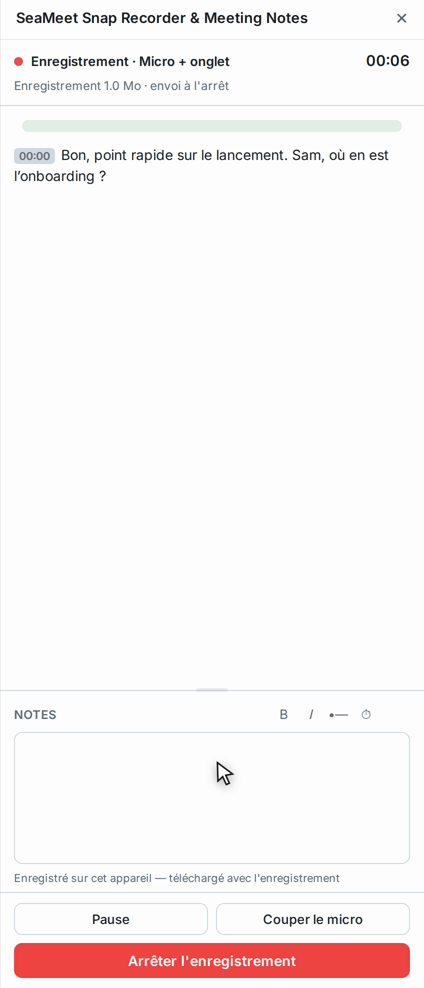
Une fois l'enregistrement démarré, une petite pastille flottante apparaît dans un coin du navigateur, affichant le temps écoulé, un bouton Pause et un bouton Stop. Elle reste au-dessus de chaque onglet vers lequel vous basculez, vous pouvez donc quitter la page d'enregistrement et revenir plus tard sans perdre le contrôle. Voir le chapitre Sous-titres en direct et notes en direct pour ce que la page d'enregistrement principale affiche.
D'où entrer dans l'enregistreur
- URL directe :
app.seameet.ai/record - Une application spécifique :
app.seameet.ai/record/<app>— voir le Chapitre 4 - Bouton « New recording » de l'en-tête — depuis n'importe où dans l'application, cela saute directement à l'enregistreur (depuis la v1.16).
- La page d'accueil — si vous êtes déconnecté, la page d'accueil EST le launchpad. Si vous êtes connecté, cliquez sur « New recording ».
Prise en charge des navigateurs
Le meilleur sur Chrome, Edge et autres navigateurs basés sur Chromium — l'API tab-capture de Chrome est l'implémentation la plus complète.
Firefox et Safari peuvent enregistrer fenêtre / écran / micro, mais la capture audio d'onglet est limitée ou indisponible. L'application web détecte cela et affiche une page « barrière de navigateur » suggérant Chrome pour l'expérience la plus complète.
Problèmes courants
« Le sélecteur de partage de Chrome dit 'Cannot share this tab'. » Certains sites (vidéo protégée par DRM, certaines banques) bloquent tab-capture. Essayez d'enregistrer l'onglet depuis la liste « Tab » du sélecteur plutôt que « This tab », ou enregistrez la fenêtre à la place.
« L'enregistrement n'a pas d'audio de la réunion, seulement ma voix. » Vous avez oublié de cocher Share system audio dans le sélecteur de Chrome. Arrêtez, redémarrez et cochez la case.
« Je n'entends pas ma propre voix dans la lecture, mais les autres personnes sont là. » Votre micro n'a pas été capturé. Assurez-vous que la bascule micro dans l'enregistreur était activée avant de cliquer sur Record.
« L'enregistrement est saccadé sur Firefox / Safari. » Utilisez Chrome. D'autres navigateurs ont un enregistrement fonctionnel mais le pipeline est bien moins testé.
Référence rapide
| Tâche | Comment |
|---|---|
| Juste moi : micro + caméra optionnelle | Launchpad → Just me → Record & transcribe |
| Un appel : onglet, fenêtre ou écran + audio système + micro | Launchpad → A call or meeting → Record & transcribe → choisir la source dans Chrome |
| Enregistrer sans transcription en direct | Décocher « start live transcription » avant d'enregistrer |
| Ajouter l'incrustation image webcam | Activer la bascule caméra avant Record |
| Arrêt | Bouton rouge dans la pastille flottante, ou sur la page d'enregistrement |
| Pause / Reprise | Bouton Pause dans la pastille flottante ou la page d'enregistrement |
Last updated: 2026-08-28
← Chapitre 2 : Se connecter | Chapitre 4 : Les pages d'enregistrement par application →
Publié: