Partager des enregistrements
Chapitre 11 : Partager des enregistrements
Chaque enregistrement dont vous êtes propriétaire peut être partagé. Un enregistrement partagé se trouve à une seule adresse, app.seameet.ai/r/<recording-id>, et s'ouvre pour toute personne autorisée à le voir. Les spectateurs doivent être connectés : un visiteur déconnecté ne voit qu'une carte de connexion jusqu'à ce qu'il se connecte. Ce chapitre couvre la boîte de dialogue de partage, ce que voient les spectateurs et comment retirer l'accès.
Ouvrir la boîte de dialogue de partage
Cliquez sur Partager dans l'en-tête de l'enregistrement (en haut à droite), ou sur l'icône de partage de sa ligne dans votre bibliothèque. Seul le propriétaire la voit.
Juste après l'arrêt d'un enregistrement web effectué en étant connecté, l'enregistrement s'ouvre avec la boîte de dialogue de partage déjà ouverte, pour que vous puissiez l'envoyer immédiatement.
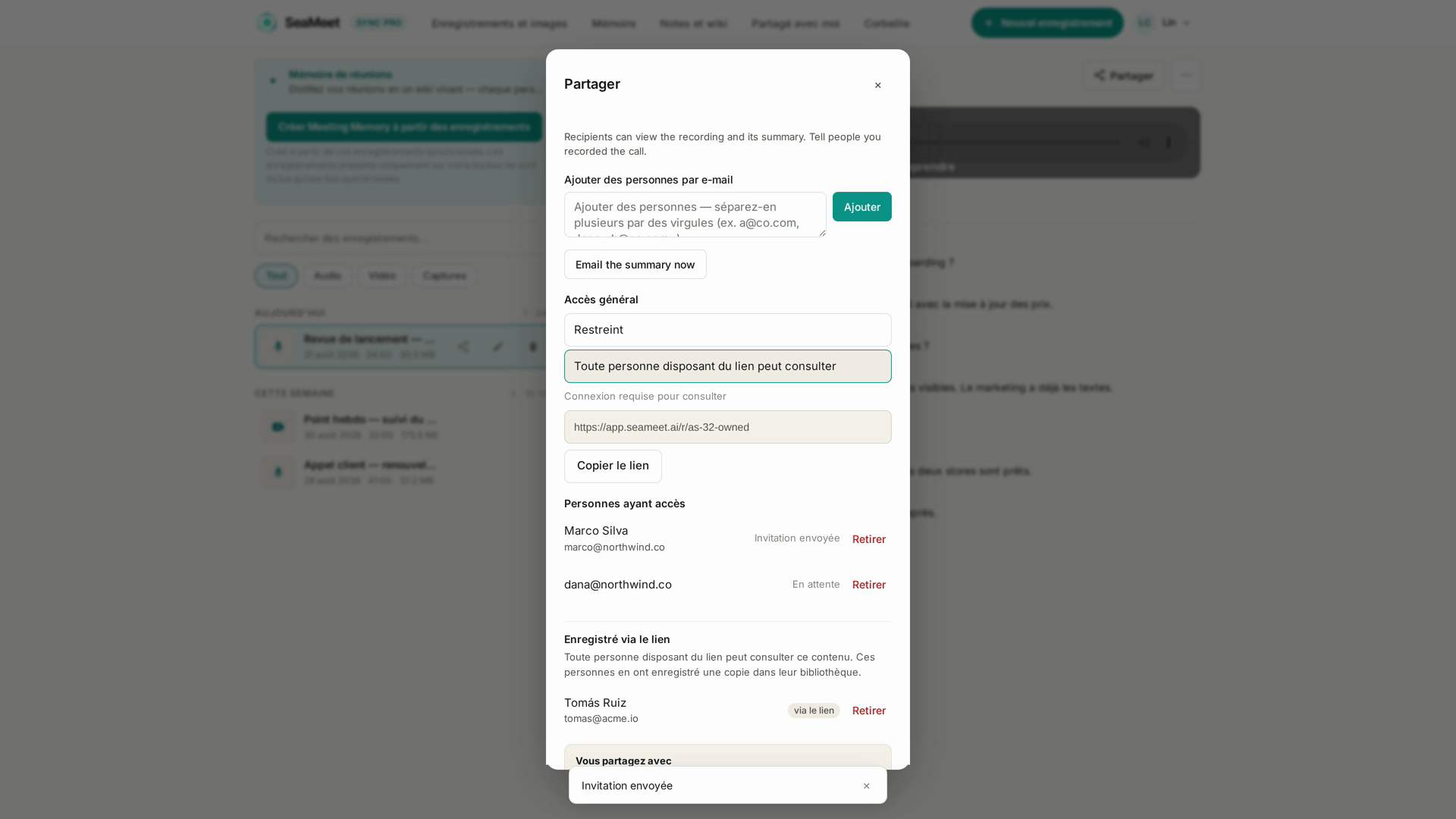
La boîte de dialogue comporte quatre parties, de haut en bas :
- Ajouter des personnes par e-mail, avec un bouton Ajouter.
- Envoyer le résumé par e-mail maintenant : envoie l'e-mail de résumé (voir ci-dessous).
- Accès général : Restreint ou Toute personne disposant du lien peut consulter, avec Copier le lien.
- Personnes ayant accès, et en dessous Enregistré via le lien lorsque quelqu'un a enregistré l'enregistrement depuis le lien.
Partager avec des personnes précises
- Ouvrez la boîte de dialogue de partage.
- Dans Ajouter des personnes par e-mail, saisissez une ou plusieurs adresses, séparées par des virgules.
Jane <jane@company.com>fonctionne aussi. - Cliquez sur Ajouter.
Chaque personne reçoit un e-mail avec un lien vers l'enregistrement et apparaît sous Personnes ayant accès. Si l'adresse correspond déjà à un compte SeaMeet, l'enregistrement est partagé immédiatement avec ce compte et la ligne indique Invitation envoyée. Sinon, la ligne indique En attente jusqu'à ce que cette personne se connecte à SeaMeet avec cette même adresse e-mail ; elle peut alors ouvrir l'enregistrement.
Les personnes ajoutées ainsi peuvent ouvrir l'enregistrement même lorsque l'Accès général est Restreint.
Partager un lien
- Ouvrez la boîte de dialogue de partage.
- Sous Accès général, choisissez Toute personne disposant du lien peut consulter. La boîte de dialogue précise Connexion requise pour consulter.
- Cliquez sur Copier le lien (il devient Copié !) et envoyez-le.
Avec Restreint (le réglage par défaut), le lien n'ouvre l'enregistrement que pour vous et les personnes que vous avez ajoutées ; tous les autres voient Vous n'avez pas accès.
Les liens de partage ne portent pas de crédit de parrainage : les suivre ne crédite le compte de parrainage de personne. Pour parrainer un ami et obtenir un crédit, envoyez votre propre lien de parrainage depuis Compte → Parrainez un ami (voir le programme de parrainage).
Ce que voient les spectateurs
Un spectateur voit le titre de l'enregistrement avec Partagé par <propriétaire>, le lecteur, la transcription, le résumé et les chapitres. Une personne qui l'a ouvert depuis le lien peut cliquer sur Enregistrer dans ma bibliothèque pour le conserver sous Partagé avec moi (voir le Chapitre 12).
La part visible est déterminée par le forfait du propriétaire de l'enregistrement, et non par celui du spectateur :
- Un visiteur déconnecté : uniquement la carte de connexion (Connectez-vous pour voir cet enregistrement).
- Enregistrement appartenant à un abonné Sync Pro : tout, pour chaque spectateur connecté, quel que soit son forfait.
- Enregistrement appartenant à un compte gratuit : les 15 premières minutes de la transcription et des chapitres et la première partie du résumé, pour chaque spectateur comme pour le propriétaire. Les spectateurs voient Aperçu partagé par <propriétaire> — 15 premières minutes.
Faire passer le spectateur à l'offre supérieure ne change rien, car la limite appartient à l'enregistrement. Quand le propriétaire passe à l'offre supérieure, l'enregistrement entier s'ouvre pour tout le monde d'un coup.
L'e-mail de résumé
Quand le résumé d'un enregistrement est prêt, SeaMeet l'envoie une fois par e-mail, automatiquement, à vous et à toutes les personnes avec qui l'enregistrement est partagé à ce moment-là : les personnes ajoutées par e-mail (y compris les invitations en attente) et celles qui l'ont enregistré depuis le lien. Chaque adresse en reçoit un seul exemplaire. Toute personne ajoutée plus tard reçoit le résumé dans son e-mail d'invitation.
Pour le renvoyer, cliquez sur Envoyer le résumé par e-mail maintenant dans la boîte de dialogue de partage (ou sur Envoyer le résumé dans le menu Plus de l'enregistrement). Il part vers vous et toutes les personnes ayant accès. Tant que le résumé n'existe pas, le bouton est grisé avec la mention Disponible dès que le résumé est prêt.
Le contenu de l'e-mail est déterminé par votre forfait, identique pour chaque destinataire : avec le forfait gratuit, un résumé abrégé sans captures d'écran. Voir le Chapitre 8.
Le partage sur chaque forfait
- Forfait gratuit. Le partage fonctionne entièrement : ajouter des personnes, modifier l'Accès général, retirer des personnes, envoyer le résumé par e-mail. Ce que les spectateurs peuvent lire est limité à l'aperçu gratuit (ci-dessus).
- Sync Pro. Les enregistrements dont vous êtes propriétaire sont partagés et visionnés en entier.
- Équipe. Les enregistrements sont partagés automatiquement avec vos coéquipiers (voir Partager avec votre équipe ci-dessous).
Retirer l'accès
- Retirer une personne. Sous Personnes ayant accès ou Enregistré via le lien, cliquez sur Retirer sur sa ligne. Une notification propose Annuler pendant quelques secondes.
- Désactiver le lien. Remettez l'Accès général sur Restreint. Les personnes qui avaient seulement ouvert le lien perdent l'accès. Les personnes ajoutées par e-mail, et celles qui l'ont déjà enregistré avec Enregistrer dans ma bibliothèque, le conservent jusqu'à ce que vous les retiriez.
- Mettre l'enregistrement à la corbeille. Toutes les personnes avec qui vous l'avez partagé perdent l'accès, et il disparaît de leur page Partagé avec moi. Le restaurer depuis la Corbeille dans les 30 jours rétablit l'accès à la même adresse ; un lien
/r/<id>ne change jamais.
Seul le propriétaire peut modifier le partage. Une personne qui a enregistré votre enregistrement détient une référence en lecture seule, pas une copie : elle ne peut donc pas le partager à son tour.
Les invitations « enregistrez les vôtres » sur les pages partagées
Les spectateurs d'un enregistrement partagé voient de petites invitations à essayer SeaMeet, comme Enregistré avec SeaMeet — aucun bot n'a rejoint cet appel. Enregistrez les vôtres gratuitement →.
Partager avec votre équipe
Si vous êtes dans un forfait d'équipe, inutile d'inviter vos coéquipiers. Chaque enregistrement que vous faites pendant que vous êtes dans l'équipe leur devient visible automatiquement — ou va là où les groupes de visibilité de votre équipe l'envoient — et ils le trouvent dans leur bibliothèque sous Enregistrements de qui. Pour changer cela sur un enregistrement, utilisez l'onglet Autorisations de la boîte de dialogue de partage : Moi uniquement (si le propriétaire de l'équipe autorise les enregistrements privés) le garde pour vous seul, et dans une équipe avec des groupes de visibilité vous pouvez le donner à un groupe ou le lui retirer. Voir le Chapitre 13.
Problèmes courants
« La personne dit que le lien ne fonctionne pas. » Vérifiez que l'Accès général est sur Toute personne disposant du lien peut consulter, ou ajoutez-la par e-mail. Vérifiez aussi que vous ne l'avez pas retirée ni mis l'enregistrement à la corbeille, et qu'elle est bien connectée.
« Ils ne voient que les 15 premières minutes. » Vous avez le forfait gratuit ; la limite appartient à l'enregistrement et s'applique à chaque spectateur. Passez à Sync Pro pour l'ouvrir en entier.
« J'ai invité quelqu'un, mais il ne peut pas l'ouvrir. » S'il n'avait pas de compte SeaMeet, il doit se connecter avec l'adresse exacte que vous avez invitée. Sinon, ajoutez l'adresse qu'il utilise.
« Quelqu'un a enregistré mon enregistrement et je veux lui retirer l'accès. » Trouvez-le sous Enregistré via le lien et cliquez sur Retirer. Passer à Restreint ne suffit pas à retirer les personnes qui l'ont enregistré.
« Le lien a cessé de fonctionner alors que je n'ai rien changé. » L'enregistrement a peut-être été mis à la corbeille, éventuellement depuis un autre appareil. Restaurez-le et le même lien fonctionnera à nouveau.
Référence rapide
| Tâche | Comment |
|---|---|
| Partager avec des personnes précises | Partager → Ajouter des personnes par e-mail → Ajouter |
| Partager un lien | Partager → Accès général → Toute personne disposant du lien peut consulter → Copier le lien |
| Renvoyer le résumé par e-mail | Partager → Envoyer le résumé par e-mail maintenant |
| Bloquer les nouveaux spectateurs du lien | Partager → Accès général → Restreint |
| Retirer une personne | Partager → sa ligne → Retirer |
| Partager juste après l'arrêt | Automatique : la boîte de dialogue de partage s'ouvre sur l'enregistrement sauvegardé |
| Partager un enregistrement avec votre équipe | Automatique avec un forfait équipe (voir le Chapitre 13) |
| Conserver l'enregistrement partagé de quelqu'un d'autre | Page partagée → Enregistrer dans ma bibliothèque (voir le Chapitre 12) |
| Voir les enregistrements partagés avec vous | Partagé avec moi dans la barre supérieure |
Last updated: 2026-10-15
← Chapitre 10 : Meeting Memory | Chapitre 12 : Sauvegarder des enregistrements partagés et Partagé avec moi →
Publié: