SeaMeet sur le Logitech MX Creative Keypad
Enregistrez vos réunions d'une seule touche : niveaux audio en direct sur la touche, captures d'écran en un appui et toutes les commandes à portée d'un appui. Le plugin SeaMeet pour le Logitech MX Creative Keypad.
Le film : vos réunions, sur une seule touche
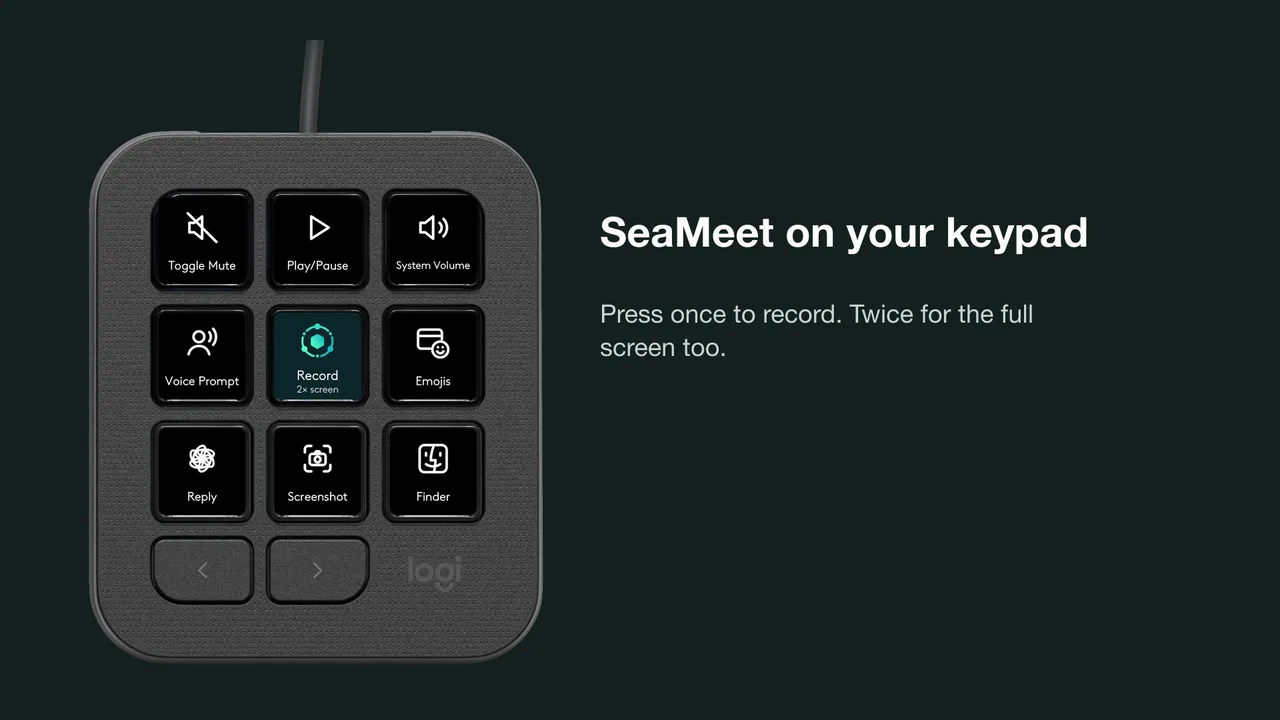
Une touche enregistre
Appuyez une fois pour enregistrer l'appel. Appuyez deux fois pour enregistrer aussi tout votre écran. Quand un appel commence, SeaMeet le sait, et la touche vous le propose.
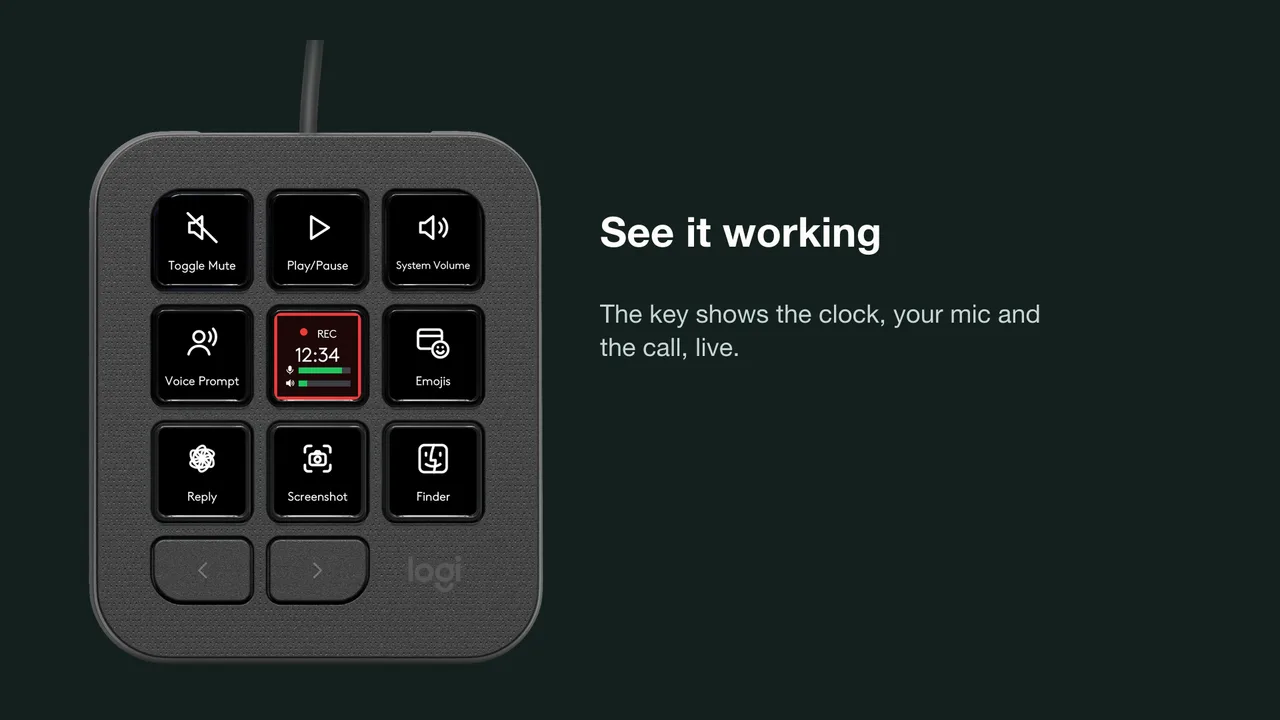
Voyez que ça marche
Pendant l'enregistrement, la touche affiche la durée, votre micro et l'appel en direct : vous savez que tout fonctionne sans quitter la conversation.
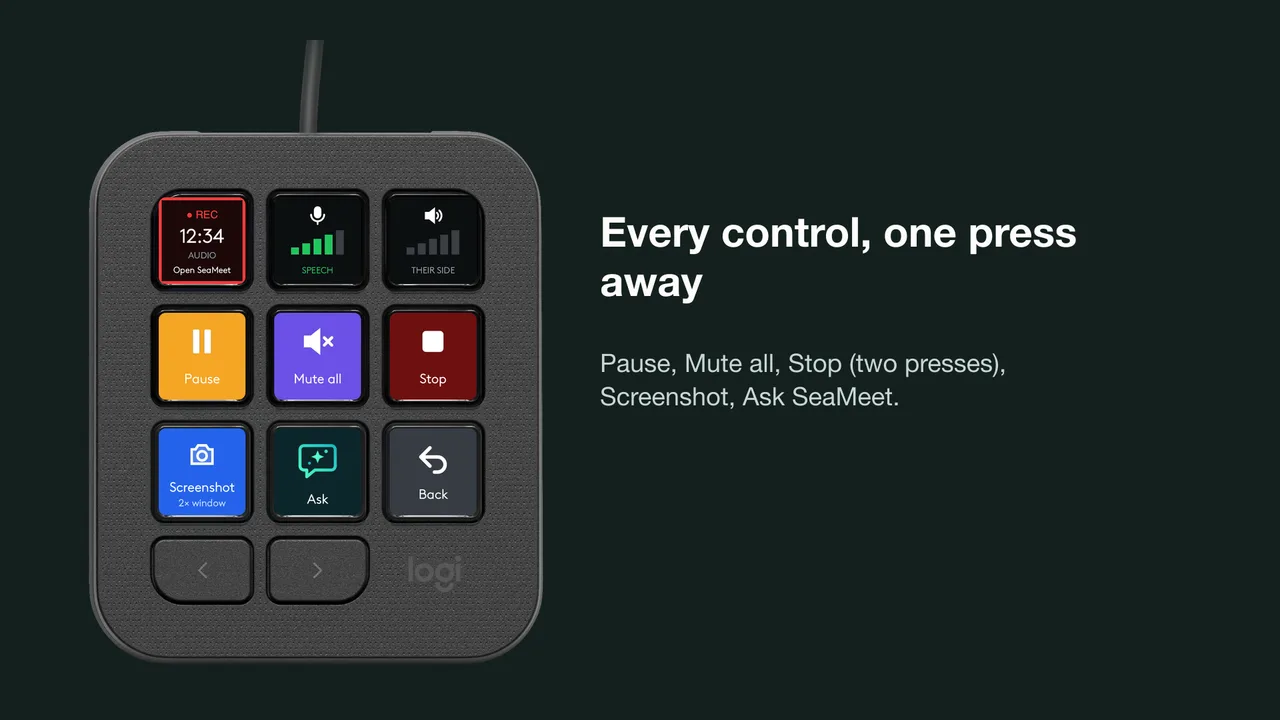
Toutes les commandes en un appui
Mettre en pause, couper tous les sons d'un coup, prendre une capture qui reste avec votre réunion, demander à SeaMeet. L'arrêt demande deux appuis, pour qu'un effleurement ne termine jamais une réunion.
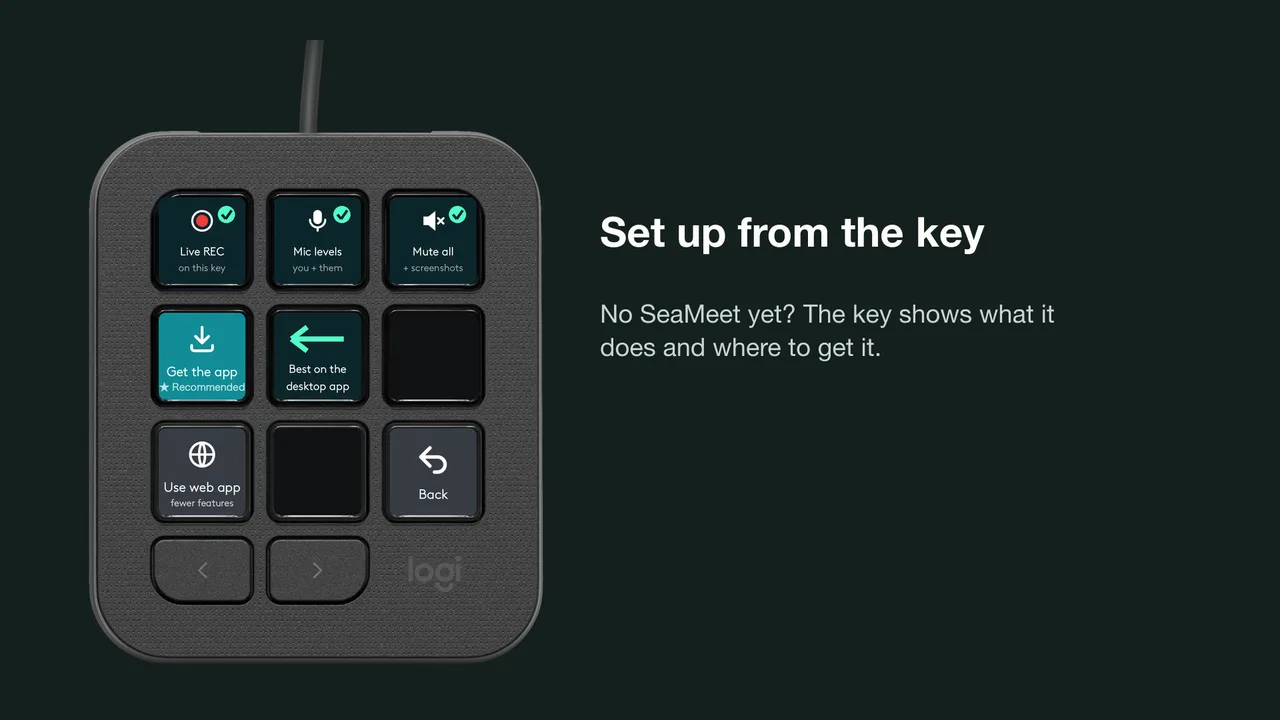
Configuration depuis la touche
Pas encore SeaMeet ? La touche montre ce qu'elle fait et où l'obtenir. Une autorisation manque ? La touche vous le dit, et un appui ouvre le bon réglage.
Regarder : SeaMeet sur le MX Creative Keypad (en anglais)
Prêt en une minute
- Étape 1
Installez SeaMeet
Installez l'application de bureau SeaMeet, gratuite, pour macOS ou Windows.
- Étape 2
Ajoutez le plugin
Dans Logi Options+, ouvrez le Logi Marketplace et ajoutez SeaMeet.
- Étape 3
Placez SeaMeet sur une touche
Faites glisser l'action SeaMeet sur n'importe quelle touche de votre MX Creative Keypad. C'est tout : appuyez dessus à votre prochaine réunion.
Fonctionne avec l'application de bureau SeaMeet sur macOS et Windows ; sans elle, les touches web du plugin pilotent SeaMeet dans votre navigateur sur app.seameet.ai. Le plugin ne communique qu'avec l'application SeaMeet de votre ordinateur et n'envoie rien ailleurs. Logitech, Logi, MX et Options+ sont des marques de Logitech. Aucune approbation n'est sous-entendue.