Sous-titres en direct et notes en direct
Chapitre 5 : Sous-titres en direct et notes en direct
Pendant que vous enregistrez, deux choses fonctionnent à côté de l'enregistrement : les sous-titres en direct et, lorsque vous êtes connecté, une carte Notes. Ce chapitre couvre les deux, et ce qu'ils deviennent quand vous arrêtez.
Sous-titres en direct
L'audio est diffusé depuis l'enregistreur vers le service de reconnaissance vocale de SeaMeet, et les lignes de sous-titres reviennent dans le volet des sous-titres à mesure qu'elles arrivent.
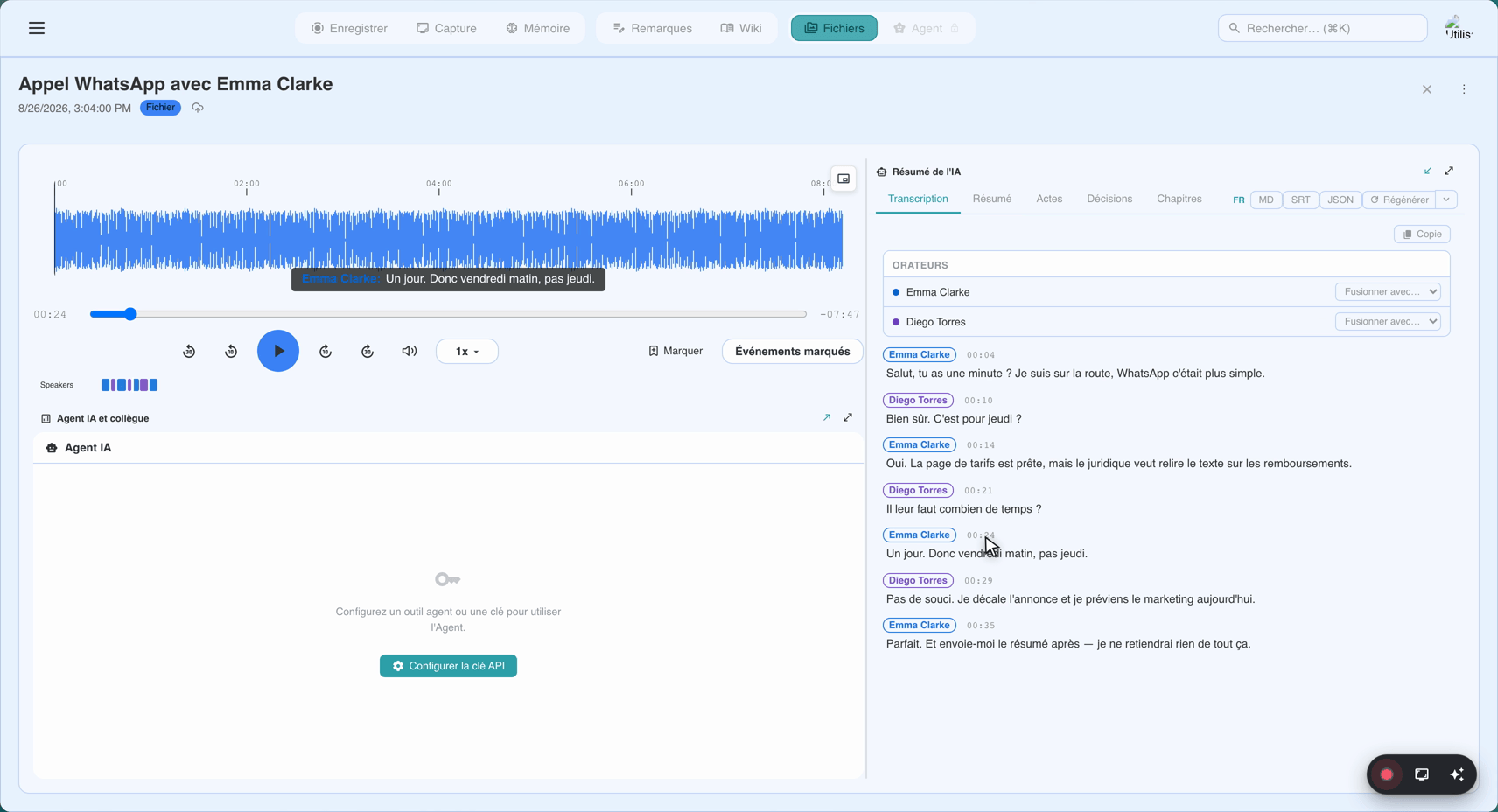
Ce que vous verrez :
- Le moment dans l'enregistrement au début de chaque ligne terminée, par exemple
00:12. Les heures n'apparaissent qu'au-delà d'une heure (1:02:15). - Un numéro d'intervenant avant le texte, par exemple
1: Commençons par le budget., lorsque le service distingue les voix. Les sous-titres en direct n'affichent que le numéro ; la transcription enregistrée étiquette les mêmes lignes Intervenant 1, Intervenant 2. - La ligne en cours de prononciation, affichée en grisé et sans horodatage. Elle devient une ligne normale une fois finalisée.
- En écoute… avant l'arrivée de la première ligne.
- Un court délai entre la parole et le sous-titre, généralement une seconde ou deux.
Remonter en arrière. Faites défiler vers le haut pour relire quelque chose et le volet cesse de suivre les nouvelles lignes. Un bouton Reprendre le défilement apparaît ; cliquez dessus, ou attendez trois secondes, et le volet revient à la dernière ligne.
Sans compte, vous voyez les 15 premières minutes de sous-titres. Les lignes suivantes sont toujours transcrites mais affichées floutées, avec un compteur tel que 12 lignes supplémentaires transcrites. Inscrivez-vous pour les voir.
Les horodatages des sous-titres correspondent à l'enregistrement
L'horodatage de chaque sous-titre vient de l'horloge propre du service de reconnaissance vocale pour l'audio qu'il a reçu, reportée sur la chronologie de l'enregistrement. Ce n'est pas l'horloge de votre ordinateur. Les horodatages restent donc alignés sur l'enregistrement malgré les reconnexions, les coupures réseau et les pauses, y compris sur les longs enregistrements. Quand vous cliquez ensuite sur une ligne de la transcription enregistrée, le lecteur saute à ce moment.
Pause et reprise
Pause arrête à la fois l'enregistrement et les sous-titres :
- Ce qui est dit pendant la pause n'est ni enregistré ni sous-titré.
- Le volet des sous-titres affiche Transcription en direct en pause. Les sous-titres déjà reçus restent visibles.
- Après Reprendre, le sous-titre suivant porte le bon horodatage dans l'enregistrement.
- La première fraction de seconde après Reprendre, pendant la reconnexion des sous-titres, peut ne pas être sous-titrée.
Quand les sous-titres cessent d'arriver
- Connexion ou reconnexion. Un avis indique Connexion des sous-titres… ou Reconnexion des sous-titres… L'enregistrement continue., avec un bouton Réessayer les sous-titres.
- Sous-titres interrompus. Un avertissement indique Sous-titres en pause. L'enregistrement continue. Les sous-titres déjà reçus restent visibles. Vérifiez votre connexion, puis cliquez sur Réessayer les sous-titres.
- Pool de transcription gratuite épuisé. Les sous-titres en direct s'arrêtent et l'enregistrement continue en audio seul. Une carte propose de vous inscrire ou de vous abonner pour lever la limite.
Dans tous les cas, l'enregistrement lui-même continue.
Notes en direct (connectés uniquement)
Lorsque vous êtes connecté, une carte Notes se trouve sous le minuteur et les commandes, à côté des sous-titres. Sur téléphone, c'est une carte repliable : touchez Afficher les notes pour l'ouvrir et Masquer les notes pour la replier. Le texte indicatif est Prenez des notes pendant l'enregistrement…
Ce que l'éditeur peut faire. C'est le même éditeur que l'onglet Notes de l'enregistrement : titres, listes à puces et numérotées, citations, gras, italique et souligné, plus annuler et rétablir. Les raccourcis markdown fonctionnent pendant la saisie (**bold**, - list).
Horodatages. Le bouton ⏱ (Insérer un horodatage) insère au curseur le temps d'enregistrement actuel, par exemple [00:12]. Servez-vous-en pour marquer une décision ou une question afin de retrouver le moment plus tard. Dans l'enregistrement sauvegardé, l'horodatage est du texte simple, pas un lien : pour sauter à ce moment, cliquez sur la ligne correspondante dans l'onglet Transcription.
Conservées sur cet appareil. Sous l'éditeur : Enregistré sur cet appareil — sera envoyé avec l'enregistrement. Pendant que vous tapez, SeaMeet conserve une copie des notes dans votre navigateur pendant 24 heures. Cette copie n'est pas remise dans l'éditeur si l'onglet se ferme, mais si vous abandonnez depuis la fenêtre de récupération un enregistrement inachevé qui contient encore des notes, SeaMeet vous avertit d'abord : Cet enregistrement contient des notes non encore envoyées. Abandonner l'enregistrement et ses notes ?
Ce qui se passe à l'arrêt. Les notes sont téléversées avec l'enregistrement, avant la rédaction de la transcription et du résumé. Elles s'ouvrent dans l'onglet Notes de l'enregistrement, où vous pouvez continuer à les modifier (les modifications sont enregistrées automatiquement au bout de deux secondes). Le résumé IA lit vos notes en même temps que la transcription.
Sans compte, il n'y a pas de carte Notes. L'enregistrement capture uniquement l'audio, la vidéo et les sous-titres en direct.
Sauts de ligne dans les notes
Un simple saut de ligne dans une note s'affiche comme un saut de ligne, comme dans l'application mobile et l'extension Chrome. Une ligne vide commence un nouveau paragraphe. La mise en forme doit commencer et se terminer sur la même ligne : un **bold** coupé par un saut de ligne affiche les astérisques.
Référence rapide
| Tâche | Comment |
|---|---|
| Revenir au sous-titre le plus récent | Reprendre le défilement, ou attendre trois secondes |
| Relancer les sous-titres s'ils s'arrêtent | Réessayer les sous-titres |
| Marquer le moment actuel dans vos notes | ⏱ Insérer un horodatage dans la barre d'outils des notes |
| Gras / italique / liste | Barre d'outils de l'éditeur, ou markdown pendant la saisie |
| Mettre en pause sans fausser les horodatages des sous-titres | Pause sur la page d'enregistrement |
| Sauter à un moment de l'enregistrement sauvegardé | Cliquer sur sa ligne dans l'onglet Transcription |
Last updated: 2026-10-15
← Chapitre 4 : Les pages d'enregistrement par application | Chapitre 6 : Arrêt et sauvegarde →
Publié: