Les pages d'enregistrement par application
Chapitre 4 : Les pages d'enregistrement par application
app.seameet.ai/record/<app> est une famille de 25 pages d'atterrissage spécifiques aux applications, chacune optimisée pour enregistrer ce service spécifique. Chaque page affiche le même bouton Record & transcribe en un clic, plus une démonstration adaptée aux particularités de cette application.
Les 25 sources prises en charge
| Catégorie | Applications |
|---|---|
| Visioconférence | Zoom, Google Meet, Microsoft Teams, Webex, Whereby, Jitsi Meet |
| Messagerie avec appels | WhatsApp, LINE, WeChat, Telegram, Signal, Viber, KakaoTalk, Skype, Discord |
| Chat d'équipe | Slack (huddles) |
| Diffusion en direct / vidéo | YouTube, podcasts, Loom, Twitch |
| Générique | Toute page web, votre écran, votre micro, un fichier téléversé, OBS |
Chaque page est sur app.seameet.ai/record/<app-slug> (par ex. /record/whatsapp, /record/line, /record/wechat, /record/zoom). Si votre application n'est pas listée, utilisez la page Any web page ou Your screen comme repli.
Ce que chaque page affiche
Même forme sur les 25 :
- Un grand titre — « Record a WhatsApp call » — pour que la page soit sans ambiguïté sur cette application.
- Bouton Record & transcribe en un clic — pas d'étapes supplémentaires à cliquer.
- Une démonstration animée du sélecteur de partage de Chrome — montre exactement quel onglet ou quelle fenêtre choisir pour cette application, et vous rappelle de garder « Share system audio » activé.
- Étapes de mode d'emploi — les particularités spécifiques à l'enregistrement de cette application (l'application de bureau partage-t-elle l'audio système ? Devez-vous ouvrir l'appel dans un onglet de navigateur ? etc.).
- Un tableau honnête « ce qui peut être capturé » — par OS et navigateur, pour que vous sachiez avant de commencer si votre configuration obtiendra les deux côtés de l'audio.
- FAQ — les deux ou trois questions que les gens posent réellement sur l'enregistrement de cette application.
- Un rappel de consentement à l'enregistrement — le message d'une ligne sur le fait de dire à l'autre partie que vous enregistrez, plus la note juridique locale.
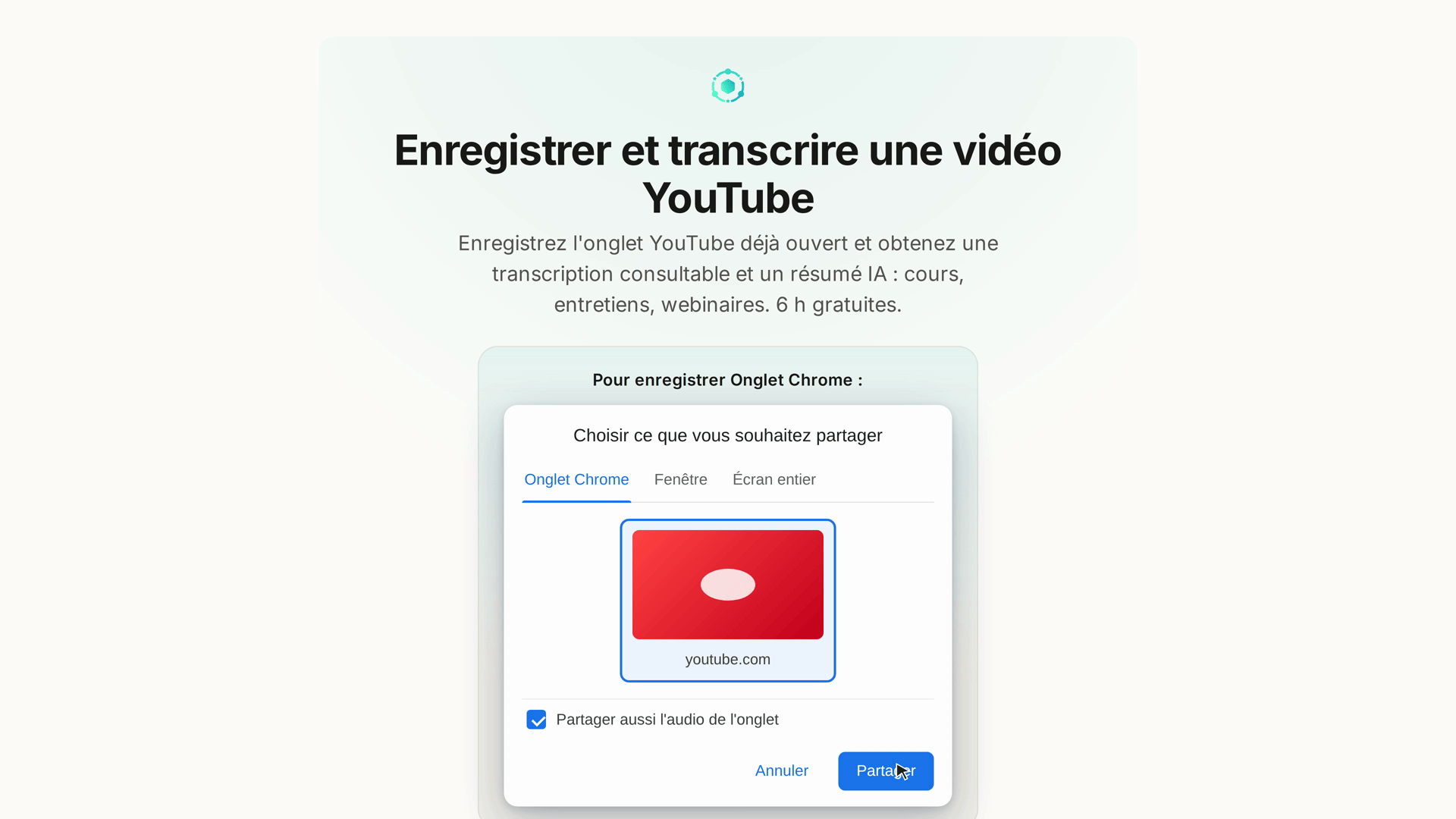
La démonstration animée du sélecteur de partage — la partie porteuse
Pour quiconque n'est pas familier avec le sélecteur de partage de Chrome, il ressemble à un mur de miniatures. La démonstration sur chaque page /record/<app> :
- Montre le sélecteur sous forme d'animation, pour que vous sachiez ce que vous allez voir.
- Met en évidence le bon onglet ou la bonne fenêtre pour cette application spécifique (par ex. pour WhatsApp : choisir l'onglet WhatsApp Web, pas l'application de bureau ; pour Zoom : choisir la fenêtre de réunion, pas le panneau de contrôle Zoom).
- Pointe vers la case « Share system audio » dans le sélecteur avec une bulle, car c'est la chose la plus courante que les nouveaux utilisateurs oublient.
23 langues
Chaque page /record/<app> existe également sur app.seameet.ai/<lang>/record/<app> pour les 23 langues prises en charge. Les pages sont de véritables pages d'atterrissage localisées — titre, en-tête, description, étapes, FAQ et note de consentement traduits à la main — pas du contenu anglais sous une URL étrangère. Les moteurs de recherche voient une page localisée par langue via hreflang, donc un utilisateur cherchant en chinois comment enregistrer un appel WhatsApp trouve directement la page chinoise.
Comportement récent (à partir de v1.24.2 / v1.25.0) :
- La langue de votre navigateur ou de votre application décide de l'URL. Visitez
/record/whatsappavec votre navigateur réglé sur chinois traditionnel et vous êtes redirigé vers/zh-TW/record/whatsapp. - Les liens marketing conservent leurs paramètres de suivi à travers la redirection.
- Si vous avez explicitement choisi l'anglais, vous restez en anglais — votre choix explicite l'emporte toujours sur le paramètre par défaut de votre navigateur.
- Visiter une page anglaise
/record/<app>ne fait PAS passer toute votre application à l'anglais. La page conserve son URL anglaise pour les moteurs de recherche, mais votre préférence linguistique reste inchangée.
Le launchpad et la grille not-found
app.seameet.ai/record— le launchpad (voir le Chapitre 3).app.seameet.ai/record/no-app— la « grille not-found » sur laquelle vous atterrissez si vous visitez/record/<something-not-supported>. Elle affiche toutes les applications prises en charge sous forme de tuiles cliquables pour que vous puissiez en choisir une proche.
Les deux existent sur app.seameet.ai/<lang>/record et app.seameet.ai/<lang>/record/no-app pour toutes les langues prises en charge.
Passage de témoin amorcé par l'extension
Si vous avez l'extension Chrome SeaMeet installée ET que l'application que vous enregistrez est l'une de celles prises en charge par l'extension (Google Meet, Zoom, Teams, etc.), un passage de témoin d'intention amorcée s'exécute : la page d'enregistrement détecte l'extension installée et propose de démarrer l'enregistrement dans le panneau latéral de l'extension au lieu de l'enregistreur de navigateur. Vous obtenez l'expérience d'extension (sous-titres et notes dans le panneau latéral, arrêt automatique en fonction de la réunion) sans quitter la page d'enregistrement sur laquelle vous étiez déjà.
Le passage de témoin est limité aux applications que l'extension peut réellement améliorer. Pour les applications en dehors de cette liste, vous restez sur l'enregistreur de navigateur.
La vidéo de démonstration de 60 secondes
La page /record/google-meet de Google Meet (et la page d'accueil de l'extension sur /welcome/extension) porte une vidéo de démonstration de 60 secondes — voyez tout le flux (enregistrer depuis votre propre onglet, transcription en direct, résumé IA, aucun bot ne rejoint) avant d'appuyer sur quoi que ce soit. La vidéo est traduite en 9 langues (espagnol, japonais, français, coréen, portugais, russe, vietnamien, chinois traditionnel, chinois simplifié) — vous obtenez la version dans votre langue, pas la version anglaise.
Les pages d'enregistrement d'autres applications peuvent ajouter des vidéos de démonstration traduites au fil du temps.
Référence rapide
| Tâche | Où |
|---|---|
| Enregistrer WhatsApp | app.seameet.ai/record/whatsapp |
| Enregistrer LINE | app.seameet.ai/record/line |
| Enregistrer WeChat | app.seameet.ai/record/wechat |
| Enregistrer Telegram | app.seameet.ai/record/telegram |
| Enregistrer Zoom | app.seameet.ai/record/zoom |
| Enregistrer Meet | app.seameet.ai/record/google-meet |
| Enregistrer Teams | app.seameet.ai/record/microsoft-teams |
| Enregistrer n'importe quelle page web | app.seameet.ai/record/any-web-page |
| Enregistrer votre écran | app.seameet.ai/record/your-screen |
| Pas sûr de la page ? | app.seameet.ai/record/no-app |
| Forcer l'anglais | Ajouter ?lang=en ou visiter l'URL sans préfixe après avoir choisi l'anglais dans les Paramètres |
Last updated: 2026-08-28
← Chapitre 3 : L'enregistreur de navigateur | Chapitre 5 : Sous-titres en direct et notes en direct →
Publié: