Arrêt et sauvegarde
Chapitre 6 : Arrêt et sauvegarde
Ce qui se passe quand vous appuyez sur Arrêter dépend de votre connexion à un compte. Ce chapitre explique aussi ce que fait SeaMeet quand la connexion tombe ou que l'onglet se ferme pendant un enregistrement, et comment récupérer un tel enregistrement.
Connecté : l'enregistrement est déjà en cours de téléversement
Lorsque vous êtes connecté, l'enregistrement est téléversé pendant que vous enregistrez, par morceaux. L'arrêt n'a donc plus qu'à terminer le dernier morceau :
- Le dernier morceau est téléversé et l'enregistrement est clôturé.
- Vos notes en direct (voir le Chapitre 5) sont téléversées comme section Notes de l'enregistrement, avec la transcription en direct.
- L'enregistrement s'ouvre dans votre bibliothèque avec la boîte de dialogue Partager déjà ouverte (voir ci-dessous).
- Le résumé IA et les chapitres sont rédigés en arrière-plan, généralement en moins d'une minute. Un enregistrement encore nommé Sans titre avec sa date est alors renommé avec un titre tiré de la réunion.
Si la connexion tombe pendant l'enregistrement
Vous n'avez rien à faire. SeaMeet réessaie le téléversement tant que l'enregistrement tourne, en espaçant un peu plus chaque tentative (jusqu'à 30 secondes). Pendant ce temps, la page d'enregistrement affiche :
Impossible de joindre SeaMeet pour sauvegarder cet enregistrement pour le moment. Nouvel essai en cours — continuez d'enregistrer ; il est conservé dans ce navigateur jusqu'à ce que la sauvegarde rattrape son retard.
Ce qui ne peut pas encore être téléversé est conservé dans votre navigateur, puis téléversé dès le retour de la connexion.
Toujours hors ligne quand vous appuyez sur Arrêter ? SeaMeet continue d'essayer pendant 30 secondes de plus. S'il n'arrive toujours pas à joindre le serveur, la carte d'arrêt explique ce qui s'est passé et propose de télécharger tout de suite le reste de l'enregistrement. Elle précise aussi que le reste reste aussi 30 jours dans ce navigateur sur app.seameet.ai/recover (voir La page de récupération ci-dessous). La carte vous indique également si la partie déjà téléversée se trouve dans votre bibliothèque, marquée comme partielle.
Si le téléversement s'arrête définitivement (par exemple, parce que le serveur l'a clôturé), une bannière l'indique ; continuez d'enregistrer, et vous pourrez télécharger le reste à l'arrêt.
Non connecté : la carte Enregistrement arrêté
Sans compte, rien n'est téléversé. L'enregistrement complet est conservé dans votre navigateur, et l'arrêt ouvre une carte Enregistrement arrêté : Inscrivez-vous pour enregistrer cet enregistrement dans votre bibliothèque, téléchargez-le maintenant ou supprimez-le.
- S'inscrire pour enregistrer : créez un compte, et l'enregistrement est téléversé vers votre nouvelle bibliothèque.
- Télécharger l'enregistrement : sauvegardez le fichier sur votre ordinateur. Rien ne part dans le cloud.
- Supprimer : effacez l'enregistrement.
La carte affiche aussi l'offre d'emblée : Sync Pro $12.99/mo (facturé annuellement) — transcription illimitée, Meeting Memory, 250 Go. avec un lien Voir les forfaits.
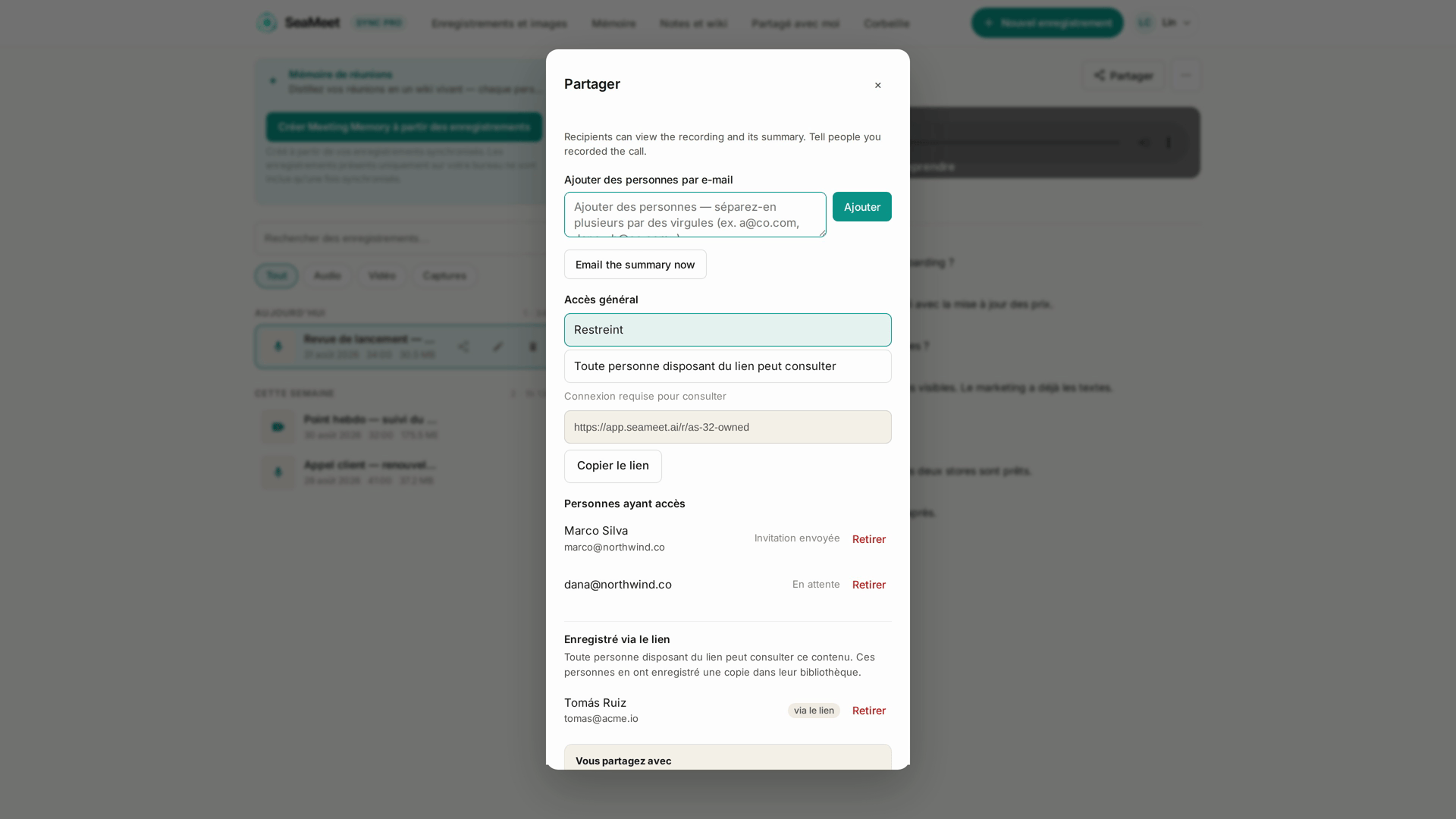
L'étape de partage après l'arrêt
Lorsque vous êtes connecté, l'enregistrement s'ouvre juste après l'arrêt avec la boîte de dialogue Partager déjà ouverte. Ajoutez des personnes ou copiez le lien, et c'est fait. Voir le Chapitre 11 pour ce que fait le partage.
Les liens de partage ne portent pas de crédit de parrainage ; les suivre ne crédite le compte de parrainage de personne (voir le Chapitre 15 pour le fonctionnement du parrainage).
Si l'onglet s'est fermé pendant un enregistrement
La prochaine fois que vous ouvrez SeaMeet dans le même navigateur, une boîte de dialogue liste les enregistrements dont la sauvegarde n'est pas allée jusqu'au bout. Elle liste les enregistrements des 14 derniers jours.
Lorsque vous êtes connecté, la boîte de dialogue demande Terminer le téléversement de N enregistrement(s) non sauvegardé(s) ? Chaque enregistrement propose :
- Terminer le téléversement : sauvegarde comme enregistrement dans votre bibliothèque les morceaux déjà parvenus à SeaMeet. Les dernières secondes qui étaient encore dans la mémoire de l'onglet au moment de sa fermeture sont perdues. Un enregistrement terminé de cette façon n'a pas encore de transcription : ouvrez son onglet Transcription et cliquez sur Transcrire le fichier.
- Récupérer depuis ce navigateur : affiché à la place lorsque la sauvegarde s'est arrêtée en cours de route (La sauvegarde s'est arrêtée en cours de route. Le reste est conservé dans ce navigateur.). Ouvre la page de récupération. Un tel enregistrement n'est jamais supprimé automatiquement depuis la boîte de dialogue.
- Abandonner : supprime ce qui a été conservé, après confirmation (Supprimer N Mo ?). Si l'enregistrement contenait des notes jamais téléversées, SeaMeet vous avertit d'abord.
Lorsque vous n'êtes pas connecté, la boîte de dialogue indique Vous avez N enregistrement(s) non sauvegardé(s), chacun Enregistré sur cet appareil, avec Connectez-vous pour enregistrer et Télécharger l'enregistrement. Les enregistrements conservés dans le navigateur sans compte sont supprimés au bout de 24 heures.
La page de récupération
app.seameet.ai/recover, Récupérer un enregistrement depuis ce navigateur, liste ce que ce navigateur a conservé des enregistrements dont la sauvegarde n'a pas pu aboutir. Elle ne figure pas dans les menus ; la carte d'arrêt et la boîte de dialogue de récupération y renvoient.
- Chaque entrée indique quand elle a été conservée (Conservé de … à …) et combien de temps elle reste : Conservé dans ce navigateur jusqu'au , soit 30 jours après la conservation du dernier morceau.
- Créer une vidéo transforme ce qui a été conservé en fichier lisible, puis Télécharger la vidéo le sauvegarde.
- S'il manque le début du fichier, la page vous demande un court enregistrement réalisé de la même façon (environ 20 secondes, même caméra, même microphone et même mode) pour le remplacer, et vous guide pas à pas.
- Télécharger les données brutes pour le support SeaMeet sauvegarde ce qui a été conservé tel quel, pour le support.
- Rien sur cette page ne supprime quoi que ce soit.
Ouvrez-la dans le même navigateur et sur le même ordinateur que ceux de l'enregistrement : ce qu'elle liste n'est stocké que là.
Ce qui apparaît dans la bibliothèque
- Le titre de l'enregistrement est Sans titre avec la date jusqu'à la rédaction du résumé, puis SeaMeet le remplace par un titre tiré de la réunion, généralement en moins d'une minute. Renommez-le vous-même à tout moment depuis sa ligne dans la bibliothèque (voir le Chapitre 7).
- Pendant la rédaction du résumé, l'onglet Résumé indique Nous rédigeons le résumé. Cela prend généralement quelques secondes.
Remarques sur le forfait gratuit
- La transcription en direct s'arrête en cours de route si votre pool de transcription gratuite est épuisé ; l'enregistrement continue en audio seul.
- Le résumé IA est rédigé en entier. Avec le forfait gratuit, vous voyez la partie couvrant les 15 premières minutes d'un enregistrement plus long ; passer à l'offre supérieure affiche le reste sans rien retraiter.
- Les enregistrements gratuits sont conservés 30 jours (voir le Chapitre 9).
L'arrêt lui-même fonctionne de la même façon sur tous les forfaits.
Quand quelque chose ne va pas
« J'ai arrêté et rien n'est apparu dans ma bibliothèque. » Attendez un instant et regardez à nouveau. Si la carte d'arrêt indiquait que la sauvegarde s'était arrêtée en cours de route, téléchargez le reste depuis la carte ou depuis app.seameet.ai/recover. Il n'y a pas de bouton pour réessayer manuellement : l'enregistreur réessaie tout seul.
« Le résumé n'est jamais apparu. » Ouvrez l'enregistrement et cliquez sur Régénérer le résumé dans l'onglet Résumé. Si la transcription manque aussi, cliquez sur Transcrire le fichier dans l'onglet Transcription.
« J'ai fermé l'onglet pendant un enregistrement. » Rouvrez SeaMeet dans le même navigateur et utilisez la boîte de dialogue : Terminer le téléversement, ou Récupérer depuis ce navigateur. Sans compte, faites-le dans les 24 heures.
« Je me suis inscrit mais l'enregistrement invité n'a pas suivi. » Utilisez S'inscrire pour enregistrer sur la carte Enregistrement arrêté, ou Connectez-vous pour enregistrer dans la boîte de dialogue de récupération, dans le même navigateur. Si l'échec persiste, utilisez Télécharger l'enregistrement en guise de sauvegarde et contactez le support.
« Mon enregistrement s'est renommé avec un titre erroné. » Le titre a été rédigé à partir de la transcription. Renommez-le depuis sa ligne dans la bibliothèque ; le nouveau nom s'affiche partout.
Référence rapide
| Tâche | Comment |
|---|---|
| Arrêter et sauvegarder (connecté) | Cliquez sur Arrêter ; l'enregistrement s'ouvre avec la boîte de dialogue Partager |
| Conserver un enregistrement invité | Carte Enregistrement arrêté → S'inscrire pour enregistrer |
| Télécharger plutôt (invité) | Carte Enregistrement arrêté → Télécharger l'enregistrement |
| Terminer un enregistrement après la fermeture de l'onglet | Rouvrir SeaMeet → Terminer le téléversement |
| Récupérer ce que ce navigateur a conservé | app.seameet.ai/recover → Créer une vidéo → Télécharger la vidéo |
| Partager juste après l'arrêt | La boîte de dialogue Partager s'ouvre d'elle-même |
| Voir les forfaits avant de décider | Carte Enregistrement arrêté → Voir les forfaits |
Last updated: 2026-10-15
← Chapitre 5 : Sous-titres en direct et notes en direct | Chapitre 7 : Votre bibliothèque →
Publié: