Lecture
Chapitre 8 : Lecture
Cliquer sur un enregistrement dans la bibliothèque ouvre le lecteur. C'est la surface où vous passerez le plus de temps — là où le média, la transcription, le résumé et vos notes s'affichent ensemble.
Disposition en un coup d'œil
Trois panneaux sur le bureau, empilés sur mobile :
- À gauche (ou en haut) : le panneau média — forme d'onde audio ou vidéo avec une barre lecture/pause, une barre de progression, le contrôle de vitesse et le volume.
- Au centre : la transcription — segments horodatés avec étiquettes de locuteurs, défilant par défaut en synchro avec le média.
- À droite (ou en bas) : le résumé IA et les notes — le résumé, les points d'action, les décisions, les chapitres, et les éventuelles notes prises pendant ou après l'enregistrement.
Les séparateurs entre les panneaux sont déplaçables ; sur le bureau, n'importe quel panneau peut se replier pour libérer de l'espace pour les autres.
Commandes média
- Lecture / Pause — barre d'espace.
- Barre de progression — cliquez pour sauter, faites glisser pour scanner ; la transcription suit.
- Vitesse — 0.5× / 1× / 1.25× / 1.5× / 2×.
- Volume — avec un bouton muet.
- Avancer / reculer — les flèches sautent 5 secondes ;
J/Lsautent 10 secondes ;Kbascule lecture/pause. À la YouTube par design. - Plein écran —
F(vidéo uniquement). - Incrustation (picture-in-picture) —
P(vidéo uniquement, dans les navigateurs qui le prennent en charge).
La transcription synchronisée
Chaque segment de transcription porte une heure de début. Pendant la lecture du média, le segment courant est surligné ; par défaut, la transcription défile automatiquement pour le garder visible.
Cliquez sur un segment pour sauter. Cliquez sur l'horodatage de n'importe quel segment et le média y saute. Cliquez sur le texte et le média saute et poursuit le défilement automatique à partir de ce point.
Défilez pour rompre le suivi automatique. Si vous faites défiler la transcription pour relire quelque chose, le suivi automatique se met en pause. Une pastille Jump to now apparaît dans le coin pour reprendre.
Étiquettes de locuteurs. L'IA tente de séparer les locuteurs (« Speaker 1 », « Speaker 2 »). Renommez-les (« Alice », « Bob ») depuis le panneau de transcription et l'étiquette s'applique partout — le renommage est stocké côté serveur et visible sur chaque appareil.
Transcription en direct vs post-traitée. La transcription en direct de la session d'enregistrement et la transcription post-traitée de meilleure qualité sont toutes deux stockées. Le lecteur affiche la post-traitée par défaut ; un menu permet de passer à la version en direct si besoin.
Le résumé IA
Généré automatiquement après le téléversement. Les abonnés Sync Pro obtiennent le résumé complet ; les utilisateurs gratuits obtiennent un teaser.
Structuré ainsi :
- Titre — titre en une ligne. C'est aussi la cible du renommage automatique si l'enregistrement est encore « Untitled —
<date>». - Aperçu — un paragraphe résumant la réunion.
- Points d'action — à puces, avec les responsables quand l'IA a pu les déduire.
- Décisions — les décisions clés prises.
- Chapitres — coupures de sections horodatées. Cliquez sur l'un pour sauter le média vers ce sujet.
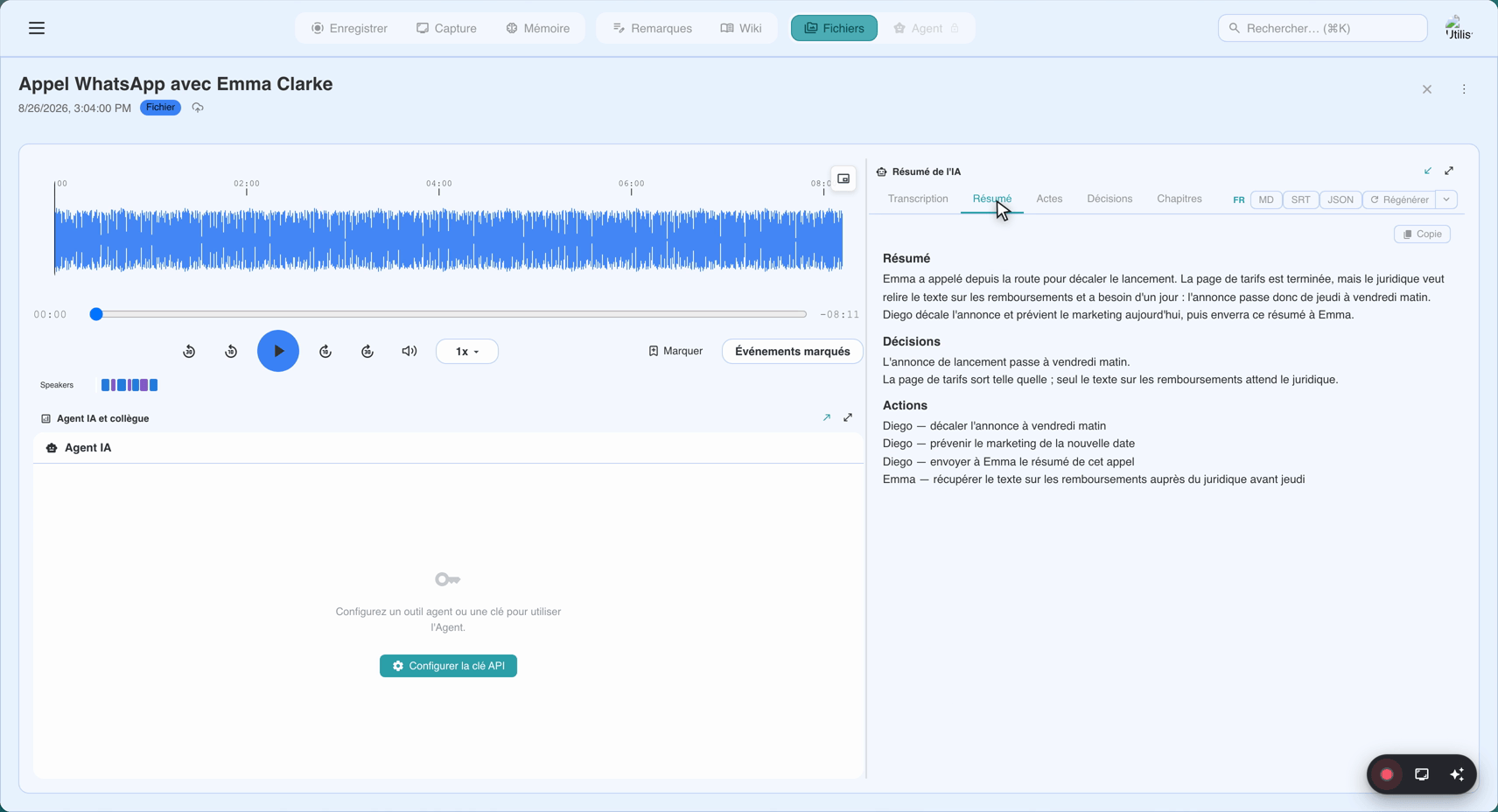
Les chapitres sont le moyen le plus rapide de naviguer dans une longue réunion.
Modèles (Sync Pro)
L'IA rend le résumé dans le modèle que vous avez choisi — appel investisseur, consultation médicale, déposition, citations de podcast, et plus. Changez de modèle depuis Template dans le panneau du résumé. Régénérer avec un autre modèle écrase le résumé actuel ; la transcription est intacte.
Notes
Les notes prises pendant l'enregistrement (depuis l'éditeur de notes en direct de l'enregistreur web, les notes en direct de l'extension Chrome ou l'application de bureau) apparaissent comme une section propre dans le panneau du résumé. Les jetons d'horodatage ([mm:ss]) s'affichent comme des liens cliquables qui positionnent le média sur la même horloge que la transcription.
Si vous consultez un enregistrement réalisé avec l'éditeur de notes en direct complet, la mise en forme (titres, gras, listes) s'affiche ici comme prévu. Les sauts de ligne simples s'affichent comme des sauts de ligne (depuis v1.21.0) — un formatage « de type commentaire » correspondant à l'application mobile et à l'extension Chrome. Les lignes vides séparent toujours les paragraphes.
Meeting Notes et citations nomment leur réunion. Dans la surface wiki (Meeting Memory), les citations renvoyant vers des notes et résumés nomment explicitement la réunion source — « from your 2026-08-12 sales sync » — à l'image de la façon dont les citations issues de Memory nomment leur source. Voir Chapitre 10.
La limite de révélation du forfait gratuit
Le forfait gratuit obtient une fenêtre de révélation glissante de 15 minutes par réunion. Dans le lecteur :
- Les 15 premières minutes de transcription et de résumé sont visibles.
- Le contenu au-delà de 15 minutes est flouté avec un appel à l'action Unlock with Sync Pro.
- Le flou est par réunion — chaque enregistrement a sa propre révélation de 15 minutes, pas « 15 minutes sur toute votre bibliothèque ».
- Le plafond est un plafond de vue, pas un plafond de rétention. La transcription et le résumé complets existent côté serveur ; le forfait gratuit ne peut juste pas voir la fin. La mise à niveau débloque rétroactivement — sans retraitement.
Un visiteur non connecté qui ouvre un lien de partage ne voit aucun contenu — uniquement la carte de connexion (voir Chapitre 11 pour le fonctionnement de la limite de révélation sur les enregistrements partagés).
Téléchargement
Chaque lecteur offre :
- Download audio —
.webmou.mp3. - Download transcript — TXT avec horodatages, SRT (sous-titres) ou JSON.
- Download summary — Markdown ou JSON.
- Download video (enregistrements vidéo) — le
.webmou.mp4source.
Les téléchargements sont disponibles sur tous les forfaits.
Régénération
Le menu plus offre :
- Regenerate summary — relancer l'IA sur la même transcription. À utiliser quand le résumé a raté quelque chose.
- Regenerate transcript — relancer le STT sur l'audio. À utiliser si l'original était coupé, inintelligible ou dans la mauvaise langue. Opération lourde sur les longs enregistrements.
Les deux écrivent une nouvelle version ; un sélecteur de version apparaît quand il en existe plusieurs.
Corrections
Le lecteur prend en charge les corrections de sous-titres — si un segment de transcription est erroné (un nom mal orthographié, un terme technique mal entendu), corrigez-le. Les corrections se propagent également à Meeting Memory, de sorte qu'un nom corrigé dans un enregistrement est corrigé à chaque mention (voir Chapitre 10 sur la propagation des corrections).
Problèmes courants
« La transcription est désynchronisée de l'audio. » Cliquez sur n'importe quel segment près de l'endroit où vous voulez être — le média saute à l'horodatage exact du segment et la lecture reprend en synchro à partir de là. Si tout l'enregistrement dérive, c'est un problème de l'époque v1.21.0 ; les enregistrements faits après août 2026 devraient être étroitement alignés.
« Les chapitres ne sont pas cliquables. » Actualisez. Si toujours pas, signalez un bug.
« Le résumé est vide ou mince. » Deux causes : l'enregistrement est très court (moins de quelques minutes) donc l'IA a trop peu de matière, ou c'est majoritairement de la non-parole. Régénérer ne corrigera ni l'un ni l'autre.
« Je vois 15 minutes et rien après. » Vous êtes sur le forfait gratuit. Voir la section sur la limite de révélation ci-dessus.
Référence Rapide
| Touche | Action |
|---|---|
Espace ou K | Lecture / Pause |
← / → | Saut de 5 secondes |
J / L | Saut de 10 secondes |
F | Plein écran (vidéo) |
P | Incrustation (vidéo) |
| Clic sur un segment de transcription | Sauter à cet horodatage |
| Clic sur un chapitre | Sauter à cette section |
Clic sur [mm:ss] dans les notes | Sauter à cet horodatage |
| Glisser un séparateur | Redimensionner les panneaux |
Dernière mise à jour : 2026-08-31
← Chapitre 7 : Votre bibliothèque | Chapitre 9 : Corbeille et rétention →
Publié: