Google Drive
Chương 22: Google Drive
Kết nối Google Drive, và SeaMeet sẽ lưu mỗi cuộc họp mới vào Drive của bạn dưới dạng một tài liệu Google Tài liệu. Mỗi tài liệu có bản tóm tắt, các việc cần làm, các chương, ghi chú của bạn và bản chép lời kèm tên người nói, nhờ vậy biên bản cuộc họp nằm cùng chỗ với các tài liệu khác của bạn và không ai phải sao chép rồi dán lại.
Chỉ có văn bản được lưu vào Drive. Các bản ghi của bạn vẫn ở lại trong SeaMeet.
Bạn cần gì
- Sync Pro, hoặc một gói nhóm mà bạn là chủ sở hữu nhóm. Trong một nhóm, chỉ chủ sở hữu mới kết nối Drive. Tài khoản miễn phí không thấy thẻ Google Drive.
- Ứng dụng web SeaMeet. Drive được thiết lập trong ứng dụng web, nhưng mọi cuộc họp trong thư viện đám mây SeaMeet của bạn đều được tính, kể cả những cuộc họp được ghi bằng tiện ích hoặc ứng dụng máy tính.
Kết nối Google Drive
- Trong ứng dụng web, mở Tài khoản › Tích hợp và cuộn đến Google Drive.
- Đọc Nội dung được lưu và Ai có thể xem, rồi nhấp Kết nối Google Drive.
- Google sẽ yêu cầu bạn cho phép truy cập. SeaMeet chỉ xin quyền với những tệp do chính nó tạo; SeaMeet không thể thấy phần còn lại trong Drive của bạn.
- Khi quay lại SeaMeet, thẻ hiển thị Đã kết nối Google Drive. và đường liên kết đến thư mục sẽ lưu các cuộc họp của bạn.
┌ Google Drive ────────────────────────────────────────────────┐
│ Đã kết nối Google Drive.                                     │
│ Các cuộc họp mới của bạn sẽ được lưu vào thư mục này:        │
│ SeaMeet Meeting Minutes                                      │
│                                                              │
│ lin.chen@example.com · SeaMeet Meeting Minutes  Ngắt kết nối │
│ Tài liệu vẫn nằm trong Drive của bạn ngay cả khi quyền       │
│ truy cập thay đổi hoặc bạn ngắt kết nối.                     │
└──────────────────────────────────────────────────────────────┘
SeaMeet tự tạo thư mục cho bạn. Với Sync Pro, thư mục có tên SeaMeet Meeting Minutes. Với một nhóm, tên nhóm nằm trong tên thư mục, ví dụ SeaMeet Northwind Meeting Minutes. Bạn không thể chọn thư mục khác hay Bộ nhớ dùng chung.
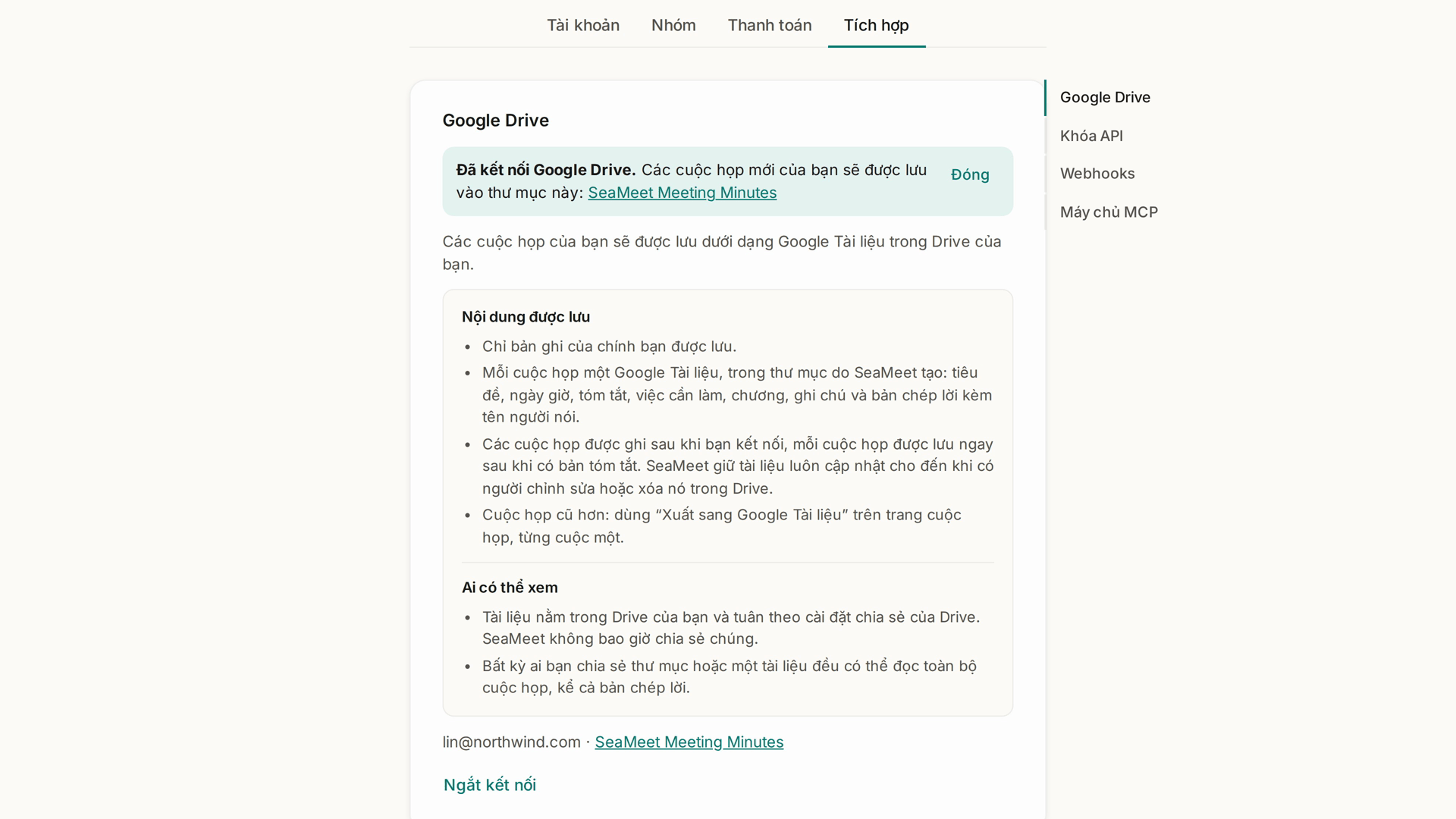
Những gì được lưu, và khi nào
Mỗi cuộc họp là một tài liệu Google Tài liệu, được đặt tên theo cuộc họp và ngày họp, ví dụ Weekly sync · Acme - 2026-11-12. Mỗi tài liệu có:
- tiêu đề, ngày và giờ
- bản tóm tắt và các việc cần làm
- các chương
- ghi chú của bạn
- toàn bộ bản chép lời, kèm tên người nói
- đường liên kết quay lại cuộc họp trong SeaMeet
Khi nào: mỗi cuộc họp được ghi sau khi bạn kết nối sẽ được lưu ngay sau khi bản tóm tắt sẵn sàng, thường trong vòng vài phút.
Luôn được cập nhật: nếu bản tóm tắt được tạo lại, hoặc bạn đổi tên cuộc họp, đổi tên người nói hay chỉnh sửa ghi chú, SeaMeet sẽ cập nhật tài liệu. Khi có ai đó chỉnh sửa hoặc xóa tài liệu trong Drive, SeaMeet sẽ ngừng cập nhật tài liệu đó, nên không bao giờ ghi đè lên các thay đổi của bạn. Những thay đổi thực hiện trong Drive không được sao chép ngược lại vào SeaMeet.
Các cuộc họp cũ hơn
Các cuộc họp được ghi trước khi bạn kết nối sẽ không được lưu tự động. Để lưu một cuộc họp:
- Mở cuộc họp trong ứng dụng web.
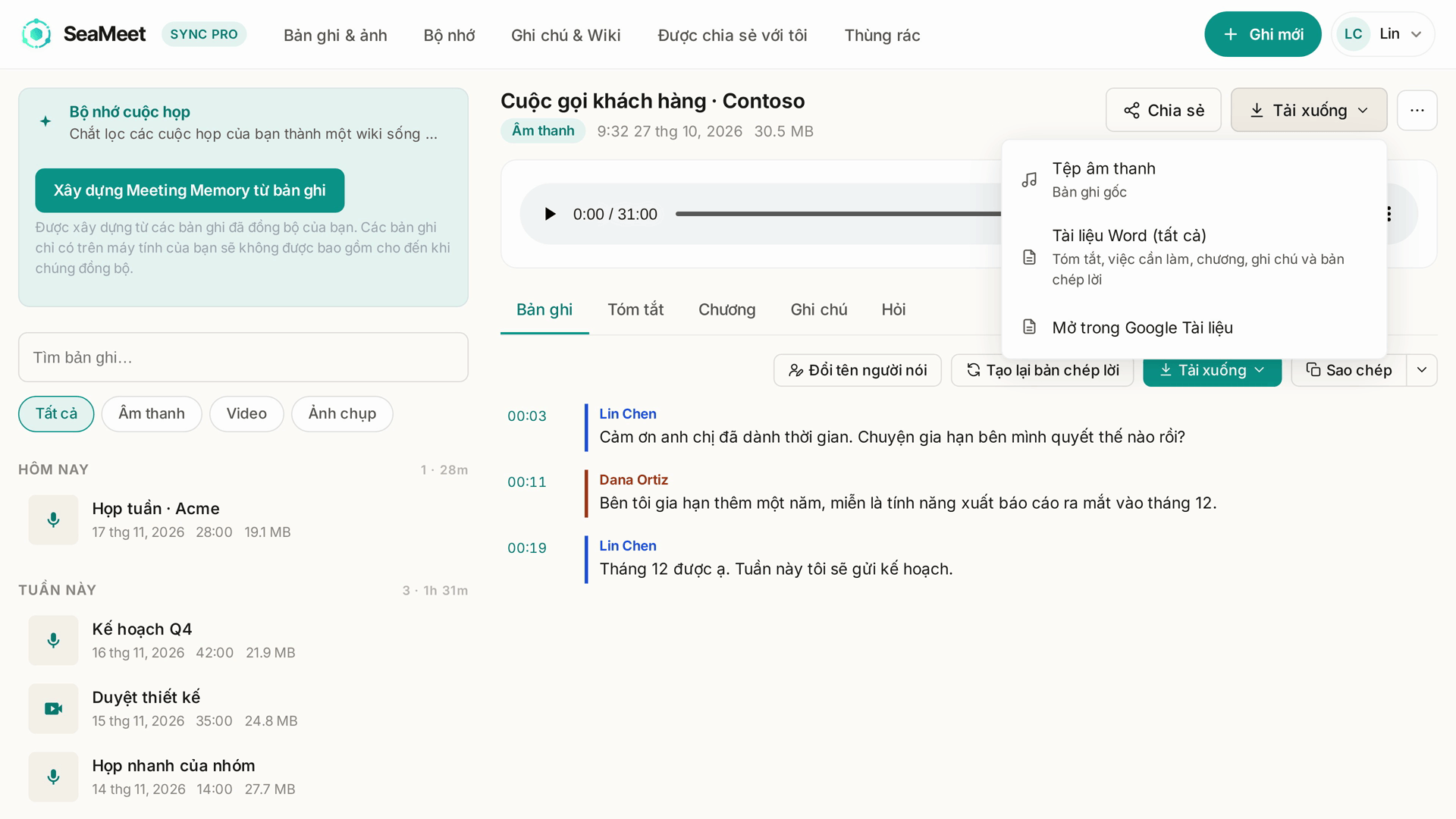
- Nhấp nút Tải xuống ở đầu trang cuộc họp.
- Chọn Xuất sang Google Tài liệu. Mục này hiển thị Đang xuất…, và vài phút sau sẽ chuyển thành Mở trong Google Tài liệu.
Mỗi lần xuất chỉ lưu một cuộc họp.
Mở tài liệu của một cuộc họp
- Trên trang cuộc họp, chọn Mở trong Google Tài liệu từ menu tải xuống.
- Trong email tóm tắt, nhấp Mở trong Google Tài liệu. SeaMeet sẽ mở trước rồi đưa bạn thẳng đến tài liệu. Nếu tài liệu vẫn đang được lưu, SeaMeet sẽ báo cho bạn; hãy thử lại sau một phút.
Đường liên kết nằm trong email tóm tắt của chủ sở hữu. Những người bạn chia sẻ cuộc họp sẽ thấy Mở trong Google Tài liệu trên trang cuộc họp khi tài liệu đã có, nhưng chỉ mở được tài liệu nếu bạn đã chia sẻ tài liệu đó với họ trong Drive.
Trong một nhóm
Chủ sở hữu nhóm kết nối Drive một lần, và các cuộc họp của nhóm sẽ được lưu vào một thư mục trong Drive của chủ sở hữu.
- Khi bật Xem bản ghi của tất cả thành viên, cuộc họp của mọi thành viên đều được lưu vào đó. Khi tắt, chỉ các cuộc họp được chia sẻ với chủ sở hữu mới được lưu.
- Thành viên thấy một ghi chú trên trang Tích hợp của mình cho biết cuộc họp của họ được lưu dưới dạng tài liệu Google Tài liệu trong Drive của chủ sở hữu nhóm.
- Chia sẻ thư mục là chia sẻ mọi cuộc họp trong đó, kể cả bản chép lời, vì vậy hãy cân nhắc kỹ khi chọn người để chia sẻ.
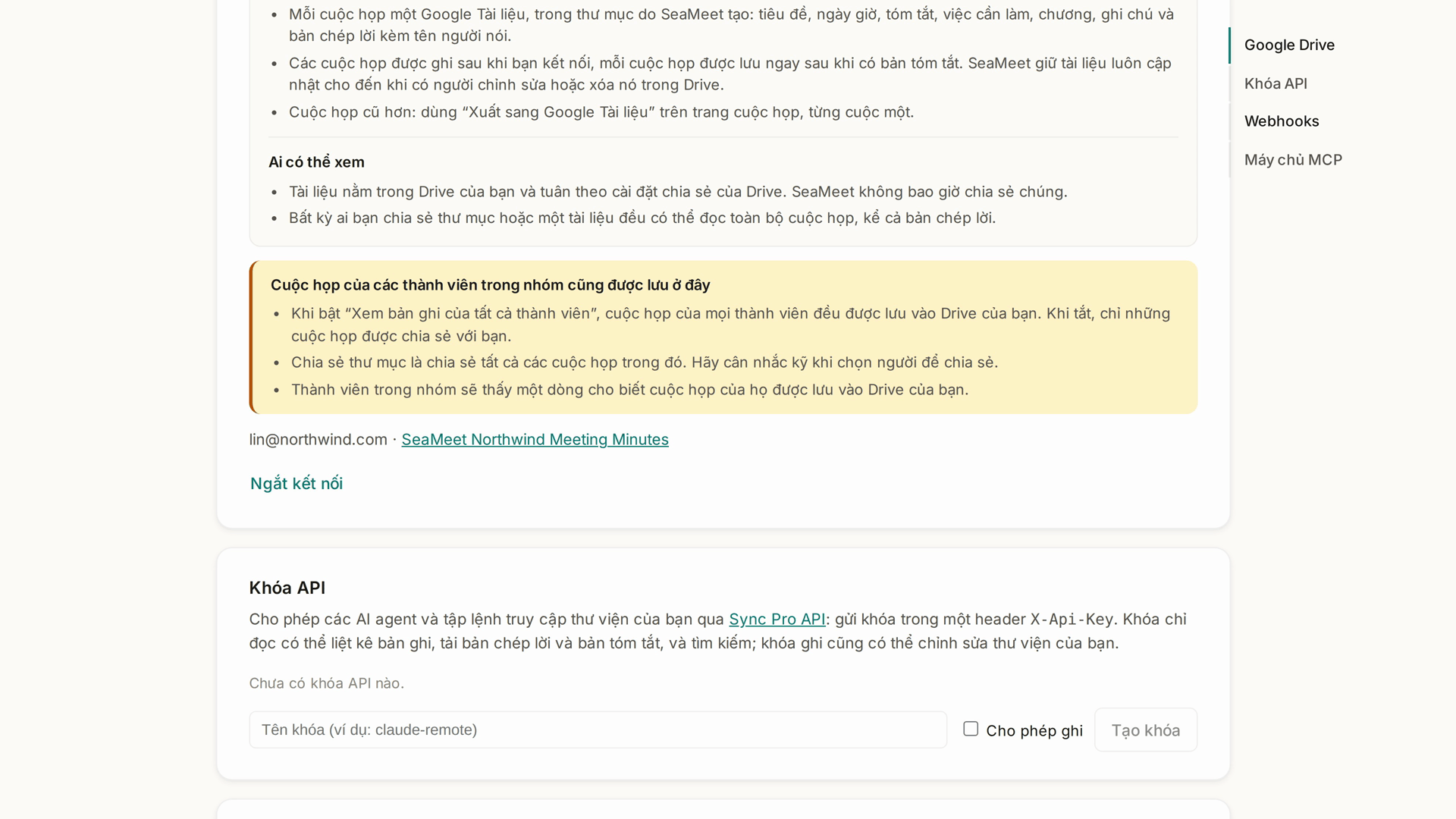
Ai có thể xem tài liệu
Các tài liệu nằm trong Drive của bạn và tuân theo cách chia sẻ của Drive. SeaMeet không bao giờ chia sẻ chúng. Bất kỳ ai được bạn chia sẻ thư mục hoặc một tài liệu đều có thể đọc toàn bộ cuộc họp, kể cả bản chép lời.
Ngắt kết nối
Nhấp Ngắt kết nối trên thẻ Google Drive, rồi xác nhận. Các cuộc họp mới sẽ không còn được lưu. Các tài liệu đã có trong Drive của bạn vẫn ở đó.
Khắc phục sự cố
| Thẻ hiển thị | Cách xử lý |
|---|---|
| Google cần bạn đăng nhập lại thì mới lưu được cuộc họp. | Nhấp Kết nối lại Google Drive và cho phép truy cập một lần nữa. |
| Thư mục SeaMeet không còn trong Drive của bạn. | Thư mục đã bị xóa hoặc chuyển vào thùng rác. Nhấp Thử lại để tạo lại thư mục. |
| Cuộc họp chưa được lưu: N | Một số cuộc họp không lưu được. Mở một cuộc họp và dùng Thử xuất lại sang Google Tài liệu từ menu tải xuống của cuộc họp đó. |
| Sync Pro không hoạt động trên tài khoản của bạn, nên các cuộc họp mới không được lưu. | Gia hạn Sync Pro. Các tài liệu đã có trong Drive vẫn ở đó. |
SeaMeet cũng gửi email cho bạn, tối đa một lần mỗi ngày, khi cần bạn kết nối lại hoặc khi không tìm thấy thư mục.
Tra cứu nhanh
| Bạn muốn… | Hãy làm như sau |
|---|---|
| Lưu các cuộc họp mới vào Drive | Tài khoản › Tích hợp › Kết nối Google Drive |
| Lưu một cuộc họp cũ hơn | Trang cuộc họp → menu tải xuống → Xuất sang Google Tài liệu |
| Mở tài liệu của một cuộc họp | Mở trong Google Tài liệu trên trang cuộc họp hoặc trong email tóm tắt |
| Tìm thư mục | Đường liên kết thư mục trên thẻ Google Drive |
| Ngừng lưu | Ngắt kết nối trên thẻ Google Drive |
Cập nhật lần cuối: 2026-11-16
Xuất bản: