Các trang ghi theo ứng dụng
Chương 4: Các trang ghi theo ứng dụng
app.seameet.ai/record/<app> là một họ gồm 25 trang đích dành riêng cho từng ứng dụng, mỗi trang được tối ưu hóa để ghi dịch vụ cụ thể đó. Mỗi trang hiển thị cùng một nút Record & transcribe một cú nhấp, cộng với hướng dẫn được điều chỉnh cho đặc thù của ứng dụng đó.
25 nguồn được hỗ trợ
| Danh mục | Ứng dụng |
|---|---|
| Họp trực tuyến | Zoom, Google Meet, Microsoft Teams, Webex, Whereby, Jitsi Meet |
| Nhắn tin có cuộc gọi | WhatsApp, LINE, WeChat, Telegram, Signal, Viber, KakaoTalk, Skype, Discord |
| Trò chuyện nhóm | Slack (huddles) |
| Trực tiếp / video | YouTube, podcast, Loom, Twitch |
| Chung | Bất kỳ trang web nào, màn hình của bạn, micrô của bạn, tệp tải lên, OBS |
Mỗi trang nằm tại app.seameet.ai/record/<app-slug> (ví dụ /record/whatsapp, /record/line, /record/wechat, /record/zoom). Nếu ứng dụng của bạn không được liệt kê, hãy dùng trang Any web page hoặc Your screen làm phương án dự phòng.
Mỗi trang hiển thị gì
Cùng hình thức trên cả 25:
- Tiêu đề lớn — "Record a WhatsApp call" — để trang rõ ràng là về ứng dụng đó.
- Nút Record & transcribe một cú nhấp — không có bước bổ sung nào để nhấp qua.
- Hướng dẫn hoạt hình của bộ chọn chia sẻ Chrome — cho biết chính xác nên chọn tab hay cửa sổ nào cho ứng dụng này, và nhắc bạn giữ "Share system audio" bật.
- Các bước hướng dẫn — những đặc thù riêng khi ghi ứng dụng đó (ứng dụng desktop có chia sẻ âm thanh hệ thống không? Bạn có cần mở cuộc gọi trong tab trình duyệt không? v.v.).
- Bảng "những gì có thể được thu" trung thực — theo hệ điều hành và trình duyệt, để bạn biết trước khi bắt đầu liệu cấu hình của mình có nhận được cả hai phía âm thanh hay không.
- FAQ — hai hoặc ba câu hỏi mọi người thực sự hỏi về việc ghi ứng dụng đó.
- Nhắc nhở về sự đồng thuận ghi âm — một dòng về việc nói với bên kia rằng bạn đang ghi, cộng với ghi chú pháp lý địa phương.
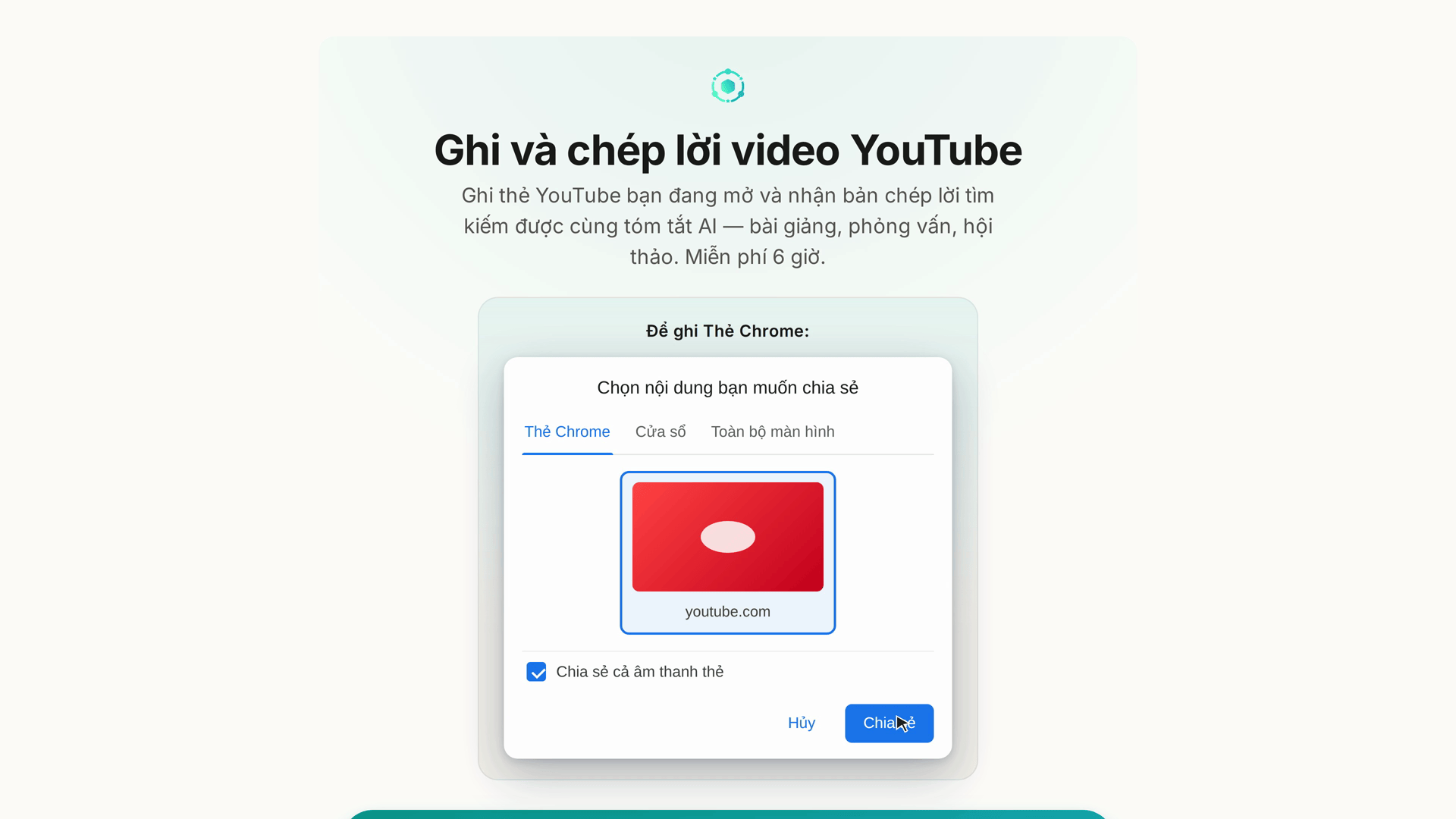
Hướng dẫn hoạt hình bộ chọn chia sẻ — phần chịu tải
Với bất kỳ ai chưa quen với bộ chọn chia sẻ của Chrome, nó trông như một bức tường các hình thu nhỏ. Hướng dẫn trên mỗi trang /record/<app>:
- Hiển thị bộ chọn dưới dạng hoạt hình, để bạn biết mình sắp thấy gì.
- Làm nổi bật tab hoặc cửa sổ đúng cho ứng dụng cụ thể đó (ví dụ với WhatsApp: chọn tab WhatsApp Web, không phải ứng dụng desktop; với Zoom: chọn cửa sổ cuộc họp, không phải bảng điều khiển Zoom).
- Chỉ vào hộp kiểm "Share system audio" trong bộ chọn với chú thích, vì đó là điều phổ biến nhất mà người mới quên.
23 ngôn ngữ
Mỗi trang /record/<app> cũng tồn tại tại app.seameet.ai/<lang>/record/<app> cho tất cả 23 ngôn ngữ được hỗ trợ. Các trang là trang đích được bản địa hóa thực sự — tiêu đề, tiêu đề lớn, mô tả, các bước, FAQ và ghi chú đồng thuận được dịch thủ công — không phải nội dung tiếng Anh dưới URL nước ngoài. Công cụ tìm kiếm thấy một trang bản địa hóa cho mỗi ngôn ngữ qua hreflang, vì vậy người dùng tìm kiếm bằng tiếng Trung về cách ghi cuộc gọi WhatsApp sẽ tìm thấy trang tiếng Trung trực tiếp.
Hành vi gần đây (từ v1.24.2 / v1.25.0):
- Ngôn ngữ trình duyệt hoặc ứng dụng của bạn quyết định URL. Truy cập
/record/whatsappvới trình duyệt đặt tiếng Trung phồn thể và bạn sẽ được chuyển hướng đến/zh-TW/record/whatsapp. - Các liên kết marketing giữ tham số theo dõi qua chuyển hướng.
- Nếu bạn rõ ràng chọn tiếng Anh, bạn vẫn ở tiếng Anh — lựa chọn rõ ràng của bạn luôn thắng mặc định của trình duyệt.
- Truy cập trang
/record/<app>tiếng Anh KHÔNG lật toàn bộ ứng dụng sang tiếng Anh. Trang giữ URL tiếng Anh cho công cụ tìm kiếm, nhưng tùy chọn ngôn ngữ của bạn không thay đổi.
Launchpad và lưới not-found
app.seameet.ai/record— launchpad (xem Chương 3).app.seameet.ai/record/no-app— "lưới not-found" mà bạn gặp khi truy cập/record/<một-thứ-không-hỗ-trợ>. Nó hiển thị mọi ứng dụng được hỗ trợ như một ô có thể nhấp để bạn chọn cái gần nhất.
Cả hai tồn tại tại app.seameet.ai/<lang>/record và app.seameet.ai/<lang>/record/no-app cho mọi ngôn ngữ được hỗ trợ.
Chuyển giao với ý định sẵn từ tiện ích
Nếu bạn đã cài đặt tiện ích Chrome SeaMeet VÀ ứng dụng bạn ghi là một trong những ứng dụng tiện ích hỗ trợ (Google Meet, Zoom, Teams, v.v.), một chuyển giao với ý định sẵn sẽ chạy: trang ghi phát hiện tiện ích đã cài và đề xuất bắt đầu ghi trong bảng bên của tiện ích thay vì trình ghi trình duyệt. Bạn có trải nghiệm tiện ích (chú thích và ghi chú trong bảng bên, tự dừng nhận biết cuộc họp) mà không rời trang ghi bạn đang ở.
Chuyển giao được giới hạn cho các ứng dụng mà tiện ích thực sự có thể cải thiện. Với ứng dụng ngoài danh sách đó, bạn vẫn ở trình ghi trình duyệt.
Video demo 60 giây
Trang /record/google-meet của Google Meet (và trang chào mừng tiện ích tại /welcome/extension) mang một video demo 60 giây — xem toàn bộ luồng (ghi từ tab của chính bạn, phiên âm trực tiếp, tóm tắt AI, không bot tham gia) trước khi nhấn bất cứ thứ gì. Video được bản địa hóa bằng 9 ngôn ngữ (Tây Ban Nha, Nhật, Pháp, Hàn, Bồ Đào Nha, Nga, Việt, Trung phồn thể, Trung giản thể) — bạn nhận bản của ngôn ngữ mình, không phải bản tiếng Anh.
Các trang ghi của ứng dụng khác có thể thêm video demo bản địa hóa theo thời gian.
Tham khảo Nhanh
| Nhiệm vụ | Ở đâu |
|---|---|
| Ghi WhatsApp | app.seameet.ai/record/whatsapp |
| Ghi LINE | app.seameet.ai/record/line |
| Ghi WeChat | app.seameet.ai/record/wechat |
| Ghi Telegram | app.seameet.ai/record/telegram |
| Ghi Zoom | app.seameet.ai/record/zoom |
| Ghi Meet | app.seameet.ai/record/google-meet |
| Ghi Teams | app.seameet.ai/record/microsoft-teams |
| Ghi bất kỳ trang web nào | app.seameet.ai/record/any-web-page |
| Ghi màn hình của bạn | app.seameet.ai/record/your-screen |
| Không chắc trang nào? | app.seameet.ai/record/no-app |
| Ép tiếng Anh | Thêm ?lang=en hoặc truy cập URL không có tiền tố sau khi chọn tiếng Anh trong Cài đặt |
Cập nhật lần cuối: 2026-08-28
← Chương 3: Trình ghi Trình duyệt | Chương 5: Chú thích trực tiếp và Ghi chú trực tiếp →
Xuất bản: