Trình ghi Trình duyệt — tab, cửa sổ, màn hình, micrô
Chương 3: Trình ghi Trình duyệt — tab, cửa sổ, màn hình, micrô
Trình ghi nằm tại app.seameet.ai/record. Mở trang và bạn chỉ cách một bản ghi trực tiếp hai cú nhấp. Chương này là bản đồ của mọi núm và mọi nguồn.
Launchpad — hai lựa chọn, không phải năm
Các phiên bản cũ của trình ghi có năm ô trông giống nhau khó phân biệt. Launchpad hiện tại giảm xuống thành hai lựa chọn, mỗi lựa chọn với biểu tượng lớn và tóm tắt một dòng:
- Chỉ tôi. Micrô của bạn, và tùy chọn webcam. Cho đọc chính tả, ghi chú cá nhân và bản ghi talking-head.
- Cuộc gọi hoặc cuộc họp. Một tab trình duyệt, cửa sổ ứng dụng, hoặc toàn bộ màn hình — cộng với âm thanh của những người khác qua thu âm thanh hệ thống của Chrome.
Chọn một, và luồng tiếp theo được giới hạn cho lựa chọn đó. Đây là những gì launchpad được tối ưu hóa: tìm ra bạn muốn ghi gì mà không làm bạn tê liệt với menu năm ô.
Nút "Record & transcribe"
Đỏ, với ký hiệu ghi. Khi bạn nhấp vào nó, một trong hai điều xảy ra:
- Chỉ tôi: bạn đi thẳng đến trình ghi với micrô (và camera nếu bạn đã chọn). Không có bộ chọn nào thêm.
- Cuộc gọi hoặc cuộc họp: Chrome mở bộ chọn chia sẻ gốc của nó để bạn có thể chọn tab / cửa sổ / màn hình. Xem bên dưới.
Cũng có một tùy chọn từ chối phiên âm — hộp kiểm "start live transcription" bật theo mặc định. Khách thích ghi âm thanh/video mà không có phiên âm trực tiếp có thể bỏ chọn nó và vẫn nhận được bản ghi bình thường (phiên âm xử lý hậu kỳ vẫn chạy trên tài khoản Sync Pro).
Bộ chọn chia sẻ của Chrome — hướng dẫn hoạt hình
Đối với bất kỳ ai ghi tab, cửa sổ hoặc màn hình lần đầu, bộ chọn chia sẻ của Chrome trông đáng sợ. Các trang ghi theo ứng dụng bao gồm một hướng dẫn hoạt hình của bộ chọn:
- Cho biết chọn tab hay cửa sổ nào cho ứng dụng cụ thể đó.
- Nhắc bạn giữ "Share system audio" bật — nếu không, giọng của những người tham gia khác không được ghi.
Cấp quyền cho hộp thoại của bộ chọn và bản ghi bắt đầu.
Các tùy chọn nguồn chi tiết
Tab Chrome. Tab hiện tại, tab đã mở khác, hoặc tab bạn sẽ mở tiếp theo. API tab-audio ghi lại mọi thứ tab phát, nên âm thanh cuộc họp, YouTube, podcast và Spotify đều được ghi sạch.
Cửa sổ ứng dụng. Cửa sổ của một ứng dụng máy tính cụ thể (Zoom, Teams, Slack, VS Code, bất cứ thứ gì). Âm thanh hệ thống chỉ đến từ ứng dụng bạn chọn, nên bản ghi được giới hạn ở âm thanh của cửa sổ đó.
Toàn bộ màn hình. Mọi cửa sổ hiển thị cộng với toàn bộ âm thanh hệ thống. Thu rộng nhất; cũng ồn nhất — chỉ chọn cái này khi bạn biết mình muốn mọi thứ.
Micrô. Giọng bạn, không có âm thanh hệ thống. Đường "Chỉ tôi" chọn cái này theo mặc định.
Bất kỳ nguồn hình ảnh nào có thể được kết hợp với micrô của bạn (một hộp kiểm trong trình ghi) và webcam của bạn dưới dạng lớp phủ picture-in-picture có thể kéo.
Webcam PiP
Bật camera trước khi bạn nhấp Record và cửa sổ webcam nhỏ có thể kéo xuất hiện trên bất cứ thứ gì bạn đang ghi. Nó được ghi vào tệp cuối cùng — video kết quả hiển thị khuôn mặt bạn trên cuộc họp hoặc tab. Hữu ích cho bản ghi talking-head, hướng dẫn và bất kỳ bản ghi nào mà danh tính hình ảnh của người nói quan trọng.
Ẩn danh so với đã đăng nhập
Ẩn danh (chưa bao giờ đăng nhập trên thiết bị này):
- Chrome mở bộ chọn, bản ghi bắt đầu.
- Khi Stop, modal Anon-Stop cung cấp: đăng nhập và tải lên, tải âm thanh xuống, hoặc bỏ.
- Giới hạn tiết lộ gói miễn phí áp dụng.
Đã đăng nhập:
- Bản ghi tự động tải lên thư viện của bạn khi Stop.
- Phiên âm trực tiếp chảy vào trang thư viện.
- Nếu bạn ở gói miễn phí, giới hạn tiết lộ 15 phút trên phiên âm vẫn áp dụng (hiển thị trong phát lại, không phải khi ghi).
Điểm vào máy tính là cùng một URL; trạng thái tài khoản quyết định luồng.
Viên thuốc ghi nổi
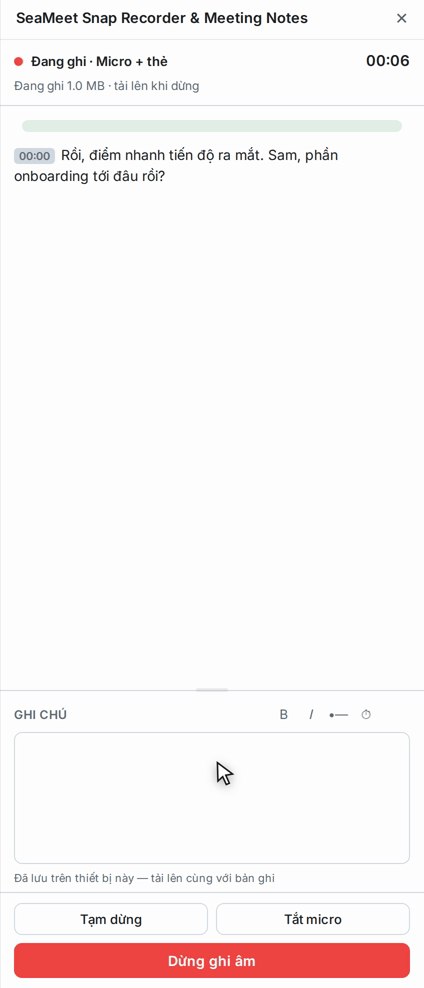
Khi bản ghi bắt đầu, một viên thuốc nổi nhỏ xuất hiện ở góc trình duyệt hiển thị thời gian đã trôi qua, nút Pause và nút Stop. Nó ở trên cùng của mọi tab bạn chuyển đến, để bạn có thể điều hướng khỏi trang ghi và quay lại sau mà không mất kiểm soát. Xem chương Phụ đề trực tiếp và Ghi chú trực tiếp để biết trang ghi chính hiển thị gì.
Vào trình ghi từ đâu
- URL trực tiếp:
app.seameet.ai/record - Một ứng dụng cụ thể:
app.seameet.ai/record/<app>— xem Chương 4 - Nút "New recording" trên header — từ bất cứ đâu trong ứng dụng, cái này nhảy thẳng đến trình ghi (kể từ v1.16).
- Trang chủ — nếu bạn đã đăng xuất, trang chủ CHÍNH LÀ launchpad. Nếu bạn đã đăng nhập, nhấp "New recording".
Hỗ trợ trình duyệt
Tốt nhất trên Chrome, Edge và các trình duyệt dựa trên Chromium khác — API tab-capture của Chrome là triển khai hoàn chỉnh nhất.
Firefox và Safari có thể ghi cửa sổ / màn hình / micrô, nhưng thu tab-audio bị hạn chế hoặc không có sẵn. Ứng dụng web phát hiện điều này và hiển thị trang "browser gate" đề xuất Chrome cho trải nghiệm đầy đủ nhất.
Các vấn đề phổ biến
"Bộ chọn chia sẻ của Chrome nói 'Cannot share this tab'." Một số trang (video được bảo vệ DRM, một số ngân hàng) chặn tab-capture. Thử ghi tab từ danh sách "Tab" của bộ chọn thay vì "This tab", hoặc ghi cửa sổ thay thế.
"Bản ghi không có âm thanh từ cuộc họp, chỉ có giọng tôi." Bạn quên kiểm tra Share system audio trong bộ chọn của Chrome. Dừng, khởi động lại và kiểm tra hộp.
"Tôi không thể nghe giọng của chính mình trong phát lại nhưng những người khác đều có." Micrô của bạn không được thu. Đảm bảo nút chuyển đổi micrô trong trình ghi đã bật trước khi bạn nhấp Record.
"Bản ghi bị giật trên Firefox / Safari." Dùng Chrome. Các trình duyệt khác có ghi hoạt động nhưng pipeline được kiểm tra ít hơn nhiều.
Tham chiếu nhanh
| Tác vụ | Cách làm |
|---|---|
| Chỉ tôi: micrô + tùy chọn camera | Launchpad → Chỉ tôi → Record & transcribe |
| Cuộc gọi: tab, cửa sổ, hoặc màn hình + âm thanh hệ thống + micrô | Launchpad → Cuộc gọi hoặc cuộc họp → Record & transcribe → chọn nguồn trong Chrome |
| Ghi mà không có phiên âm trực tiếp | Bỏ chọn "start live transcription" trước khi ghi |
| Thêm webcam PiP | Bật nút chuyển đổi camera trước Record |
| Dừng | Nút đỏ trong viên thuốc nổi, hoặc trên trang ghi |
| Tạm dừng / Tiếp tục | Nút Pause trong viên thuốc nổi hoặc trang ghi |
Cập nhật lần cuối: 2026-08-28
← Chương 2: Đăng nhập | Chương 4: Các Trang Ghi theo Ứng dụng →
Xuất bản: