Phát lại
Chương 8: Phát lại
Nhấp một bản ghi trong thư viện mở trình phát. Đây là bề mặt bạn dành nhiều thời gian nhất — nơi phương tiện, phiên âm, tóm tắt và ghi chú của bạn cùng hiển thị.
Bố cục thoáng nhìn
Ba khung trên desktop, chồng lên nhau trên di động:
- Bên trái (hoặc trên): khung phương tiện — dạng sóng âm thanh hoặc video với thanh phát/dừng, thanh tua, điều khiển tốc độ, âm lượng.
- Ở giữa: phiên âm — các phân đoạn có dấu thời gian với nhãn người nói, cuộn đồng bộ với phương tiện theo mặc định.
- Bên phải (hoặc dưới): tóm tắt AI và ghi chú — tóm tắt, việc cần làm, quyết định, chương, và mọi ghi chú trong hoặc sau bản ghi.
Các vách ngăn giữa các khung kéo được; trên desktop bất kỳ khung nào cũng có thể thu gọn để nhường chỗ cho khung khác.
Điều khiển phương tiện
- Phát / Dừng — phím cách.
- Thanh tua — nhấp để nhảy, kéo để quét; phiên âm theo.
- Tốc độ — 0.5× / 1× / 1.25× / 1.5× / 2×.
- Âm lượng — có nút tắt tiếng.
- Nhảy tới / lui — phím mũi tên nhảy 5 giây;
J/Lnhảy 10 giây;Kbật tắt phát/dừng. Kiểu YouTube theo chủ ý. - Toàn màn hình —
F(chỉ video). - Vẽ trong vẽ —
P(chỉ video, trên trình duyệt hỗ trợ).
Phiên âm đồng bộ
Mỗi phân đoạn phiên âm mang thời điểm bắt đầu. Khi phương tiện phát, phân đoạn hiện tại được làm nổi; mặc định phiên âm tự cuộn giữ nó trong tầm nhìn.
Nhấp phân đoạn để nhảy. Nhấp dấu thời gian của bất kỳ phân đoạn nào và phương tiện tìm tới đó. Nhấp văn bản và phương tiện tìm và tiếp tục tự cuộn từ điểm đó.
Cuộn ra để ngắt tự theo. Nếu bạn cuộn phiên âm để đọc lại, tự theo tạm dừng. Một pill Jump to now xuất hiện ở góc để tiếp tục.
Nhãn người nói. AI cố tách người nói ("Speaker 1", "Speaker 2"). Đổi tên chúng ("Alice", "Bob") từ khung phiên âm và nhãn áp dụng mọi nơi — việc đổi tên lưu phía máy chủ và thấy trên mọi thiết bị.
Phiên âm trực tiếp vs hậu kỳ. Phiên âm trực tiếp từ phiên ghi và phiên âm hậu kỳ chất lượng cao hơn đều được lưu. Trình phát hiển thị bản hậu kỳ theo mặc định; một menu chuyển sang bản trực tiếp nếu bạn cần.
Tóm tắt AI
Tự tạo sau khi tải lên. Người đăng ký Sync Pro nhận tóm tắt đầy đủ; người dùng miễn phí nhận bản teaser.
Cấu trúc gồm:
- Tiêu đề — tên một dòng. Cũng là đích tự đổi tên nếu bản ghi vẫn là "Untitled —
<date>". - Tổng quan — một đoạn tóm lược cuộc họp.
- Việc cần làm — gạch đầu dòng, có người phụ trách ở nơi AI suy ra được.
- Quyết định — các quyết định chính đã đưa ra.
- Chương — điểm rãnh phân đoạn có dấu thời gian. Nhấp một cái để nhảy phương tiện tới chủ đề đó.
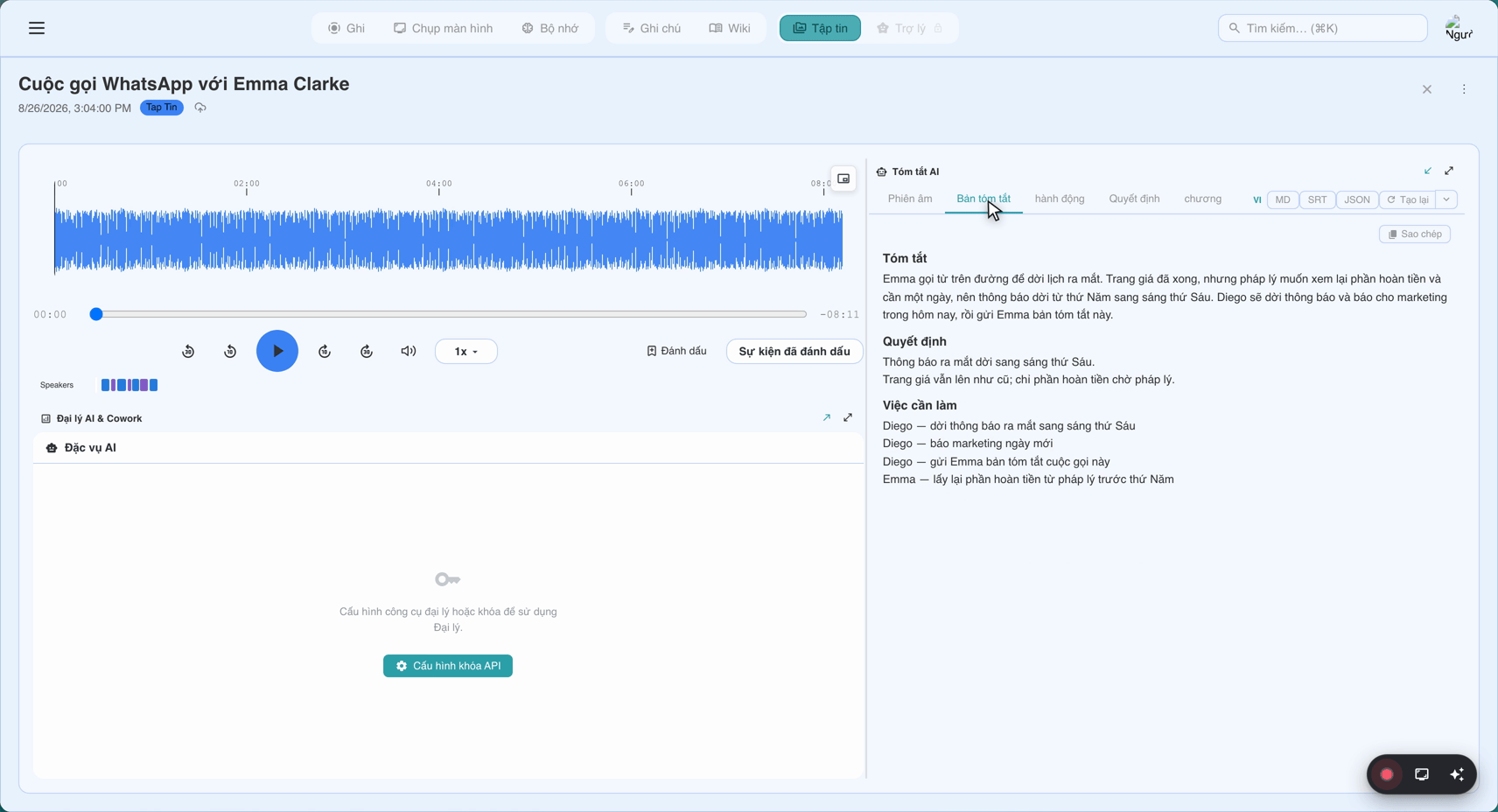
Chương là cách nhanh nhất để di chuyển trong một cuộc họp dài.
Mẫu (Sync Pro)
AI hiển thị tóm tắt trong mẫu bạn chọn — cuộc gọi nhà đầu tư, khám bệnh, cung khai, trích podcast, và hơn nữa. Đổi mẫu từ Template trong khung tóm tắt. Tạo lại với mẫu khác ghi đè tóm tắt hiện tại; phiên âm không đổi.
Ghi chú
Ghi chú chụp trong bản ghi (từ trình soạn thảo ghi chú trực tiếp của trình ghi web, ghi chú trực tiếp của tiện ích Chrome, hoặc ứng dụng desktop) xuất hiện như một phần riêng trong khung tóm tắt. Các token dấu thời gian ([mm:ss]) hiển thị thành liên kết nhấp được tìm phương tiện bằng cùng đồng hồ với phiên âm.
Nếu bạn xem một bản ghi tạo bằng trình soạn thảo ghi chú trực tiếp đầy đủ, định dạng (tiêu đề, in đậm, danh sách) hiển thị tại đây như mong đợi. Xuống dòng đơn hiển thị thành xuống dòng (từ v1.21.0) — định dạng "kiểu bình luận" khớp ứng dụng di động và tiện ích Chrome. Dòng trống vẫn phân tách đoạn.
Meeting Notes và trích dẫn nêu tên cuộc họp của nó. Trong bề mặt wiki (Meeting Memory), trích dẫn trỏ về ghi chú và tóm tắt nêu rõ họp nguồn — "from your 2026-08-12 sales sync" — khớp cách các trích dẫn từ Memory nêu nguồn. Xem Chương 10.
Giới hạn hiển thị của gói miễn phí
Gói miễn phí nhận cửa sổ hiển thị cuộn 15 phút mỗi cuộc họp. Trong trình phát:
- 15 phút đầu của phiên âm và tóm tắt hiển thị.
- Nội dung sau 15 phút được làm mờ với lời kêu gọi Unlock with Sync Pro.
- Mờ là theo từng cuộc họp — mỗi bản ghi có của mình 15 phút hiển thị, không phải "15 phút trên toàn thư viện".
- Giới hạn là giới hạn xem, không phải giới hạn giữ. Phiên âm và tóm tắt đầy đủ tồn tại phía máy chủ; gói miễn phí chỉ không thấy phần đuôi. Nâng cấp mở khóa hồi tố — không xử lý lại.
Một khách chưa đăng nhập mở liên kết chia sẻ không thấy bất kỳ nội dung nào — chỉ có thẻ đăng nhập (xem Chương 11 cho cách giới hạn hiển thị hoạt động trên các bản ghi được chia sẻ).
Tải xuống
Mỗi trình phát cung cấp:
- Download audio —
.webmhoặc.mp3. - Download transcript — TXT có dấu thời gian, SRT (phụ đề), hoặc JSON.
- Download summary — Markdown hoặc JSON.
- Download video (bản ghi video) —
.webmhoặc.mp4nguồn.
Tải xuống có trên mọi gói.
Tạo lại
Menu hơn cung cấp:
- Regenerate summary — chạy lại AI trên cùng phiên âm. Dùng khi tóm tắt sót gì đó.
- Regenerate transcript — chạy lại STT trên âm thanh. Dùng nếu bản gốc bị cắt, méo tiếng, hoặc dùng sai ngôn ngữ. Việc nặng trên bản ghi dài.
Cả hai ghi một phiên bản mới; bộ chọn phiên bản xuất hiện khi có nhiều.
Sửa
Trình phát hỗ trợ sửa chú thích — nếu một phân đoạn phiên âm sai (tên sai chính tả, thuật ngữ nghe nhầm), sửa nó. Sửa cũng truyền vào Meeting Memory, nên một tên sửa trong một bản ghi là sửa tại mỗi lần nhắc (xem Chương 10 về lan truyền sửa).
Vấn đề thường gặp
"Phiên âm lệch với âm thanh." Nhấp bất kỳ phân đoạn nào gần nơi bạn muốn — phương tiện tìm tới đúng dấu thời gian phân đoạn và phát lại tiếp tục đồng bộ từ đó. Nếu cả bản ghi trôi, đó là vấn đề thời v1.21.0; bản ghi tạo sau tháng 8/2026 nên căn chặt.
"Chương không nhấp được." Làm mới. Vẫn không, báo lỗi.
"Tóm tắt rỗng hoặc mỏng." Hai nguyên nhân: bản ghi rất ngắn (dưới vài phút) nên AI ít nguyên liệu, hoặc chủ yếu không phải lời nói. Tạo lại không sửa được.
"Tôi thấy 15 phút và không có gì sau." Bạn ở gói miễn phí. Xem phần giới hạn hiển thị ở trên.
Tham khảo Nhanh
| Phím | Hành động |
|---|---|
Space hoặc K | Phát / Dừng |
← / → | Nhảy 5 giây |
J / L | Nhảy 10 giây |
F | Toàn màn hình (video) |
P | Vẽ trong vẽ (video) |
| Nhấp phân đoạn phiên âm | Nhảy tới dấu thời gian đó |
| Nhấp chương | Nhảy tới phần đó |
Nhấp [mm:ss] trong ghi chú | Nhảy tới dấu thời gian đó |
| Kéo vách ngăn | Thay đổi kích thước khung |
Cập nhật lần cuối: 2026-08-31
← Chương 7: Thư viện của bạn | Chương 9: Thùng rác và lưu giữ →
Xuất bản: