Google Lịch
Chương 21: Google Lịch
Kết nối Google Lịch của bạn, và SeaMeet sẽ giúp bạn ghi lại các cuộc họp trong đó. Tiện ích SeaMeet cho Chrome và Edge nhắc bạn khi cuộc họp bắt đầu, dù bạn đang ở trang nào, để bạn không còn chợt nhớ ra phải ghi âm khi cuộc họp đã đi được nửa chừng. Bảng bên hiển thị các cuộc họp hôm nay, kèm một bản tóm lược ngắn trước mỗi cuộc họp. Mỗi bản ghi được liên kết với cuộc họp trong lịch mà nó thuộc về.
SeaMeet chỉ đọc lịch của bạn. SeaMeet không bao giờ thay đổi sự kiện của bạn và không bao giờ gửi bất cứ thứ gì cho khách mời của bạn.
Bạn cần gì
| Tính năng | Gói | Ở đâu |
|---|---|---|
| Kết nối lịch, liên kết bản ghi với cuộc họp | Mọi gói | Ứng dụng web |
| Nhắc nhở cuộc họp | Sync Pro | Tiện ích SeaMeet cho Chrome hoặc Edge |
| Các cuộc họp hôm nay và bản tóm lược trong bảng bên | Sync Pro | Tiện ích SeaMeet cho Chrome hoặc Edge |
Lời nhắc chỉ xuất hiện trong tiện ích. Ứng dụng web và ứng dụng máy tính không hiển thị lời nhắc cuộc họp.
Kết nối Google Lịch
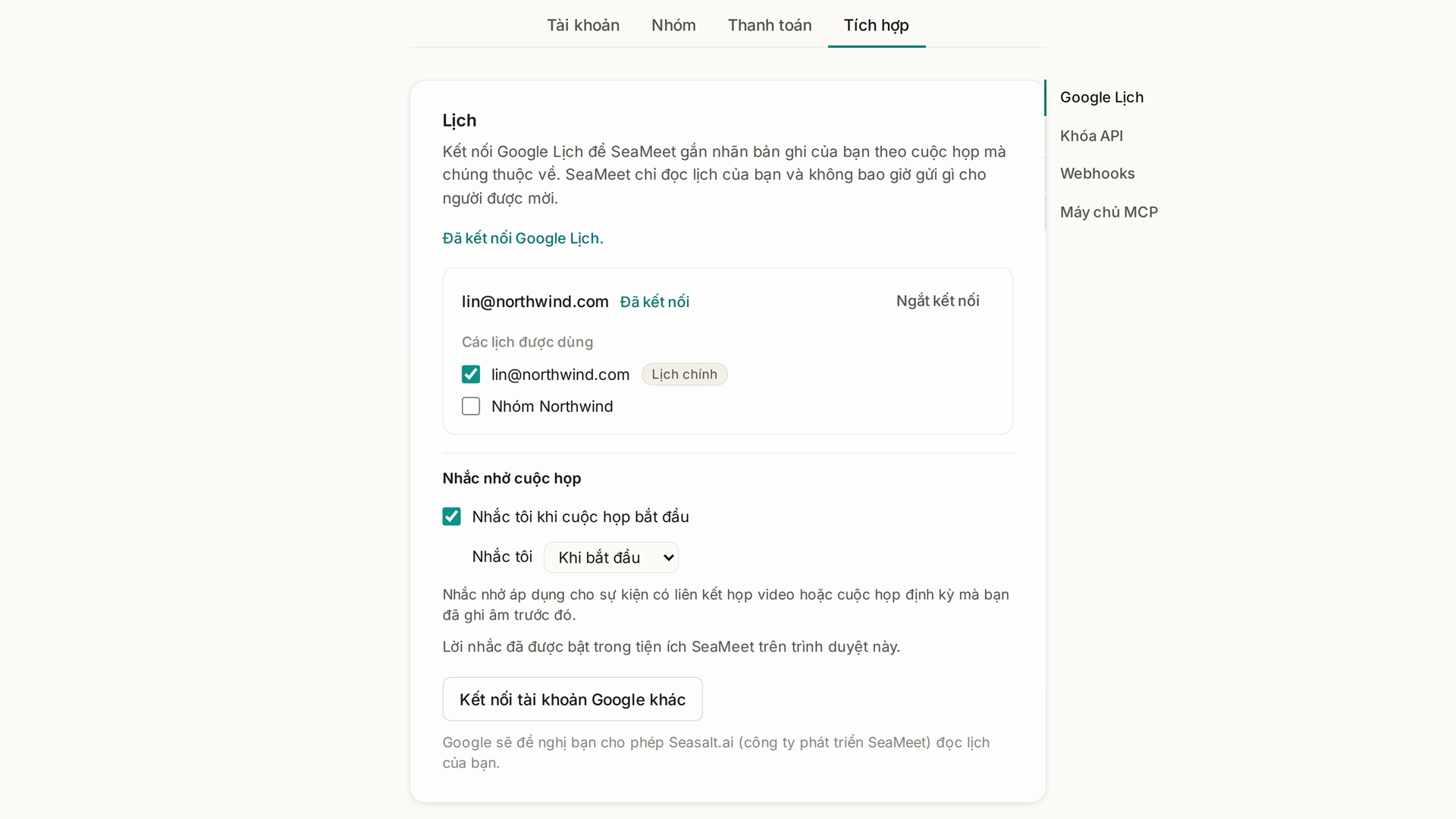
- Trong ứng dụng web, mở Tài khoản › Tích hợp. Google Lịch là mục đầu tiên.
- Nhấp Kết nối Google Lịch.
- Google sẽ hỏi bạn có cho phép Seasalt.ai (công ty đứng sau SeaMeet) đọc lịch của bạn không. Hãy cho phép.
- Bạn được đưa trở lại SeaMeet, và một thông báo hiển thị Đã kết nối Google Lịch.
┌ Google Lịch ────────────────────────────────────────────┐
│ lin.chen@example.com           Đã kết nối  Ngắt kết nối │
│                                                         │
│ Các lịch được dùng                                      │
│   ☑ Lin Chen                   Lịch chính               │
│   ☐ Team holidays                                       │
│                                                         │
│ Nhắc nhở cuộc họp                                       │
│   ☑ Nhắc tôi khi cuộc họp bắt đầu                       │
│   Nhắc tôi   [ Trước 1 phút ▾ ]                         │
│                                                         │
│ [ Kết nối tài khoản Google khác ]                       │
└─────────────────────────────────────────────────────────┘
Trong Các lịch được dùng, đánh dấu những lịch mà SeaMeet nên đọc. Lịch chính của bạn được đánh dấu sẵn từ đầu.
Để thêm tài khoản Google thứ hai, chẳng hạn một tài khoản công việc và một tài khoản cá nhân, nhấp Kết nối tài khoản Google khác. Bạn có thể kết nối tối đa năm tài khoản.
Nhắc nhở cuộc họp
Thiết lập
- Cài đặt tiện ích SeaMeet cho Chrome hoặc Edge, rồi đăng nhập vào tiện ích bằng chính tài khoản bạn dùng trong ứng dụng web.
- Trong Tài khoản › Tích hợp › Google Lịch, ở mục Nhắc nhở cuộc họp, giữ Nhắc tôi khi cuộc họp bắt đầu ở trạng thái được đánh dấu.
- Chọn thời điểm: Khi bắt đầu, Trước 1 phút, Trước 2 phút hoặc Trước 5 phút.
Dòng trạng thái bên dưới phần cài đặt cho bạn biết lời nhắc có đến được với bạn hay không. "Lời nhắc đã được bật trong tiện ích SeaMeet trên trình duyệt này." nghĩa là mọi thứ đã sẵn sàng. Nếu không, dòng này cho biết còn thiếu gì: cài đặt hoặc cập nhật tiện ích, đăng nhập vào tiện ích bằng đúng tài khoản, hoặc đăng ký Sync Pro.
Bạn được nhắc về những cuộc họp nào
SeaMeet nhắc bạn về các sự kiện trên những lịch bạn đã đánh dấu mà:
- có đường liên kết họp video (Google Meet, Zoom, Microsoft Teams, Webex và các nền tảng khác), hoặc
- thuộc một cuộc họp định kỳ mà bạn đã từng ghi.
Các sự kiện cả ngày, sự kiện bạn đã từ chối và sự kiện được đánh dấu là rảnh sẽ không có lời nhắc.
Khi nào lời nhắc xuất hiện
Vào thời điểm bạn đã chọn, một thẻ xuất hiện phía trên trang bạn đang mở trong Chrome hoặc Edge. Thẻ hiển thị tiêu đề và thời gian cuộc họp, cùng hai nút Ghi âm và Hủy. Nếu bạn không nhấp nút nào, nút Ghi âm sẽ dần đầy trong 30 giây rồi đưa bạn đến cuộc họp, giống như khi bạn nhấp.
┌────────────────────────────────────────┐
│  ● SEAMEET                             │
│  Weekly sync · Acme                    │
│  10:00 – 10:30   Định kỳ               │
│                                        │
│  [ ● Ghi âm  Space ]      [ Hủy  Esc ] │
│  Đừng nhắc tôi về cuộc họp định kỳ này │
│  Tại sao tôi thấy thông báo này?       │
│  Làm sao để tắt mọi lời nhắc?          │
└────────────────────────────────────────┘
- Ghi âm đưa bạn đến cuộc họp và chuẩn bị cho SeaMeet ghi. Với cuộc gọi Google Meet, SeaMeet đưa thẻ Meet lên trước và Chrome hỏi bạn muốn chia sẻ gì: chọn màn hình của bạn, bật Cũng chia sẻ âm thanh hệ thống, rồi nhấn Chia sẻ. Với các nền tảng khác, SeaMeet mở trình ghi của mình, nơi bạn chọn nội dung cần chia sẻ và bắt đầu. Trình duyệt chỉ cho phép bắt đầu ghi sau khi bạn nhấp, nên SeaMeet không bao giờ tự bắt đầu ghi.
- Hủy đóng lời nhắc.
- Đừng nhắc tôi về cuộc họp này tắt nhắc cho riêng cuộc họp đó. Với cuộc họp định kỳ, bạn có thể tắt nhắc cho cả chuỗi.
Nếu thẻ không thể xuất hiện (ví dụ khi không có cửa sổ trình duyệt nào ở phía trước), SeaMeet có thể hiển thị thông báo hệ thống thay thế. Bật Thông báo hệ thống cho lời nhắc trong cài đặt bảng bên của tiện ích, và cho phép thông báo khi Chrome hỏi.
Bật lại nhắc cho một cuộc họp
Các cuộc họp đã tắt nhắc được liệt kê trong Cuộc họp đã tắt nhắc tại Tài khoản › Tích hợp › Google Lịch. Nhấp Bật lại để nhận lại lời nhắc của cuộc họp đó.
Tắt lời nhắc
Bỏ đánh dấu Nhắc tôi khi cuộc họp bắt đầu. Lịch của bạn vẫn được kết nối, và các bản ghi vẫn được liên kết với cuộc họp tương ứng.
Các cuộc họp hôm nay trong bảng bên
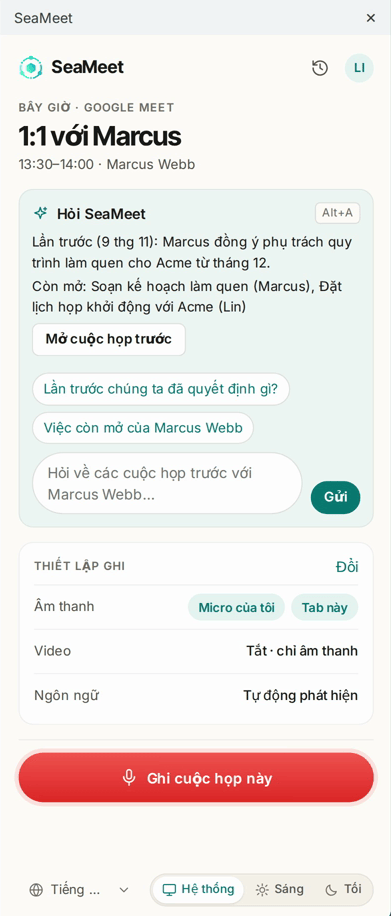
Với Sync Pro, bảng bên của tiện ích hiển thị lịch hôm nay của bạn:
- Bây giờ: cuộc họp đang diễn ra và nền tảng của nó, kèm nút Ghi cuộc họp này.
- Hôm nay, sau đó: tối đa ba cuộc họp tiếp theo trong hôm nay, kèm giờ bắt đầu.
- Bản tóm lược trước cuộc họp: khi bạn đã từng ghi cuộc họp này, SeaMeet cho bạn biết những gì đã được nói ở Lần trước và những gì Còn mở từ lần đó, kèm đường liên kết để mở cuộc họp gần nhất.
Nếu lịch của bạn chưa được kết nối, bảng bên sẽ đề xuất Kết nối Google Calendar, nút này mở trang Tích hợp của ứng dụng web.
Bản ghi được liên kết với cuộc họp
Sau khi bạn ghi, SeaMeet tìm cuộc họp trong lịch mà bản ghi thuộc về. Trên trang của bản ghi, cuộc họp được hiển thị phía trên trình phát:
- Gợi ý: SeaMeet đã tìm thấy một cuộc họp có khả năng khớp. Nhấp Xác nhận để giữ, hoặc Thay đổi để chọn cuộc họp khác.
- Đây là cuộc họp nào? mở danh sách các cuộc họp quanh thời điểm ghi. Chọn một cuộc họp, hoặc Không phải cuộc họp trong lịch.
Việc liên kết cuộc họp không bao giờ đổi tên bản ghi của bạn.
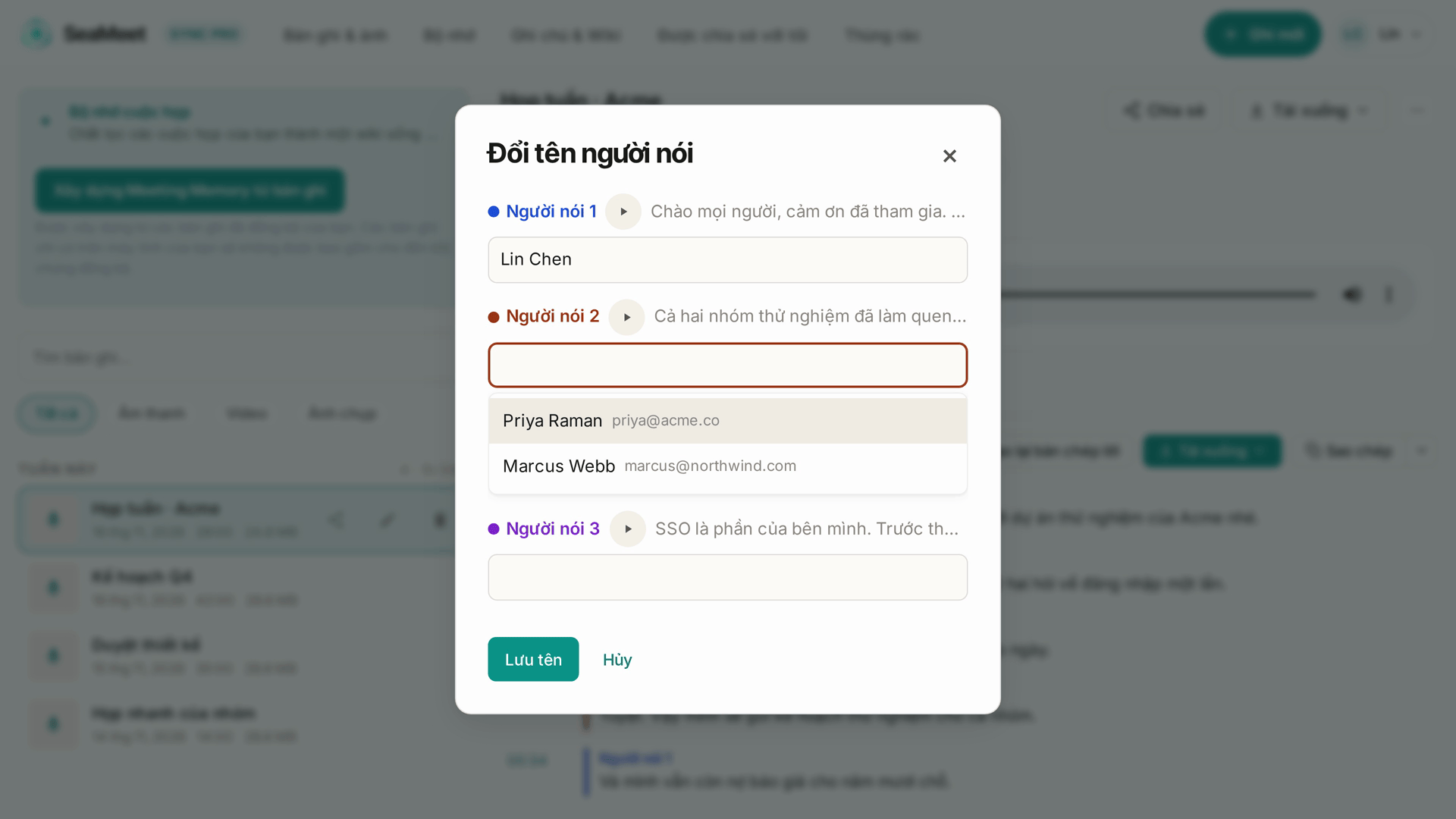
Khi một cuộc họp đã được liên kết, khách mời của cuộc họp sẽ được gợi ý khi bạn đổi tên người nói trong bản chép lời. Phần chi tiết cuộc họp gọi họ là khách mời, vì SeaMeet không thể xác minh ai thực sự đã tham dự.
Ngắt kết nối
Trong Tài khoản › Tích hợp › Google Lịch, nhấp Ngắt kết nối bên cạnh tài khoản, rồi nhấp Có, ngắt kết nối. SeaMeet ngừng đọc lịch đó. Các cuộc họp đã được liên kết với bản ghi vẫn giữ nguyên liên kết.
Để xóa cả quyền truy cập của SeaMeet ở phía Google, hãy mở trang quyền truy cập của bên thứ ba trong Tài khoản Google của bạn và xóa Seasalt.ai.
Khắc phục sự cố
| Vấn đề | Cách xử lý |
|---|---|
| Mục này hiển thị Cần kết nối lại | SeaMeet đã mất quyền truy cập vào lịch của bạn, chẳng hạn vì quyền truy cập đã bị xóa trong Tài khoản Google. Nhấp Kết nối lại và cho phép truy cập một lần nữa. |
| Không có lời nhắc nào xuất hiện | Kiểm tra dòng trạng thái bên dưới Nhắc nhở cuộc họp. Đảm bảo tiện ích đã được cài đặt và đăng nhập bằng cùng tài khoản, cuộc họp có đường liên kết video hoặc là cuộc họp định kỳ bạn đã từng ghi, và bạn chưa tắt nhắc cho cuộc họp đó. |
| Lời nhắc chỉ xuất hiện khi Chrome ở phía trước | Bật Thông báo hệ thống cho lời nhắc trong cài đặt bảng bên của tiện ích. |
| Bản ghi được gợi ý sai cuộc họp | Nhấp Thay đổi phía trên trình phát và chọn đúng cuộc họp, hoặc Không phải cuộc họp trong lịch. |
Tra cứu nhanh
| Bạn muốn… | Hãy làm như sau |
|---|---|
| Kết nối lịch của bạn | Tài khoản › Tích hợp › Kết nối Google Lịch |
| Chọn những lịch SeaMeet đọc | Đánh dấu chúng trong Các lịch được dùng |
| Được nhắc sớm hơn | Nhắc tôi → trước 1, 2 hoặc 5 phút |
| Dừng nhắc cho một cuộc họp | Đừng nhắc tôi về cuộc họp này trên lời nhắc |
| Nhận lại lời nhắc của cuộc họp đã tắt nhắc | Cuộc họp đã tắt nhắc → Bật lại |
| Sửa cuộc họp của một bản ghi | Thay đổi phía trên trình phát |
Cập nhật lần cuối: 2026-11-16
← Chương 20: Trạng thái dịch vụ và thời gian hoạt động | Chương 22: Google Drive →
Xuất bản: