Transcriere în timp real - Cuvintele pe ecran pe măsură ce vorbiți
Capitolul 31: Transcriere în timp real — Cuvintele pe ecran pe măsură ce vorbiți
Imaginați-vă un stenograf care tastează pe măsură ce sesiunea se desfășoară—fiecare cuvânt capturat în momentul în care este rostit, fără a aștepta până după ce întâlnirea se termină. Exact asta face transcrierea în timp real a SeaMeet pentru înregistrările dvs. Cât timp vorbiți, panoul de transcriere se umple în timp real: etichete ale vorbitorului, marcaje de timp și cuvintele reale, toate apărând pe măsură ce conversația are loc.
Fără așteptare. Fără pași de încărcare. Doar cuvinte pe ecran.
Obiectivele capitolului
După citirea acestui capitol, veți putea:
- Înțelege ce face transcrierea în timp real și când să o utilizați
- Configura cerințele prealabile înainte de a începe
- Porni o sesiune de înregistrare cu transcrierea în timp real activă
- Citi și interpreta panoul de transcriere în timp ce înregistrați
- Înțelege cum funcționează detectarea automată a vorbitorului
- Depana cele mai frecvente probleme de conexiune și afișare
Ce este transcrierea în timp real?
Transcrierea în timp real convertește audio-ul din înregistrare în text în timp ce înregistrați, producând o transcriere cu marcaje de timp și etichete ale vorbitorului în timp real.
Gândiți-vă astfel: Imaginați-vă un dactilograf care stă lângă dvs. în fiecare întâlnire, scriind instantaneu tot ce se spune—etichetând cuvintele fiecărei persoane și notând ora exactă la care au vorbit. Acea transcriere este disponibilă în momentul în care se termină întâlnirea. Fără întârziere la transcriere. Fără spirala „procesarea audio-ului dvs."
Transcrierea în timp real rulează alături de sesiunea de înregistrare. Din momentul în care porniți înregistrarea:
- Un motor AI începe să asculte
- Cuvintele apar în panoul Transcript la câteva secunde după ce sunt rostite
- Etichetele vorbitorului („Speaker 1", „Speaker 2") sunt atribuite automat
- Marcajele de timp marchează unde în înregistrare se află fiecare segment
Când opriți înregistrarea, transcrierea completă este salvată automat alături de fișierul audio/video.
Înainte de a începe
Transcrierea în timp real necesită două lucruri configurate înainte de prima sesiune:
1. Funcții AI activate
- Deschideți Setările (pictograma rotița ⚙️ în colțul din dreapta sus)
- Navigați la categoria AI
- Confirmați că comutatorul Funcții AI este activat (albastru)
Dacă comutatorul este gri sau categoria AI lipsește, contactați administratorul contului dvs.—funcțiile AI pot necesita un abonament activ.
2. Cheie API configurată
Încă în Setări → AI:
- Căutați câmpul API Key
- Introduceți cheia dvs. API Gemini (consultați Capitolul 31 pentru cum să o obțineți)
- Faceți clic pe Save
O bifă verde confirmă că cheia este validă. Un avertisment roșu înseamnă că cheia este incorectă sau a expirat.
Notă: Aveți nevoie de o conexiune la internet activă în timpul înregistrării. Transcrierea în timp real nu poate funcționa offline.
Cum să porniți o sesiune de transcriere în timp real
Pornirea transcrierii în timp real este identică cu pornirea oricărei înregistrări—nu există un „mod de transcriere" separat de activat. Dacă Funcțiile AI sunt activate și o cheie API este configurată, transcrierea în timp real se activează automat.
Pas cu pas:
-
Faceți clic pe butonul roșu de înregistrare 🔴 (sau utilizați scurtătura de tastatură:
Ctrl+Alt+Ape Windows,Cmd+Shift+Ape macOS)- Ce vedeți: Butonul pulsează roșu. Cronometrul de înregistrare începe să numere.
-
Urmăriți panoul Transcript apărând
- Ce vedeți: Un panou se glisează în vizualizare în partea dreaptă a ferestrei principale (sau sub player, în funcție de aspectul dvs.). Afișează „Connecting…" scurt.
-
Vorbiți normal
- Ce vedeți: După 2-5 secunde, textul începe să apară. Cea mai recentă expresie afișează o animație subtilă în timp ce este încă procesată.
-
Continuați întâlnirea sau înregistrarea ca de obicei
- Ce vedeți: Segmentele finalizate se acumulează cronologic, fiecare etichetat cu o etichetă a vorbitorului și un marcaj de timp.
-
Opriți înregistrarea când ați terminat
- Ce vedeți: Butonul revine la starea de repaus. O notificare „Saving transcript…" apare scurt, apoi dispare. Transcrierea este stocată.
Ce vedeți în timp ce înregistrați
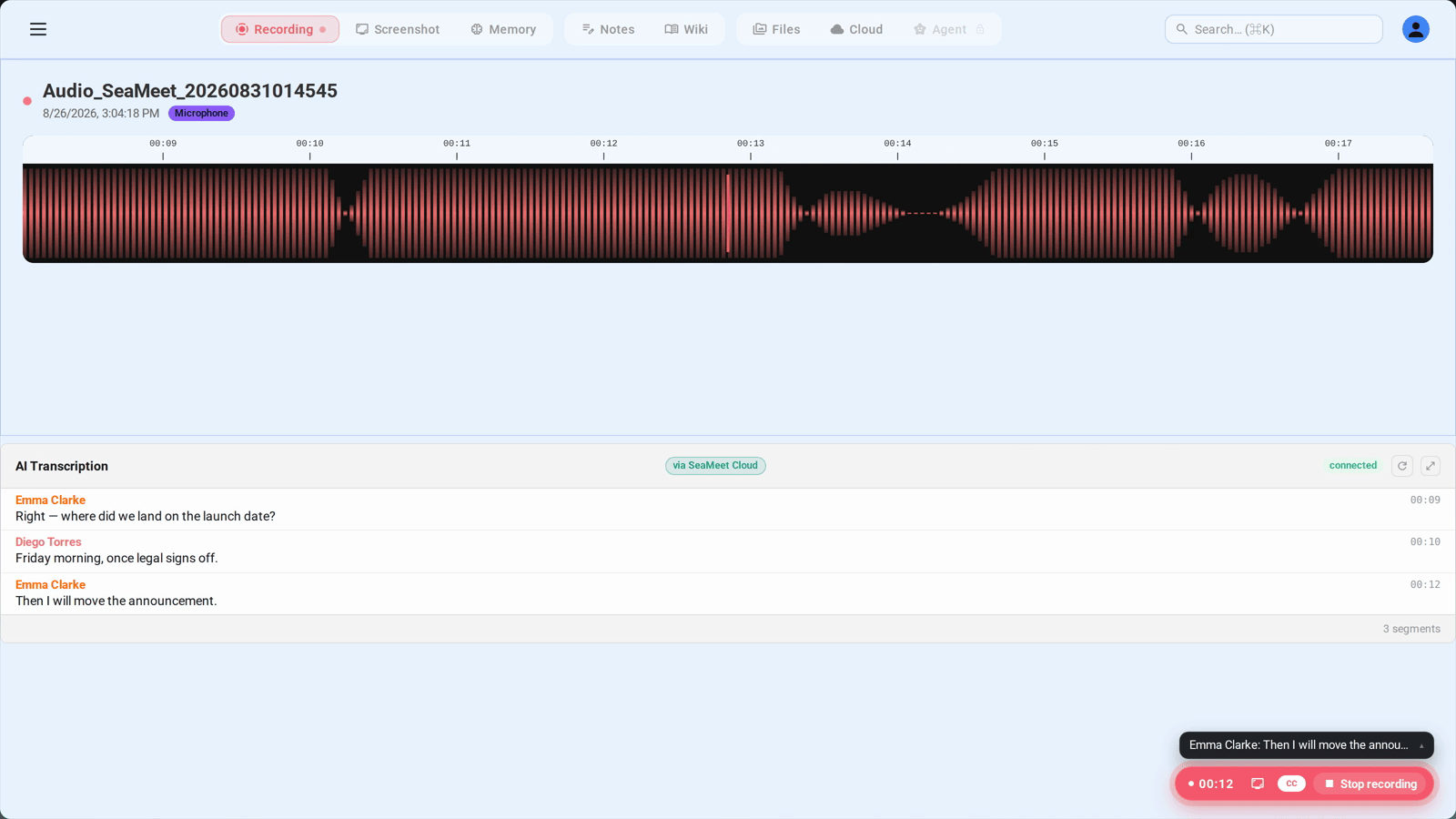
Panoul de transcriere are trei zone principale:
┌─────────────────────────────────────────────┐
│  Transcript                    🟢 Connected  │
├─────────────────────────────────────────────┤
│  Speaker 1   0:00:12                        │
│  "Good morning everyone, let's get started" │
│                                             │
│  Speaker 2   0:00:24                        │
│  "Thanks for joining on short notice"       │
│                                             │
│  Speaker 1   0:00:31                        │
│  "Of course. First item on the agenda…"    │
├─────────────────────────────────────────────┤
│  Now Speaking…  ████████░░░░                │
│  "…is the Q3 budget review"                 │
└─────────────────────────────────────────────┘
Ce înseamnă fiecare element:
| Element | Semnificație |
|---|---|
| Eticheta vorbitorului | Cine vorbește — atribuită automat („Speaker 1", „Speaker 2") |
| Marcaj de timp | Când în înregistrare începe acest segment (ore:minute:secunde) |
| Text finalizat | Cuvinte definitivate — acestea nu se schimbă |
| Previzualizarea „Now Speaking…" | Propoziția curentă încă procesată — poate să se schimbe ușor |
| Indicator de stare | 🟢 Connected · 🟡 Connecting · 🔴 Error |
Indicatorul de stare a conexiunii
Indicatorul din colțul din dreapta sus al panoului vă spune dacă motorul AI este accesibil:
- 🟢 Connected — Transcrierea rulează normal
- 🟡 Connecting — Stabilirea conexiunii (normal la pornire, durează 2-5 secunde)
- 🔴 Error — Conexiunea s-a pierdut (consultați Depanarea de mai jos)
Dacă vedeți 🔴 Error, înregistrarea în sine continuă în siguranță—numai transcrierea în timp real este afectată.
Detectarea automată a vorbitorului
Motorul AI încearcă să distingă între voci diferite și să atribuie fiecăreia o etichetă.
Cum funcționează:
Recording timeline:

0:00 ──────────────────────────────────────────────────► time
        │           │           │           │
      Speaker 1   Speaker 2   Speaker 1   Speaker 2
      "Morning"   "Hello"     "Agenda…"   "Agreed"
          ▼           ▼           ▼           ▼
      [Seg. 1]    [Seg. 2]    [Seg. 3]    [Seg. 4]
De fiecare dată când vorbitorul se schimbă, sistemul creează un nou segment. Segmentele de la același vorbitor primesc aceeași etichetă.
Etichete inițiale: Primul vorbitor care vorbește este „Speaker 1", a doua voce nouă este „Speaker 2" și așa mai departe. Acestea sunt marcatori temporari—îi puteți redenumi mai târziu (consultați Capitolul 29).
Rafinarea vorbitorului: Pe măsură ce înregistrarea progresează, AI poate rafina atribuirile anterioare dacă devine sigur că două segmente aparțin aceleiași voci. Acest lucru este normal. Textul nu se schimbă—numai atribuirea vorbitorului pe segmentele anterioare.
Sfat: Pentru cea mai precisă separare a vorbitorului, utilizați căști în loc de difuzoare. Ieșirea difuzoarelor capturată de microfonul dvs. poate deruta detectorul.
După oprirea înregistrării
Când faceți clic pe stop:
- Previzualizarea „Now Speaking…" finalizează orice propoziție în curs
- Transcrierea completă este salvată automat alături de fișierul de înregistrare
- Nu este necesară nicio acțiune manuală
Unde să găsiți transcrierea:
- Deschideți înregistrarea în Biblioteca de înregistrări
- Faceți clic pe AI Insights în panoul de detalii
- Selectați fila Transcript
Transcrierea este, de asemenea, disponibilă pentru export ca SRT (format subtitrare) sau JSON din fila AI Insights. Consultați Capitolul 28 pentru detalii despre export.
Limitări
Înțelegerea acestor limitări ajută la stabilirea unor așteptări realiste:
| Limitare | Detaliu |
|---|---|
| Necesită internet | Transcrierea în timp real nu poate funcționa offline. Audio-ul este procesat de un motor AI prin rețea. |
| Precizia marcajelor de timp | Marcajele de timp sunt aproximative (±3 secunde). Utilizați-le pentru navigare, nu pentru documentare legală. |
| Pauze în înregistrare | Dacă faceți pauză la înregistrare, transcrierea face și ea pauză. Segmentele pauze nu sunt transcrise. |
| Precizia variază | Precizia este cea mai ridicată cu vorbire clară, un vorbitor la un moment dat și un microfon bun. Accentele puternice, zgomotul de fundal sau conversațiile simultane reduc precizia. |
| Limbă | Limba de transcriere poate fi setată la Auto Detect (recomandat) sau o limbă specifică în Setări → AI → SeaMeet Integration. Auto Detect gestionează automat întâlnirile multilingve. |
| Fără editare în timp real | Nu puteți edita transcrierea în timp ce înregistrați. Editarea este disponibilă după ce se oprește înregistrarea. |
Suprapunere subtitrări în timpul redării
Când redați o înregistrare care are o transcriere în timp real, SeaMeet poate afișa subtitrările direct pe video — ca subtitrările închise la televizor.
Cum funcționează subtitrările:
- Textul subtitrărilor este suprapus pe previzualizarea video în partea de jos a cadrului
- Fiecare segment afișează numele vorbitorului (cu cod de culoare per vorbitor) și textul rostit
- Subtitrările sunt sincronizate cu poziția de redare — avansează pe măsură ce înregistrarea se redă
- Subtitrările utilizează automat transcrierea Gemini Live din sesiune
Culorile vorbitorului: Fiecărui vorbitor i se atribuie o culoare consistentă în toate subtitrările și panourile de transcriere. Culorile sunt determinate automat și rămân consistente pe tot parcursul înregistrării.
Formatul subtitrărilor:
[Speaker 1]: Good morning everyone, let's get started.
Subtitrările apar și dispar pe măsură ce segmentul de transcriere corespunzător se redă.
Aspect video cu două coloane
Când vizionați o înregistrare video cu o transcriere în timp real disponibilă, SeaMeet utilizează un aspect cu două coloane:
┌─────────────────────────────────────────────────────┐
│  Video Preview             │  Transcript Panel       │
│                            │                         │
│  [video with captions]     │  Speaker 1   0:00:12   │
│                            │  "Good morning..."     │
│                            │                         │
│                            │  Speaker 2   0:00:24   │
│                            │  "Thanks for joining"  │
│                            │              [⤢ Max]   │
└─────────────────────────────────────────────────────┘
- Coloana din stânga: Video cu lățime fixă cu suprapunere de subtitrări
- Coloana din dreapta: Panou de transcriere cu derulare, sincronizat cu poziția de redare
- Butonul de maximizare (⤢): Extinde panoul de transcriere la suprapunere pe tot ecranul pentru citire mai ușoară la înregistrările lungi
Aspectul cu două coloane apare numai pentru înregistrări video cu transcrieri în timp real. Înregistrările numai audio și înregistrările fără transcrieri utilizează aspectul standard cu o singură coloană.
Setările de limbă pentru transcriere
Puteți configura ce limbă se așteaptă SeaMeet în timpul transcrierii în timp real:
- Deschideți Setările (⚙️)
- Navigați la AI → SeaMeet Integration
- Găsiți selectorul Meeting Language
- Alegeți limba dvs.:
- Auto Detect (implicit, recomandat) — SeaMeet identifică automat limba vorbită. Cel mai bun pentru întâlniri multilingve sau când limba variază.
- Selecție manuală — Alegeți din 20+ limbi specifice, inclusiv engleză (US/UK), spaniolă, franceză, germană, japoneză, mandarină, cantoneză, coreeană și altele.
Sfat: Lăsați limba setată la Auto Detect dacă nu aveți un motiv specific să forțați o limbă. Detectarea automată gestionează mai bine accentele și întâlnirile în limbi mixte decât o setare forțată manual.
Depanare
„Panoul de transcriere nu apare"
Simptom: Porniți înregistrarea, dar panoul de transcriere nu apare niciodată.
Verificați în această ordine:
- Mergeți la Setări → AI și confirmați că comutatorul Funcții AI este activat
- Confirmați că cheia API este validă (bifă verde în Setări → AI)
- Verificați conexiunea la internet — încercați să încărcați o pagină web
- Reporniți SeaMeet și încercați din nou
Dacă panoul tot nu apare după toți cei patru pași, serviciul AI poate fi temporar indisponibil. Înregistrarea în sine nu este afectată—încercați din nou mai târziu.
„Conexiunea s-a pierdut în mijlocul înregistrării"
Simptom: Indicatorul de stare devine 🔴 roșu în timpul unei înregistrări.
Ce s-a întâmplat: Conexiunea la motorul AI a fost întreruptă. Aceasta se poate datora:
- Întrerupere temporară a rețelei
- Wi-Fi care comută punctele de acces
- Serviciul AI care a trecut temporar offline
Ce să faceți:
- Nu opriți înregistrarea—continuă în siguranță
- Verificați conexiunea la internet
- Conexiunea de obicei se recuperează automat în 30 de secunde
- Cuvintele rostite în perioada de deconectare nu sunt recuperate—sunt pierdute pentru transcrierea în timp real (dar audio-ul rămâne în fișierul de înregistrare, deci puteți rula AI Extraction după fapt — consultați Capitolul 28)
„Vorbitorii nu sunt etichetați corect"
Simptom: Mai multe persoane sunt etichetate ca „Speaker 1", sau o persoană apare ca doi vorbitori diferiți.
Ce se întâmplă: Detectarea vorbitorului utilizează caracteristicile vocale. Precizia scade când:
- Mai multe persoane vorbesc simultan
- Vocea unui vorbitor se schimbă semnificativ (râs, voce ridicată, audio slab)
- Zgomotul de fundal interferează
Ce să faceți:
- După înregistrare, redenumiți vorbitorii în panoul Speakers (consultați Capitolul 29)
- Utilizați funcția Merge pentru a combina două etichete care aparțin aceleiași persoane (Capitolul 29)
Cele mai bune practici
Urmați aceste practici pentru cele mai bune rezultate la transcrierea în timp real:
Un vorbitor la un moment dat Conversațiile încrucișate (două persoane vorbind simultan) derută detectarea vorbitorului și produc text confuz în transcriere. Încurajați participanții să vorbească pe rând.
Mediu de înregistrare liniștit Zgomotul de fundal—sistemele HVAC, tastarea, zgomotul stradal—este captat de microfon și reduce precizia transcrierii. Un microfon headset plasat aproape de gură oferă rezultate mult mai bune decât un microfon integrat al laptopului.
Plasarea bună a microfonului Pentru întâlniri față în față cu mai mulți participanți, plasați un microfon aproape de centrul mesei sau utilizați microfoane individuale pentru fiecare participant.
Conexiune stabilă la internet Utilizați o conexiune prin cablu sau un semnal Wi-Fi puternic. Evitați hotspot-urile sau rețelele cu pierdere mare de pachete—acestea cauzează întreruperi ale conexiunii.
Redenumiți vorbitorii prompt Faceți redenumirea vorbitorului imediat după înregistrare, cât timp vă amintiți cine a spus ce. Consultați Capitolul 29 pentru instrucțiuni.
Referință rapidă
┌────────────────────────────────────────────────────────────┐
│             TRANSCRIERE ÎN TIMP REAL                       │
│                   Referință rapidă                         │
├────────────────────────────────────────────────────────────┤
│  Pornire            │ Înregistrați normal — se activează   │
│                     │ automat                              │
│  Stare: verde       │ 🟢 Transcriere în funcțiune          │
│  Stare: galben      │ 🟡 Conectare (așteptați 5 s)         │
│  Stare: roșu        │ 🔴 Deconectat — înregistrare sigură  │
├────────────────────────────────────────────────────────────┤
│  Panou Transcript   │ Partea dreaptă a ferestrei principale│
│  Linia de previzual.│ „Now Speaking…" — în curs            │
│  Linii finalizate   │ Final — nu se vor schimba            │
├────────────────────────────────────────────────────────────┤
│  După oprire        │ Transcrierea salvată automat         │
│  Găsiți-o          │ Înregistrare → AI Insights →         │
│                     │ Transcript                           │
├────────────────────────────────────────────────────────────┤
│  Necesită           │ Internet + Funcții AI active +       │
│                     │ Cheie API                            │
│  Marcaje de timp    │ Aproximative ±3 secunde              │
│  Pauze              │ Nu sunt transcrise                   │
└────────────────────────────────────────────────────────────┘
Last updated: 2026-03-20
← Chapter 30: Glossary of Terms | Chapter 32: AI Extraction →
Published: