Prezentare generală a notițelor
Capitolul 16: Prezentare generală a notițelor
Înregistrările capturează ce s-a spus. Notițele capturează ce gândeați. SeaMeet le pune pe ambele în aceeași aplicație în mod intenționat: în momentul în care scrieți ceva, puteți atașa o înregistrare la el, plasați o captură de ecran și lăsați AI-ul să rezume totul într-un bloc ordonat în partea de sus a paginii. Notițele sunt fișiere Markdown simple pe disc — ale dumneavoastră pentru totdeauna, chiar dacă SeaMeet dispare mâine — dar suprafața din jurul lor este construită pentru felul în care întâlnirile chiar se simt.
Acest capitol este vederea de păsări: arborele de notițe în stânga, editorul în mijloc și pastila ancoră care leagă o notă de o înregistrare. Capitolul 17 se afundă în editorul însuși — meniuri slash, wikilinks, media prin tragere-plasare, butonul divizat de sinteză.
Deschiderea vizualizării Notițe
Vizualizarea Notițe trăiește în spatele filei Notițe din navigarea de sus. Apăsați-o o dată, iar biblioteca de înregistrări din stânga face loc arborelui de notițe; panoul central devine o suprafață de scriere.
Dacă nu ați deschis niciodată o notă înainte, veți ajunge pe vitrina goală în loc de un editor gol (mai multe despre asta într-un moment). Vizualizarea Notițe are întotdeauna trei sarcini: să vă arate toate notițele (arborele), să vă lase să editați una (editorul) și să conectați notițele la înregistrări (pastila ancoră plus punctul roșu din arbore).
Bara laterală se restrânge dacă doriți mai mult spațiu pentru a scrie. Apăsați chevronul « din partea de sus a arborelui de notițe pentru a-l ascunde, » pentru a-l aduce înapoi. SeaMeet vă reține alegerea între sesiuni.
Arborele de notițe
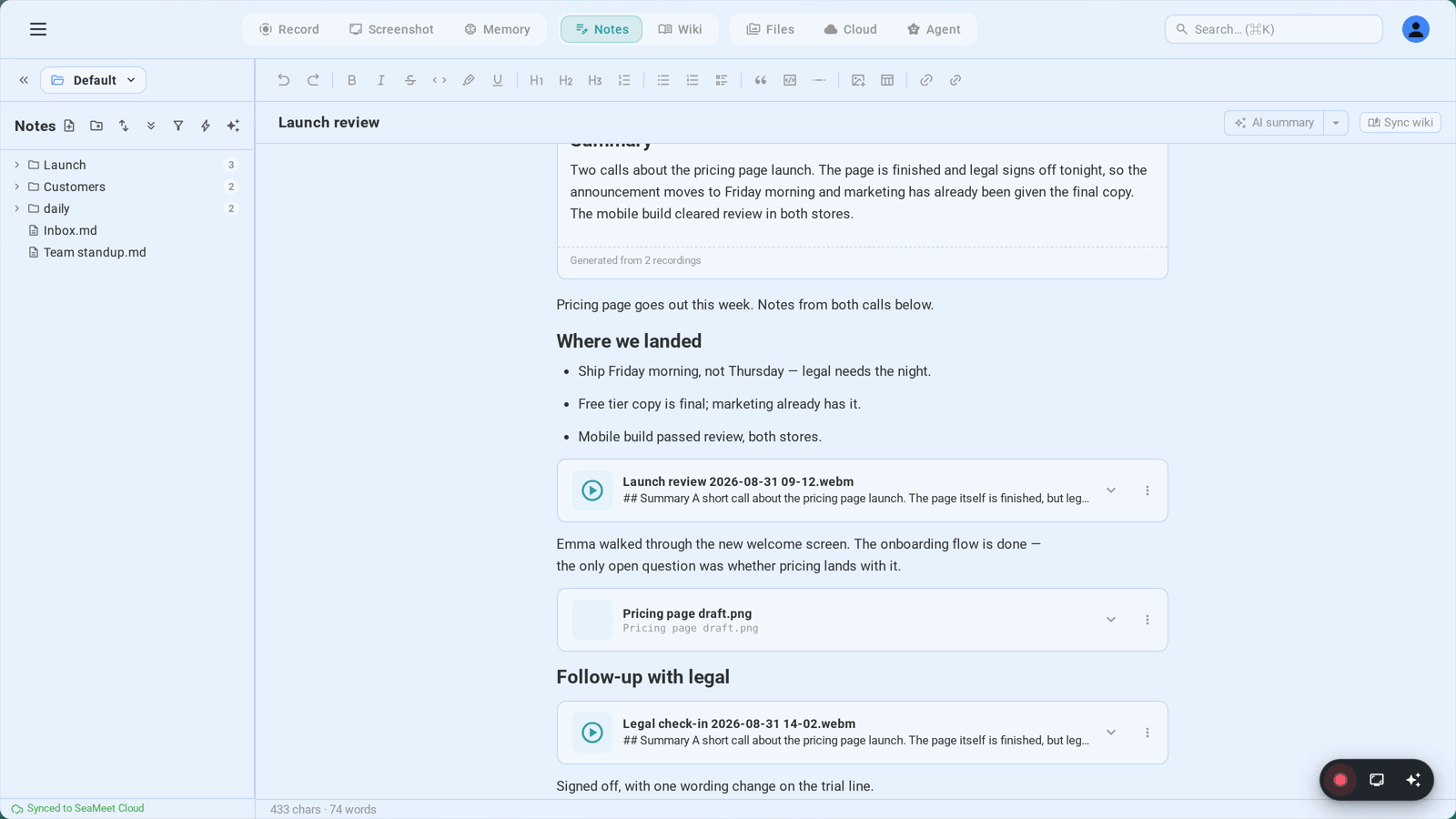
Arborele de notițe este o vizualizare de folder a spațiului dumneavoastră de lucru — același folder de spațiu de lucru pe care l-ați configurat sub Sincronizare (Partea 11). Fiecare fișier .md sub acel folder este o notă. Folderele sunt foldere. SeaMeet nu impune o bază de date; ceea ce vedeți în arbore este ceea ce se află pe disc.
Ce vă spune fiecare rând:
- O pictogramă de folder cu un chevron — apăsați pentru a extinde sau restrânge, trageți o notă peste el pentru a o muta
- O pictogramă de pagină cu titlul notei — apăsați pentru a deschide în editor
- Un punct roșu ● — apare doar când înregistrați în prezent în această notă (sau în ceva din acest folder)
- O insignă cu număr lângă foldere — câte notițe trăiesc sub ele
- Un chip de sincronizare — mic indicator de stare dacă nota este în coadă pentru sincronizarea cloud, în conflict sau tocmai a terminat o sincronizare wiki AI
Reordonare și mutare:
Arborele este complet drag-and-drop. Apucați orice notă sau folder și plasați-l într-un alt folder pentru a-l muta acolo. Plasați-l pe spațiul gol din partea de sus etichetat "← Plasați pentru a muta la rădăcină" pentru a-l scoate din folderul curent. Puteți cuibări folderele cât de adânc doriți; lui SeaMeet nu îi pasă.
Redenumire:
Clic dreapta pe o notă (sau apăsați F2 cu ea focalizată) și alegeți Redenumire. Tastați noul nume și apăsați Enter. Iată partea magică: dacă orice altă notă se leagă de aceasta printr-un [[wikilink]], acele legături se actualizează automat. După o redenumire reușită, apare un mic toast de undo în colț — un clic și redenumirea este inversată peste tot, inclusiv wikilinks. Veți avea plasa de siguranță "stai, acel nume era greșit" fără să părăsiți vreodată tastatura.
Navigare cu tastatura:
- ↑ / ↓ — mutați focalizarea sus și jos prin arborele vizibil
- → / ← — extindeți și restrângeți folderele (sau săriți la părinte)
- Enter — deschideți nota focalizată
- F2 — redenumire
- Delete / Backspace — ștergere (folderele cer mai întâi confirmare)
Meniul contextual
Clic dreapta oriunde pe arbore și apare un meniu contextual. Setul complet de acțiuni depinde de dacă apăsați o notă sau un folder:
- Deschide — deschideți nota în editor
- Redenumire — la fel ca F2
- Mută la rădăcină — scoateți această notă sau folder din părintele curent
- Copiază wikilink — copiază
[[NumeNotă]]în clipboard, astfel încât să o puteți lipi într-o altă notă - Copiază cale relativă — cale relativă la spațiul de lucru, utilă pentru scripturi
- Copiază cale completă — cale absolută pe disc, utilă pentru editoare externe
- Actualizați wiki din această notă — declanșează o sincronizare AI care extrage entități (persoane, proiecte, subiecte) în baza de cunoștințe
_wiki/ - Șterge — dispărut. Folderele cer confirmare; notițele nu. Fiți intenționat.
Creare, ștergere, redenumire
Creare. Bara de instrumente a arborelui de notițe are un buton +. Apăsați-l (sau apăsați ⌘N oriunde în vizualizarea Notițe) și o notă nouă apare cu un titlu implicit, gata să tastați în ea. SeaMeet alege un nume de fișier sensibil din titlu și îl salvează în rădăcina spațiului de lucru.
Ștergere. Clic dreapta → Șterge, sau focalizați rândul și apăsați Delete. Fișierul este eliminat de pe disc. Folderele cer mai întâi; notițele nu. Dacă spațiul dumneavoastră de lucru este sincronizat (Partea 11), istoricul cloud vă poate salva — dar nu vă bazați pe el.
Redenumire. Clic dreapta → Redenumire, sau apăsați F2. Tastați noul titlu, apăsați Enter. Fișierul de pe disc este redenumit și el, iar orice [[wikilinks]] care indică spre această notă sunt rescrise în întreg spațiul de lucru. Toast-ul de undo din colț inversează întreaga procedură — fișier și wikilinks — într-un singur clic.
Legarea unei notițe de o înregistrare
Aici Notițele încetează să mai fie un editor generic și începe să fie SeaMeet.
Când începeți o înregistrare din vizualizarea Notițe — prin FAB, floating launcher sau oricare dintre tastele rapide obișnuite — SeaMeet se întreabă: în care notă ar trebui să trăiască această înregistrare? Regula este simplă:
- Dacă o notă este deschisă în editor, înregistrarea se leagă de acea notă
- Dacă nimic nu este deschis, SeaMeet creează automat o notă nouă intitulată ceva precum "Întâlnire · 4 iun., 14:30" și se leagă de aceea
Odată ce înregistrarea se oprește și se salvează, o încorporare ![[Recording_2026-06-04.webm]] este adăugată la corpul notei legate. Înregistrarea apare ca un card redabil chiar în interiorul notei dumneavoastră — derulați, redați și urmăriți actualizarea transcrierii fără a părăsi pagina.
Ce vă oferă legarea: o încorporare redabilă în corp, un punct roșu pe rândul notei din arbore, astfel încât să știți că înregistrează, pastila ancoră din partea de sus a editorului când rulează sinteza AI și un toast undo de 3 secunde în momentul atașării. Apăsați Undo și SeaMeet creează o notă nouă cu data, mută încorporarea acolo și comută fila dumneavoastră activă. Nota originală revine la cum era.
Fluxul de sinteză AI la nivel înalt
Aceasta este partea care transformă "Am o înregistrare" în "Am notițe despre înregistrare."
După ce o înregistrare se oprește, SeaMeet o transcrie (Capitolul 31). Odată ce există transcrierea, sinteza AI o citește și scrie un rezumat structurat direct în corpul notei legate. Nu o bară laterală. Nu un panou separat. În notă. Sinteza rulează automat când o aveți activată, sau manual din meniul de acțiuni al înregistrării, sau din propriul buton divizat Regenerează al cardului de sinteză.
Ieșirea ajunge ca un singur card Note Summary în partea de sus a notei — un bloc cu o pictogramă cu sclipici, un antet și conținut generat de AI redat ca Markdown. Blocul este un element structurat, nu text brut, motiv pentru care SeaMeet îl poate înlocui la regenerare fără a atinge altceva din ce ați scris. Un bloc de sinteză per notă este o regulă strictă: regenerați și blocul vechi este înlocuit pe loc. Nu veți ajunge niciodată cu trei carduri "Note Summary" stivuite unul peste altul.
Șabloanele modelează ieșirea. Fiecare sinteză rulează față de un șablon — Notițe de întâlnire, Elemente de acțiune, Jurnal de decizii, Standup zilnic sau unul scris de dumneavoastră. Meniul butonului divizat de lângă Regenerează vă permite să alegeți un șablon diferit și să rulați din nou. Șabloanele sunt acoperite în profunzime în Capitolul 33: Șabloane de rezumat AI.
Chip-ul stagnat. Dacă continuați să scrieți după ce sinteza a rulat, SeaMeet numără noile caractere. După aproximativ 150 dintre ele, un mic chip Stagnat · reîmprospătează apare pe card — un politicos "hei, ai adăugat multe. Vrei să o refac?" Apăsați o dată pentru a regenera față de conținutul curent al notei.
Pastila ancoră
Când rezumatul AI iese din vedere prin derulare, o mică pastilă lipicioasă apare în partea de sus a panoului editorului. Apăsați-o, iar editorul derulează înapoi la cardul de rezumat, pulsându-l scurt pentru a vă atrage ochiul.
Pastila are două arome. Liniștită înseamnă că rezumatul există, dar deja ați văzut versiunea curentă — un memento discret că este acolo. Actualizată înseamnă că o sinteză proaspătă a rulat de când v-ați uitat ultima dată, iar pastila se luminează. "Văzut" înseamnă că cardul a fost în viewport-ul dumneavoastră pentru cel puțin 0,8 secunde. SeaMeet stochează ultima versiune văzută per notă în local storage, astfel încât starea Actualizată persistă între sesiuni — veți ști întotdeauna când există ceva nou de citit.
Starea goală
Când nicio notă nu este deschisă, vedeți vitrina goală în loc de un editor gol. Este o pagină de prezentare: Markdown + wikilinks, arbore de foldere în felul dumneavoastră, înregistrări inline, AI care rezumă și conectează. În partea de jos, un singur buton Creați prima notă. Fără formulare de configurare, fără selector de șabloane — doar scrieți.
Vitrina reapare ori de câte ori închideți toate notițele deschise. Acest lucru este intenționat: un memento constant despre ce este posibil, nu un ecran de onboarding unic.
Aspectul vizualizării Notițe
┌──────────────────────────────────────────────────────────────────┐
│  [Înregistrări]  [Notițe ●]  [Sarcini]              [⚙]        │ ← Navigare sus
├───────────────────┬──────────────────────────────────────────────┤
│ « Spațiu lucru ▼⚙│  ┌──────────────────────────────────────┐    │
├───────────────────┤  │  ✨ Rezumat actualizat · …a3f4b8c2  ↑│←── │ Pastilă ancoră
│ + Nou      🔍 Caut│  └──────────────────────────────────────┘    │   (doar când
├───────────────────┤                                              │   sinteza este
│ ▼ Revizii Q2   3 │  # Revizuire Acme Q2                         │   în afara ecran)
│   📄 Acme Q2     │                                              │
│   📄 Beta Q2     │  ┌────────────────────────────────────────┐  │
│   ● Gamma Q2 ←── │  │ ✨ Rezumat notă   2 înregistrări · …  │  │
│ ▼ Zilnic       7 │  │ ─────────────────────────────────────  │  │
│   📄 2026-06-03  │  │ Decizii cheie: …                       │  │
│   📄 2026-06-04  │  │ Elemente de acțiune: …                 │  │
│ 📄 inbox         │  │ [Copiază pentru editare] [Regenerează ▾]│  │
│                   │  └────────────────────────────────────────┘  │
│                   │                                              │
│                   │  Agendă: buget, cronologie, headcount        │
│                   │                                              │
│                   │  ![[Recording_2026-06-04.webm]]              │
│                   │  ┌─────────[ ▶ înregistrare redabilă ]──────┐│
│                   │  │  ▰▰▰▰▱▱▱▱  00:12 / 47:32              │  │
│                   │  └────────────────────────────────────────┘  │
│                   │                                              │
│                   │  Urmăririle mele:                            │
│                   │  - [ ] Email finanțe cu numere revizuite     │
│                   │  - [ ] Programați kickoff cu [[Acme Corp]]   │
├───────────────────┤                                              │
│ ☁ Sincr acum 30s │                                              │
└───────────────────┴──────────────────────────────────────────────┘
   ↑                ↑                              ↑
   Arborele notițelor   Cardul de sinteză AI       Încorporare inline
   (punct roșu = înregistrează)  (partea de sus)   a înregistrării
Depanare
"Mi-am pierdut nota — nu mai este în arbore"
Notițele dumneavoastră sunt fișiere .md simple în folderul spațiului de lucru. Dacă o notă a dispărut, una dintre acestea este de obicei adevărată: ați redenumit-o în afara SeaMeet (referințele încrucișate vor fi rupte — redenumiți în interiorul SeaMeet data viitoare); ați mutat-o în afara folderului spațiului de lucru (comutați spațiile de lucru sau mutați-o înapoi); un filtru de căutare este activ (curățați câmpul de deasupra arborelui); sau este într-un folder ascuns (.git, .obsidian, _wiki/ sunt toate ascunse din arbore). Dacă niciuna dintre acestea nu explică, verificați folderul spațiului de lucru în Finder sau Explorer — fișierul este aproape întotdeauna încă acolo.
"Am început o înregistrare, dar nu s-a atașat la nota mea"
Înregistrările se leagă de orice notă este activă când apăsați ●. Dacă ați fost pe vizualizarea Înregistrări, SeaMeet a creat automat o notă nouă "Întâlnire · …" în schimb. Două remedii: pe viitor, deschideți nota țintă în vizualizarea Notițe înainte de a înregistra (FAB-ul afișează titlul notei legate, astfel încât să puteți confirma). Pentru înregistrarea pe care tocmai ați făcut-o, apăsați Undo în toast-ul care a apărut imediat după ce s-a salvat — asta mută încorporarea într-o notă nouă cu data.
"Sinteza AI nu a rulat"
Sinteza are nevoie de trei lucruri: o înregistrare terminată, o transcriere (Capitolul 31) și un declanșator. Verificați dacă transcrierea este activată — fără transcriere înseamnă fără sinteză. Verificați dacă contul dumneavoastră are credit sau o cheie BYOK configurată — fără una, cardul de sinteză afișează un chip blocat în loc să ruleze. Și dacă o generare a eșuat silențios, cardul va spune "Generarea a eșuat: …" în subsol — apăsați Regenerează pentru a încerca din nou.
Referință rapidă
| Acțiune | Cum |
|---|---|
| Deschideți vizualizarea Notițe | Apăsați Notițe în navigarea de sus |
| Creați o notă nouă | ⌘N (sau butonul + din bara de instrumente a arborelui) |
| Redenumiți o notă | Clic dreapta → Redenumire, sau F2 |
| Ștergeți o notă | Clic dreapta → Șterge, sau tasta Delete |
| Mutați o notă | Trageți-o pe un folder sau pe ținta de plasare rădăcină |
| Copiați un wikilink la această notă | Clic dreapta → Copiază wikilink |
| Restrângeți arborele de notițe | Apăsați « în partea de sus a arborelui |
| Legați o înregistrare la nota curentă | Începeți înregistrarea cu nota deschisă în editor |
| Anulați legarea unei înregistrări | Apăsați Undo în toast-ul care apare după ce înregistrarea salvează |
| Declanșați sinteza AI | Sinteza rulează automat; sau apăsați Regenerează pe card |
| Alegeți un alt șablon de sinteză | Apăsați chevronul ▾ lângă Regenerează |
| Săriți la rezumatul AI | Apăsați pastila ancoră din partea de sus a editorului |
| Deschideți sincronizarea wiki pentru o notă | Clic dreapta → Actualizați wiki din această notă |
Aceasta este harta terenului. Notițele sunt Markdown pe disc, organizate ca un arbore, cu înregistrări legate ca încorporări redabile și rezumate AI scrise în partea de sus a corpului. Odată ce acel model mental se înțelege, restul este doar învățarea trucurilor editorului — exact de unde Capitolul 17 preia.
← Capitolul 15: Scurtături de tastatură | Capitolul 17: Editorul de notițe — Wikilinks, meniul slash, sinteză AI →
Published: