Extracție AI - Lăsați SeaMeet să ia notițele
Capitolul 32: Extracție AI — Lăsați SeaMeet să ia notițele
Imaginați-vă că angajați un asistent care participă la fiecare întâlnire, scrie rezumatul, extrage elementele de acțiune, marchează deciziile cheie și marchează cu timp fiecare schimbare de subiect — în timp ce dumneavoastră vă concentrați doar pe conversație. Exact asta face Extracția AI. Indicați-o către orice înregistrare din biblioteca dumneavoastră și returnează cinci ieșiri structurate: o transcriere completă, un rezumat concis, elemente de acțiune, decizii cheie și capitole marcate cu timp.
Fără tastat. Fără derulare înapoi. Fără ghicit ce s-a decis.
Obiectivele capitolului
După citirea acestui capitol, veți putea:
- Înțelegeți ce produce Extracția AI și când să o folosiți
- Configurați cerințele prealabile
- Generați prima extracție
- Navigați și folosiți fiecare dintre cele cinci file de ieșire
- Folosiți OCR-ul capturilor de ecran pentru a extrage automat text și a-l copia în clipboard
- Regenerați rezultatele și înțelegeți cum sunt păstrate versiunile anterioare
- Exportați rezultate în mai multe formate
- Depanați problemele comune de extracție
Ce este Extracția AI?
Extracția AI este un proces de analiză post-înregistrare. După ce înregistrarea este finalizată, o declanșați cu un singur clic. Motorul AI procesează audio-ul și returnează cinci ieșiri structurate:
| Filă | Ce conține |
|---|---|
| Transcript | Text marcat cu timp, cuvânt cu cuvânt, al tot ce s-a spus |
| Summary | O narațiune concisă a ceea ce s-a discutat |
| Actions | Sarcini identificate din conversație, cu cesionari și date scadente unde sunt menționate |
| Decisions | Alegeri cheie făcute în timpul întâlnirii |
| Chapters | Segmente de subiect indexate în timp — ca capitolele dintr-o carte |
Gândiți-vă astfel: Înregistrarea este filmarea brută. Extracția AI este editorul care o urmărește și o transformă în ceva structurat și utilizabil.
Extracția AI funcționează pe orice înregistrare din biblioteca dumneavoastră — indiferent dacă ați folosit sau nu transcrierea live în timpul înregistrării. Dacă transcrierea live a rulat, Extracția poate fi totuși o trecere secundară utilă, producând rezumate și ieșiri structurate pe care transcrierea live singură nu le oferă.
Șabloanele modelează extracția
Fila Summary nu este o narațiune universală. SeaMeet livrează 48 de șabloane de rezumat încorporate — Sprint Retro, Descoperire BANT/MEDDIC, Notă SOAP, Interviu structurat, Consultație juridică, Notițe de curs, Schiță podcast și multe altele — iar șablonul pe care îl folosiți schimbă forma ieșirii, nu doar formularea ei.
Două lucruri de știut din timp:
- Un șablon poate fi auto-ales. După prima extracție, SeaMeet clasifică transcrierea și afișează un chip
Auto-detectat: <nume>pe fila AI Summary. Potrivirile cu încredere mare se aplică la momentul sintezei, astfel încât chiar primul rezumat se potrivește deja cu tipul întâlnirii. Potrivirile cu încredere mică revin la șablonul generic Meeting Minutes — puteți întotdeauna suprascrie cu un singur clic. - Un șablon poate fi reaplicat fără re-înregistrare. Apăsarea Regenerate cu un șablon diferit rulează din nou pasul de rezumat față de transcrierea existentă. Este un apel rapid, doar pe transcriere — fără re-transcriere, fără re-încărcare a audio-ului. Aceeași înregistrare poate produce un rezumat de descoperire în vânzări astăzi și un rezumat de retro mâine.
Filele Transcript, Actions, Decisions și Chapters sunt independente de șablon — reflectă întotdeauna înregistrarea subiacentă. Doar fila Summary își schimbă forma când comutați șabloanele.
Acoperirea completă a bibliotecii de șabloane, comportamentul de auto-detectare și cum să fixați un implicit per tip de întâlnire trăiește în Capitolul 33: Șabloane de rezumat AI.
Înainte de a începe
Cerințe
- Funcții AI activate: Settings → AI → comutați pe pornit
- Cheie API configurată: Settings → AI → câmpul API Key (bifă verde = valid)
- Conexiune activă la internet în timpul extracției
- O înregistrare în biblioteca dumneavoastră — orice fișier audio sau video pe care SeaMeet l-a înregistrat sau importat
Cât durează extracția?
Timpul de procesare se scalează cu lungimea înregistrării:
| Lungime înregistrare | Timp aproximativ |
|---|---|
| Sub 15 minute | 20–40 secunde |
| 15–60 minute | 1–3 minute |
| 1–2 ore | 3–6 minute |
| Peste 2 ore | 5–10 minute |
Acestea sunt estimări. Timpul real depinde de încărcarea serverului și viteza internetului.
Generarea primei extracții
-
Deschideți o înregistrare din Biblioteca de înregistrări
- Ce vedeți: Panoul de detalii al înregistrării se deschide în dreapta, afișând player-ul și informațiile despre înregistrare.
-
Apăsați fila AI Insights în panoul de detalii
- Ce vedeți: Apare panoul AI Insights cu un mesaj "Generate Summary" dacă nu a fost rulată nicio extracție încă. O pictogramă ✨ marchează butonul.
-
Apăsați ✨ Generate Summary
- Ce vedeți: Eticheta butonului se schimbă într-un spinner. O bară de progres sau un mesaj de stare ("Analyzing audio…", "Generating summary…") se actualizează pe măsură ce AI-ul lucrează prin conținut.
-
Așteptați rezultatele
- Ce vedeți: Când este complet, cele cinci file se populează cu conținut. Bara de file din partea de sus a panoului AI Insights afișează: Transcript · Summary · Actions · Decisions · Chapters.
-
Navigați filele (vezi secțiunile de mai jos pentru ce să căutați în fiecare)
Înțelegerea fiecărei file
Transcript
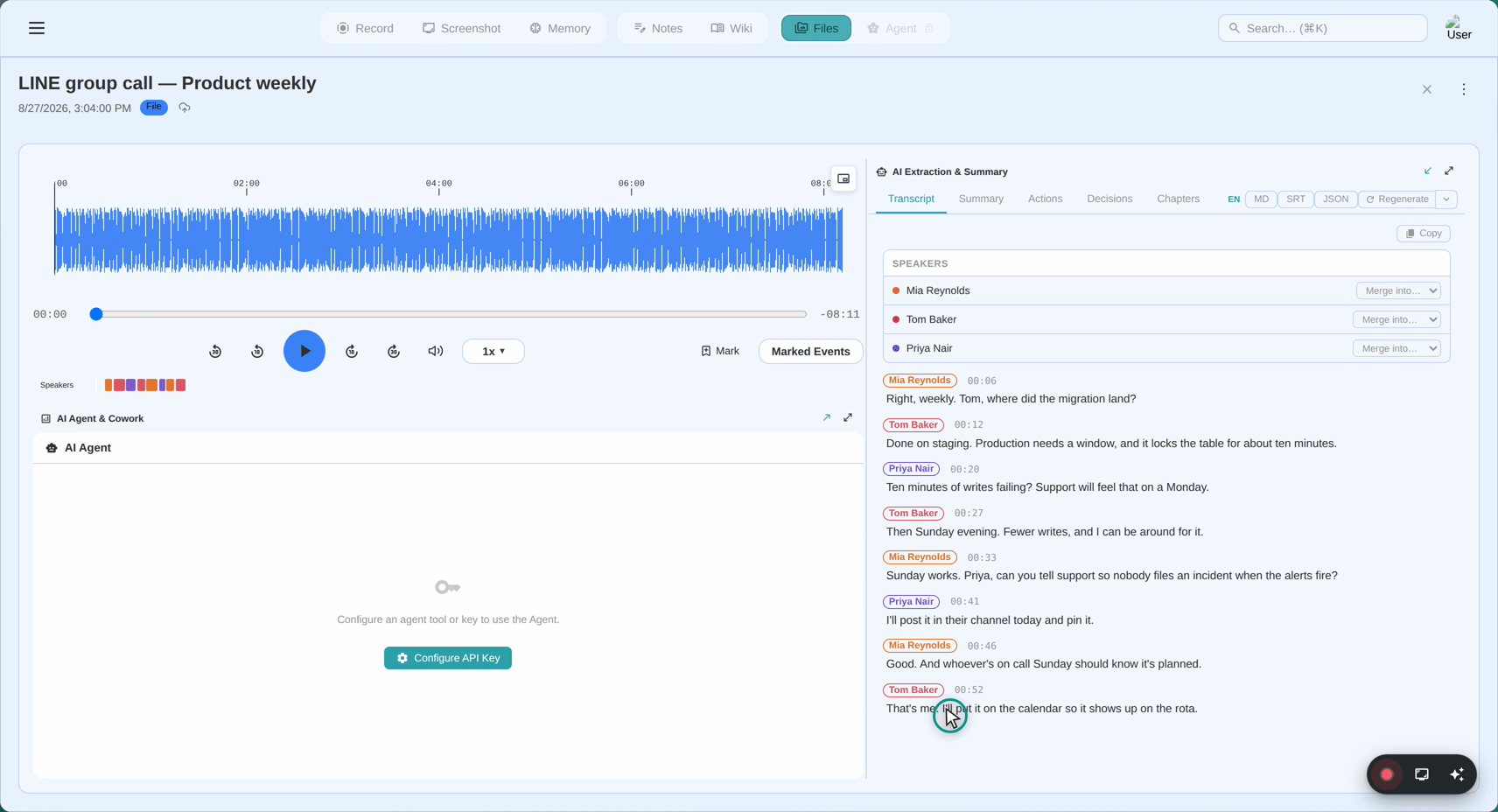
Fila Transcript afișează un text complet cuvânt cu cuvânt al înregistrării, împărțit în segmente cu marcaje de timp și etichete de vorbitor.
┌──────────────────────────────────────────────────────────┐
│  Transcript  │  Summary  │  Actions  │  Decisions  │ Chapters│
├──────────────────────────────────────────────────────────┤
│  Speaker 1   ► 0:00:08                                   │
│  "Bună dimineața tuturor. Să începem cu                  │
│   revizuirea bugetului Q3."                              │
│                                                          │
│  Speaker 2   ► 0:00:21                                   │
│  "Mulțumesc. Am pregătit slide-urile. Începem cu         │
│   veniturile sau cheltuielile?"                          │
│                                                          │
│  Speaker 1   ► 0:00:30                                   │
│  "Veniturile mai întâi. Alice, ne poți ghida?"           │
└──────────────────────────────────────────────────────────┘
Apăsarea unui marcaj de timp (linkul ► 0:00:08 de lângă fiecare segment) sare player-ul audio/video la acel moment exact. Acest lucru face rapidă verificarea unui citat sau găsirea unei discuții specifice fără a derula manual.
Etichetele vorbitorilor implicit la "Speaker 1", "Speaker 2" etc. Le puteți redenumi — vezi Capitolul 34.
Summary
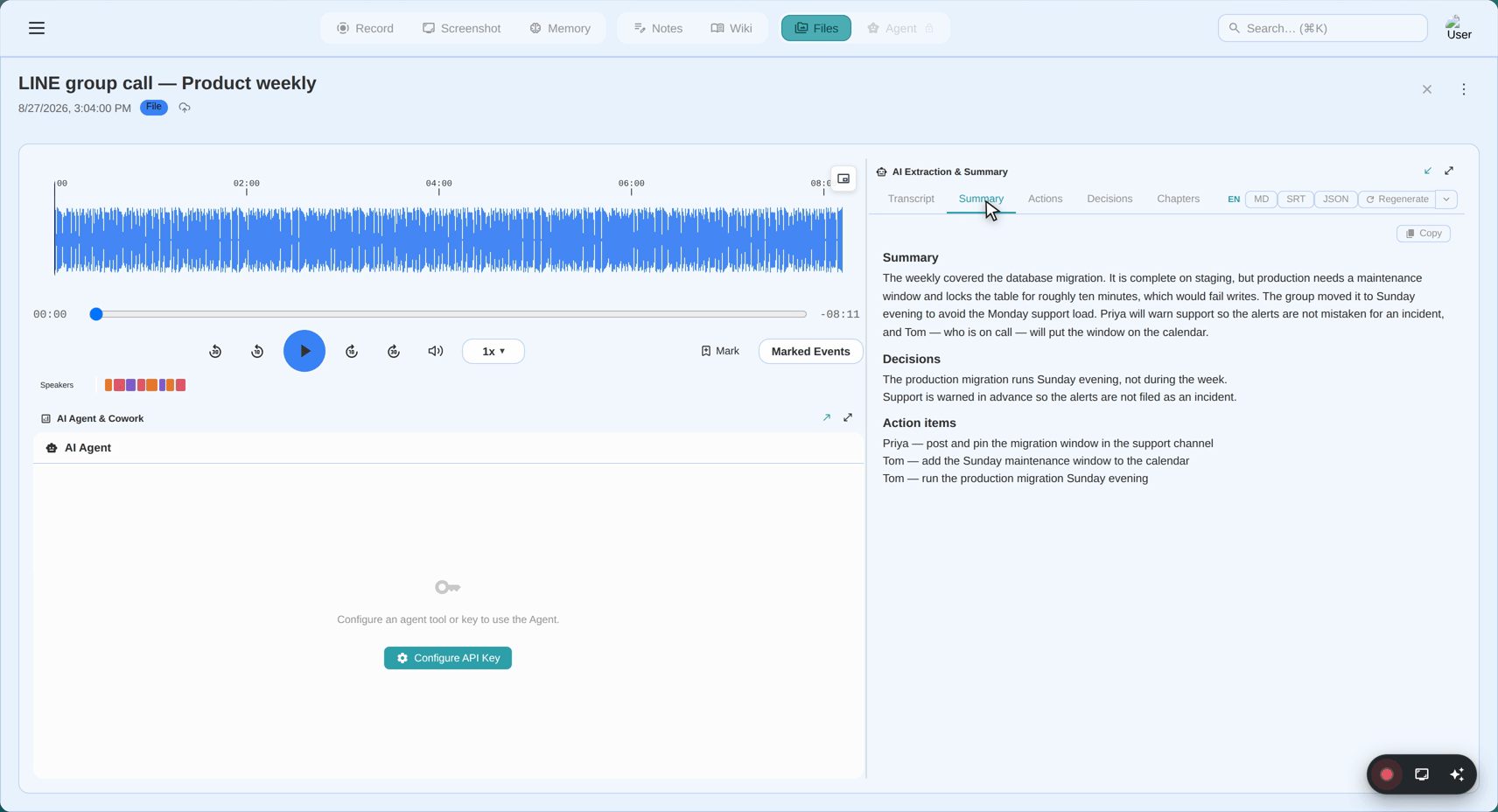
Fila Summary conține o narațiune concisă a ceea ce s-a întâmplat în înregistrare. Nu este o listă cu buline cu cuvinte transcrise — este o privire de ansamblu sintetizată care captează punctele principale discutate.
Exemplu (pentru o întâlnire de buget de 45 de minute):
Echipa a revizuit performanța veniturilor Q3, care a fost cu 8% peste prognoză. Depășirile de cheltuieli din bugetul de marketing au fost identificate ca preocuparea principală în Q4. Alice a propus o reducere de 15% a cheltuielilor de publicitate plătită, care a fost acceptată în așteptarea aprobării finale de la finanțe. Grupul a fost de acord să se reîntâlnească marțea următoare pentru a revizui prognozele revizuite.
Rezumatul este proiectat pentru a fi partajabil — îl puteți copia într-un email, un instrument de management de proiect sau un document fără editare.
Actions
Fila Actions listează sarcinile care au fost atribuite explicit sau implicit în timpul înregistrării.
┌──────────────────────────────────────────────────────────┐
│  Actions                                                 │
├──────────────────────────────────────────────────────────┤
│  □  Reduceți cheltuielile de publicitate plătită cu 15%  │
│     Atribuit lui: Alice  ·  Scadent: Înainte de marți    │
│     ► 0:32:14 (în înregistrare)                          │
│                                                          │
│  □  Trimiteți prognoze Q4 revizuite echipei              │
│     Atribuit la: Echipa de finanțe  ·  Scadent: Vineri   │
│     ► 0:41:08 (în înregistrare)                          │
│                                                          │
│  □  Programați întâlnirea de urmărire pentru marți       │
│     Atribuit: (nespecificat)  ·  Niciun termen menționat │
│     ► 0:43:55 (în înregistrare)                          │
└──────────────────────────────────────────────────────────┘
Fiecare acțiune include:
- Sarcina — ce trebuie făcut
- Cesionar — cine a fost rugat să o facă (dacă este menționat)
- Data scadentă — când este necesar (dacă este menționată)
- Link marcaj de timp — săriți la unde în înregistrare a fost discutat acest lucru
Notă: AI-ul extrage acțiuni din ceea ce a fost spus. Dacă ceva a fost discutat, dar nu a fost făcută o atribuire clară, ar putea sau nu să apară aici. Verificați întotdeauna față de înregistrare sau transcriere.
Decisions
Fila Decisions listează alegerile cheie și acordurile la care s-a ajuns în timpul înregistrării.
┌──────────────────────────────────────────────────────────┐
│  Decisions                                               │
├──────────────────────────────────────────────────────────┤
│  ✓  Aprobată reducerea de 15% a publicității Q4           │
│     ► 0:32:14                                            │
│                                                          │
│  ✓  Performanța veniturilor Q3 acceptată ca finală (fără │
│     recount)  ► 0:12:45                                  │
│                                                          │
│  ✓  Întâlnirea de urmărire de marți confirmată           │
│     ► 0:43:55                                            │
└──────────────────────────────────────────────────────────┘
Deciziile sunt distincte de acțiuni: o decizie este ceea ce s-a convenit, în timp ce o acțiune este ce trebuie să facă cineva ca rezultat.
Chapters
Fila Chapters împarte înregistrarea în segmente de subiect indexate în timp, ca capitolele dintr-o carte sau capitolele de pe un DVD.
┌──────────────────────────────────────────────────────────┐
│  Chapters                                                │
├──────────────────────────────────────────────────────────┤
│  ► 0:00:00  Introducere & gospodărie             3 min   │
│  ► 0:03:10  Revizuire venituri Q3               12 min   │
│  ► 0:15:22  Analiză cheltuieli — Marketing      10 min   │
│  ► 0:25:41  Propuneri buget Q4                  18 min   │
│  ► 0:43:30  Încheiere & pași următori            4 min   │
└──────────────────────────────────────────────────────────┘
Apăsarea oricărui capitol sare player-ul la timpul de început al acelui subiect. Dacă doriți să ascultați din nou doar discuția propunerilor de buget, apăsați ► 0:25:41.
Capitolele sunt deosebit de utile pentru înregistrările lungi unde doriți să găsiți rapid un anumit subiect.
Redenumirea numelui de fișier sugerată de AI
După ce Extracția AI se finalizează, AI-ul poate sugera un nume de fișier mai descriptiv pentru înregistrarea dumneavoastră pe baza conținutului întâlnirii. O pancartă apare în partea de sus a panoului AI Insights:
┌──────────────────────────────────────────────────────────────┐
│  Nume fișier nou: Revizuire buget Q3 — Întâlnire echipă 15 oct│
│                                              [ Redenumiți ]  │
└──────────────────────────────────────────────────────────────┘
Pentru a aplica numele sugerat:
- Apăsați Redenumiți — fișierul de înregistrare și intrarea din bibliotecă sunt redenumite imediat.
- Pancarta de sugestii dispare după redenumire.
Pentru a păstra numele original:
- Ignorați pancarta — nu se aplică automat și dispare dacă navigați în altă parte.
Notă: Sugestia se bazează pe conținutul întâlnirii. Pentru o înregistrare generică sau scurtă, numele sugerat poate fi similar cu cel original. Aveți întotdeauna ultimul cuvânt.
Selecția modelului Gemini
SeaMeet preia dinamic modelele Gemini disponibile din API-ul Google — lista de modele rămâne actuală pe măsură ce Google lansează versiuni noi.
Ce model este folosit:
- SeaMeet filtrează automat pentru modelele care acceptă text, viziune și audio (necesare pentru analiza întâlnirii)
- Sunt afișate doar modelele capabile, actuale — modelele mai vechi sau limitate sunt excluse
- Lista este sortată cu cele mai recente/mai capabile modele primele
Puteți vedea și schimba modelul activ în Settings → AI → Model. Implicit este cel mai capabil model disponibil. Rar există un motiv pentru a schimba acest lucru decât dacă trebuie să reduceți costurile sau să lucrați în jurul unei limitări specifice a modelului.
OCR captură de ecran — Extragere automată text și copiere în clipboard
Extracția AI nu se limitează la înregistrările audio. Când faceți o captură de ecran cu opțiunea "Extract text (OCR) and copy to clipboard" activată, SeaMeet rulează automat OCR pe imaginea capturată și copiază textul extras în clipboard-ul dumneavoastră.
Cum funcționează
- Înainte de captură: Bifați caseta de selectare "Extract text (OCR) and copy to clipboard" în Capture Hub sau în suprapunerea Region Selector
- Faceți captura de ecran (Full Screen sau Area Capture)
- Așteptați ~15–30 de secunde — pipeline-ul AI procesează imaginea în fundal
- Textul este copiat în clipboard — o notificare confirmă "Extracted text copied to clipboard"
- Lipiți oriunde — Cmd+V / Ctrl+V lipește textul extras
Pipeline-ul OCR rulează în întregime în fundal. Puteți continua să folosiți SeaMeet sau să comutați la alte aplicații în timp ce procesează. Clipboard-ul este actualizat automat când extracția se termină.
Unde să găsiți setarea
Opțiunea de auto-copiere OCR apare în trei locuri:
| Locație | Ce controlează |
|---|---|
| Capture Hub (Panou captură de ecran) | Comutator per-captură — casetă de selectare sub selectorul modului de captură |
| Suprapunere Region Selector | Comutator per-captură — casetă de selectare lângă "Capture Screen or Press Enter" |
| Settings → AI Extraction & Summary | Pornit/oprit implicit — comutator "Auto-extract text (OCR) on screenshot" |
Toate cele trei locații rămân sincronizate. Comutarea în orice locație actualizează celelalte.
Cerințe
- Cheia API Gemini configurată (sau abonament activ cu cheie gestionată)
- Funcții AI activate în Setări
Dacă nu este disponibilă nicio cheie API, caseta de selectare este gri și afișează "(API key required, subscribe here)" cu un link către portalul de abonament.
Ce este extras
Pipeline-ul OCR extrage tot textul vizibil din captura de ecran — inclusiv:
- Etichete UI, meniuri și butoane
- Conținut de documente și pagini web
- Mesaje de eroare și text dialog
- Cod și ieșire terminal
- Text scris de mână (dacă este lizibil)
Textul extras este salvat și în panoul de Extracție AI al capturii de ecran sub fila Text (OCR), astfel încât să-l puteți revizui sau re-copia mai târziu.
Videoclipuri lungi: Pipeline-ul în bucăți
Dacă înregistrați o întâlnire all-hands de o oră sau un interviu cu clientul de două ore ca video, vă apropiați de o limită strictă pe partea Gemini: la rezoluția video implicită MEDIUM a modelului, aproximativ 263 de token-uri sunt consumate pe secundă de video. O înregistrare de 98 de minute singură este de aproximativ 1,55M token-uri de intrare — depășește fereastra de context de 1M a Gemini. Înainte de SeaMeet v2.1.3, extracția pur și simplu eșua pentru videoclipurile lungi cu o eroare simplă "invalid argument" și fără diagnostic util.
Pipeline-ul în bucăți rezolvă acest lucru. Nu trebuie să schimbați nimic în UI — SeaMeet detectează automat înregistrările video lungi și le procesează în felii.
Ce vedeți
Pentru un video lung, Extracția durează puțin mai mult de la cap la cap, iar mesajul de progres poate cicla prin bucăți ("Analyzing 1/7…", "Analyzing 2/7…"). Cele cinci file se populează totuși împreună la sfârșit — nu există nicio stare intermediară pe jumătate terminată de gestionat. Calitatea este comparabilă cu o extracție pentru un video scurt; cusăturile dintre bucăți nu sunt vizibile pentru dumneavoastră.
Ce se întâmplă sub capotă
Fiecare bucată țintește o felie de 10 minute a înregistrării. În loc să re-încărcați fișierul pentru fiecare bucată, SeaMeet atașează un videoMetadata.startOffset / endOffset la cerere, astfel încât Gemini să tokenizeze doar fereastra de care are nevoie efectiv. O felie de 10 minute la rezoluție MEDIUM este de aproximativ 158K token-uri — bine în interiorul ferestrei de context — iar modelul nu vede niciodată mai mult de o felie deodată.
Când bucățile se întorc, SeaMeet le coase înapoi într-o singură transcriere, rezumat, listă de acțiuni, listă de decizii și hartă de capitole. Filele de rezumat și capitole sunt generate din transcrierea cusută împreună, nu dintr-o singură bucată, astfel încât descriu totuși întreaga întâlnire mai degrabă decât doar ultimele 10 minute.
Marcajele de timp rămân aliniate cu transcrierea live
Există o subtilitate: când Gemini analizează o felie de 10 minute izolat, tinde să rotunjească marcajele de timp puternic la secunde întregi, iar ceasul per bucată derivă — până la două minute pe un eșantion de 98 de minute. Lăsată în pace, acea derivă ar însemna că apăsarea unui marcaj de timp în fila Transcript vă duce la momentul greșit din player.
Deci, când o transcriere live este disponibilă (deoarece ați avut transcrierea live rulând în timpul înregistrării), pipeline-ul în bucăți re-ancorează fiecare segment Gemini la transcrierea live folosind suprapunerea n-gram de caractere (2-gram). Pentru fiecare segment Gemini, SeaMeet găsește cel mai apropiat segment live care se potrivește într-o fereastră de ±120 de secunde; acelea devin "ancore", iar segmentele dintre ancore sunt interpolate liniar. Rezultatul: punctuația curată și etichetele de vorbitor ale Gemini, cu sincronizarea cu acuratețe a ratei de eșantionare a transcrierii live.
Dacă nu există o transcriere live de ancorare (rulare doar pentru reîmprospătare sau ați oprit STT live), SeaMeet păstrează marcajele de timp Gemini ca cel mai bun disponibil — sunt ușor zgomotoase, dar încă utilizabile.
Înregistrările audio nu sunt afectate
Extracția audio folosește același pipeline în bucăți, dar nu are nevoie de trucul offset-ului: la aproximativ 32 de token-uri pe secundă, audio are aproximativ cinci ore de loc liber în fereastra de context Gemini. Înregistrați un apel lung doar vocal? Extracția se comportă exact ca întotdeauna.
Ce se întâmplă dacă o bucată eșuează?
Dacă Gemini respinge o bucată, eroarea afișează acum detalii la nivel de câmp (care felie, care constrângere) în loc de "invalid argument" simplu anterior. Dacă vedeți "Extraction failed" pe un video lung, diagnosticul din fișierul jurnal va indica bucata specifică și cauza specifică. Re-rularea extracției cu Regenerate este de obicei tot ce este necesar pentru eșecuri tranzitorii.
Regenerarea
Dacă nu sunteți mulțumit de rezultate sau dacă doriți o analiză proaspătă după redenumirea vorbitorilor, puteți regenera.
-
Apăsați butonul ⟳ (regenerare) în bara de file
- Ce vedeți: Butonul se rotește. Un mesaj scurt "Processing…" înlocuiește conținutul.
-
Așteptați (aceeași durată ca generarea inițială)
- Ce vedeți: Toate cele cinci file se reîmprospătează cu rezultate noi.
-
Examinați noile rezultate
Important: Înainte de a suprascrie rezultatele dumneavoastră, SeaMeet arhivează automat extracția anterioară ca un instantaneu de versiune. Nimic nu se pierde vreodată. Puteți naviga versiunile anterioare în orice moment — vezi Capitolul 34, Partea B.
Exportul
Bara de file include butoane de export care vă permit să luați rezultatele în afara SeaMeet:
[Transcript] [Summary] [Actions] [Decisions] [Chapters] · [MD] [SRT] [JSON] [⟳]
| Buton | Format | Cel mai bun pentru |
|---|---|---|
| MD | Markdown | Aplicații de notițe (Notion, Obsidian), documentație |
| SRT | Subtitrare SubRip | Adăugarea de subtitrări la fișierele video (iMovie, Premiere, YouTube) |
| JSON | Date JSON | Dezvoltatori, importul în alte instrumente |
Fila activă determină ce este exportat:
- Pe fila Summary → MD exportă textul rezumatului
- Pe fila Transcript → SRT exportă transcrierea marcată cu timp ca subtitrări
- Pe fila Actions → MD sau JSON exportă lista elementelor de acțiune
Sfat: Exportați înainte de a regenera dacă doriți o copie autonomă a rezultatelor curente — deși acest lucru nu este strict necesar, deoarece istoricul versiunilor păstrează automat rezultatele anterioare (vezi Capitolul 34).
Depanare
"Extracția a eșuat"
Simptom: Spinner-ul se oprește și apare un mesaj de eroare: "Extraction failed" sau "Something went wrong".
Încercați acestea în ordine:
- Verificați conexiunea la internet — încercați să încărcați o pagină web
- Verificați dacă cheia API este încă validă (Settings → AI → căutați bifa verde)
- Așteptați 2–3 minute și încercați din nou — serviciul AI poate fi temporar supraîncărcat
- Dacă înregistrarea este foarte lungă (2+ ore), încercați să o împărțiți sau să acordați mai mult timp pentru procesare
"Rezumatul pare incomplet"
Simptom: Rezumatul este scurt, ratează subiecte cheie sau pare generic.
Cauze posibile:
- Calitatea audio a fost slabă — erorile de transcriere duc la erori de extracție. Verificați fila Transcript pentru segmente neclare.
- Înregistrarea a captat prea puțină voce — dacă sunetul de sistem a dominat (muzică, redare video), AI-ul poate avea puțin discurs cu care să lucreze
- Înregistrare foarte scurtă — înregistrările sub 2 minute produc rezumate limitate
Ce să încercați:
- Re-rulați extracția cu ⟳ după redenumirea vorbitorilor și revizuirea transcrierii
- Îmbunătățiți plasarea microfonului pentru înregistrări viitoare
"Elementele de acțiune sunt goale"
Simptom: Fila Actions este goală chiar și după o întâlnire care a avut clar sarcini atribuite.
Ce se întâmplă: AI-ul extrage acțiuni din limbaj explicit ("Poți să…", "Voi gestiona…", "Să ne asigurăm…"). Angajamentele implicite sau informale pot fi ratate.
Ce să încercați:
- Verificați fila Transcript — dacă conversația a fost informală, AI-ul poate să nu fi identificat limbajul de acțiune clar
- Acesta este comportamentul așteptat pentru conversațiile ocazionale, exploratorii, mai degrabă decât întâlnirile structurate
Bune practici
Calitatea audio mai înaltă → rezultate mai bune Fiecare pas de extracție depinde de acuratețea transcrierii. O înregistrare făcută cu un microfon de calitate într-o cameră liniștită va produce rezultate dramatic mai bune decât una cu zgomot de fundal și ecou. Investiți într-un microfon de cască decent pentru înregistrările regulate ale întâlnirilor.
Înregistrați atât microfonul, cât și sunetul de sistem Dacă înregistrați o întâlnire virtuală (Zoom, Teams, Google Meet), folosiți modul audio "Both", astfel încât sunetul de sistem (alți participanți) să fie capturat alături de microfonul dumneavoastră. O extracție dintr-o conversație unilaterală produce rezultate unilaterale.
Redenumiți vorbitorii înainte de a regenera Numele vorbitorilor apar în filele Summary și Actions. Redenumirea lui "Speaker 1" la "Alice" înainte de a apăsa ⟳ produce un rezumat mult mai lizibil. Vezi Capitolul 34 pentru cum să redenumiți vorbitorii.
Înregistrările mai lungi produc rezumate mai bogate O întâlnire de 5 minute va produce un rezumat scurt. O discuție strategică de 45 de minute va produce un rezumat detaliat, structurat, cu secțiuni clare. Extracția AI este cea mai valoroasă pentru înregistrările substanțiale.
Folosiți Chapters pentru navigare Pentru înregistrările de peste 20 de minute, verificați întotdeauna mai întâi fila Chapters. Vă oferă o hartă a discuției, făcând mult mai rapidă săritura la secțiunea care vă interesează.
Referință rapidă
┌────────────────────────────────────────────────────────────┐
│                     EXTRACȚIE AI                           │
│                    Referință rapidă                        │
├────────────────────────────────────────────────────────────┤
│  Declanșare       │ Fila AI Insights → ✨ Generate Summary │
│  Regenerare       │ Butonul ⟳ din bara de file             │
│  Rezultate anterioare │ Arhivate în siguranță — vezi Ch 34 │
├────────────────────────────────────────────────────────────┤
│  Transcript       │ Text complet + marcaje, apăsați pt sări│
│  Summary          │ Privire de ansamblu narativă           │
│  Actions          │ Sarcini + cesionari + date scadente    │
│  Decisions        │ Acorduri și alegeri făcute             │
│  Chapters         │ Hartă subiecte indexată în timp        │
├────────────────────────────────────────────────────────────┤
│  Export: MD       │ Markdown — pentru aplicații notițe     │
│  Export: SRT      │ Subtitrări — pentru editoare video     │
│  Export: JSON     │ Date structurate — pentru dezvoltatori │
├────────────────────────────────────────────────────────────┤
│  OCR captură      │ Auto-extragere text + copiere clipboard│
│  Setare OCR       │ Casetă Capture Hub sau Settings → AI   │
├────────────────────────────────────────────────────────────┤
│  Necesită         │ Internet + Funcții AI pornite + cheie  │
│  Funcționează pe  │ Orice înregistrare sau captură de ecran│
└────────────────────────────────────────────────────────────┘
Ultima actualizare: 2026-06-04
← Capitolul 31: Transcriere în timp real | Capitolul 33: Șabloane de rezumat AI →
Last updated: