Biblioteca de înregistrări
Capitolul 9: Biblioteca de înregistrări
După câteva săptămâni de utilizare a SeaMeet, probabil veți avea zeci — chiar sute — de înregistrări. Notițe de întâlniri, sesiuni de brainstorming, apeluri importante, idei aleatorii și cine știe ce altceva. Fără o organizare adecvată, găsirea acelei înregistrări specifice de acum trei săptămâni când șeful explica noua procedură poate fi ca și cum ai căuta un ac în carul cu fân.
Acest capitol vă va învăța cum să organizați, gestionați și navigați colecția dumneavoastră în creștere de înregistrări. Veți învăța cum SeaMeet vă organizează automat fișierele, cum să găsiți ce căutați și cum să păstrați biblioteca de înregistrări curată și utilă.
Bara laterală vs. Biblioteca media: două vizualizări ale acelorași fișiere
SeaMeet expune înregistrările dumneavoastră prin două suprafețe și merită să înțelegeți cum se raportează una la cealaltă înainte de a începe. Ambele vizualizări citesc din aceeași colecție de fișiere de pe disc — diferența este cât spațiu ocupă și pentru ce sunt optimizate.
Bara laterală (acoperită în acest capitol) este panoul mereu vizibil din partea stângă a ferestrei SeaMeet. Este o listă înaltă, îngustă, de carduri de înregistrare proiectată pentru navigare rapidă în timp ce lucrați — comutarea între întâlniri recente, tragerea unui clip într-o notă sau apucarea fișierului tocmai terminat. Stă deoparte și este ceea ce veți folosi în 80% din timp.
Biblioteca media este un spațiu de lucru separat pe ecran complet, deschis din navigarea de sus. Este un aspect în stil grilă, cu mai multe coloane, construit pentru navigare în masă, operațiuni în lot și gospodărire serioasă — selectarea a o duzină de înregistrări deodată, aplicarea de filtre pe sute de fișiere, compararea miniaturilor sau curățarea câtorva luni de acumulare într-o singură ședință. Folosește aceeași căutare fuzzy ca bara laterală (mai multe despre asta mai jos), așa că orice învățați aici se transferă.
Regula de bază: folosiți bara laterală pentru "Am nevoie de această înregistrare chiar acum" și folosiți Biblioteca media când aveți nevoie să vedeți totul deodată. Biblioteca media are propriul tur dedicat în Capitolul 10 — Biblioteca media. Restul acestui capitol se concentrează pe bara laterală.
Biblioteca de înregistrări: cabinetul dumneavoastră digital
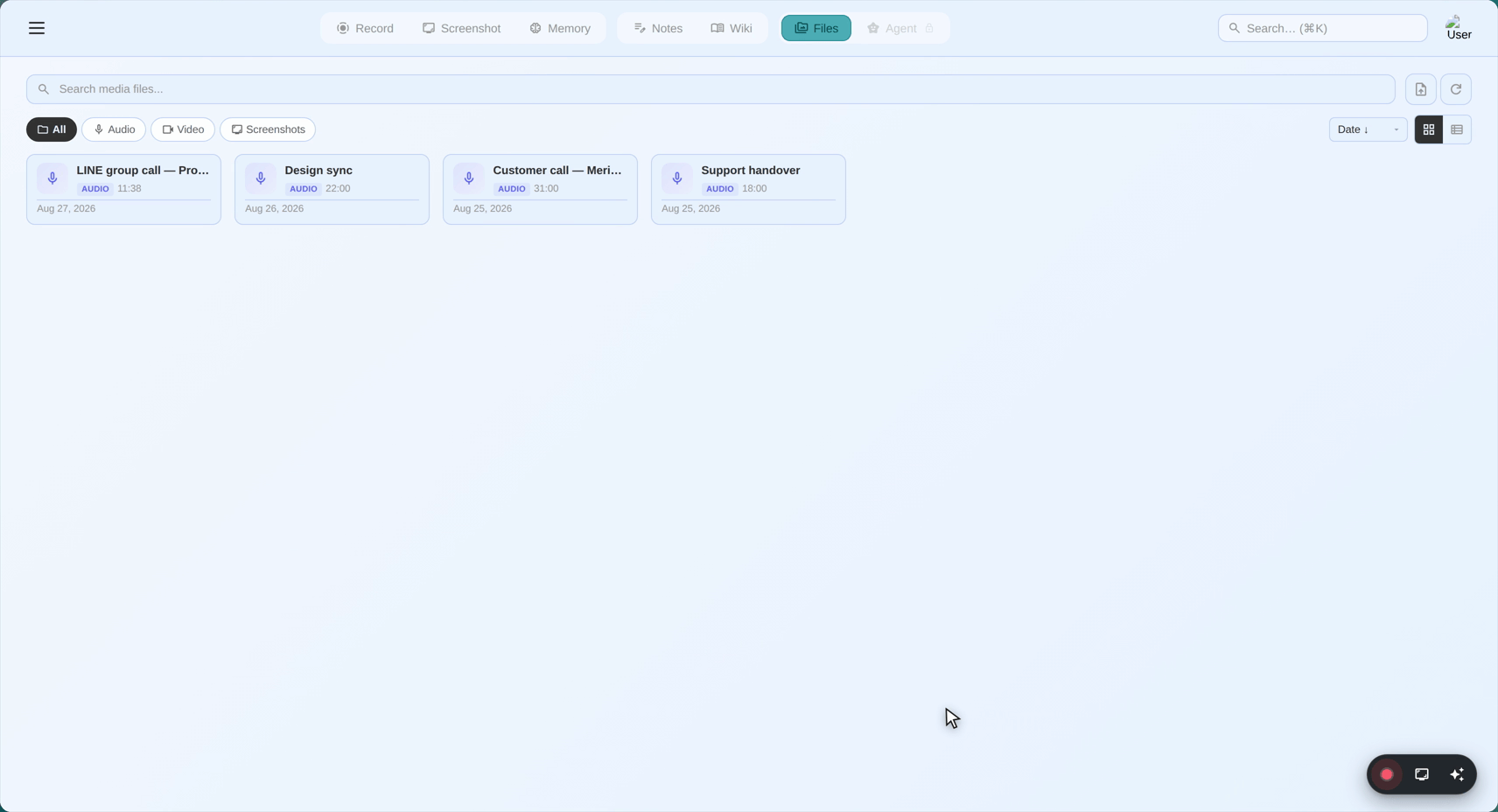
Gândiți-vă la biblioteca de înregistrări SeaMeet ca la un cabinet digital proiectat special pentru înregistrările audio și video. La fel cum un cabinet fizic are dosare, etichete și sisteme de organizare, biblioteca SeaMeet are instrumente pentru a vă ajuta să categorizați, să găsiți și să gestionați înregistrările.
Ce face biblioteca:
- Afișează toate înregistrările într-un singur loc
- Afișează informații importante despre fiecare înregistrare
- Vă permite să redați, redenumiți, ștergeți și organizați înregistrări
- Vă ajută să găsiți rapid înregistrări specifice
- Ține evidența locului unde sunt stocate fișierele
Unde se află: Biblioteca de înregistrări este bara laterală din partea stângă a ferestrei SeaMeet — panoul care afișează lista de înregistrări.
Înțelegerea listei de înregistrări
Când vă uitați la lista de înregistrări, veți vedea o colecție de carduri de înregistrare — intrări individuale care reprezintă fiecare dintre înregistrările dumneavoastră.
Anatomia unui card de înregistrare
Fiecare card de înregistrare afișează informații esențiale dintr-o privire:
┌──────────────────────────────────────────┐
│ 🔴                                       │
│ Întâlnire echipă - Planificare Q3        │  ← Numele/Eticheta înregistrării
│ 47:32 • Astăzi, 14:30                    │  ← Durată și marcaj de timp
│ Zoom • Audio + Video                     │  ← Sursă și tip
│                                          │
│ [▶ Redă] [✏️ Redenumește] [🗑️ Șterge] [⋯] │  ← Butoane de acțiune
└──────────────────────────────────────────┘
Să descompunem fiecare element:
Pictograma (partea stângă)
Înregistrări doar audio: 🎤 sau 🔴 Înregistrări video: 🎥 sau 📹 Înregistrări Flashback: ⏪ (poate include acest indicator)
Ce vă spune pictograma:
- 🎤 Pictograma microfonului: Înregistrare doar audio (memo vocal, apel telefonic)
- 🔴 Cerc roșu: Înregistrare audio din sursă microfon
- 🎥 Cameră video: Înregistrare video (ecran, fereastră sau regiune)
- 🔊 Difuzor: Înregistrare sunet de sistem (sunete de calculator)
- 🎤+🔊 Combinat: Înregistrare cu atât microfon, cât și sunet de sistem
Identificare rapidă: Dintr-o privire, puteți spune dacă ceva este doar audio sau video după pictogramă.
Numele/Eticheta înregistrării
Ce este: Numele înregistrării De unde vine: Generat automat pe baza sursei și marcajului de timp Îl puteți schimba? Da! Puteți redenumi înregistrările cu orice doriți.
Model implicit de denumire:
[Sursă]_[NumeAplicație]_[MarcajDeTimp]
Exemple de nume implicite:
Microphone_seameet_20260102143045.webmZoom_seameet_20260102150022.webmSystemAudio_Chrome_seameet_20260102154510.webmBoth_Teams_seameet_20260102160033.webm
De ce numele implicite sunt... nu prea grozave:
Numele implicite sunt proiectate pentru a fi unice și informative pentru calculator, dar nu sunt foarte prietenoase pentru oameni. Microphone_seameet_20260102143045.webm nu vă spune că a fost sesiunea de brainstorming despre noul design al site-ului.
Soluția: Redenumiți înregistrările cu nume descriptive!
Exemple bune de redenumire:
Revizuire buget Q3 - Întâlnire echipăApel client - Site Acme CorpEpisod Podcast 47 - Interviu cu Dr. SmithIdee - Brainstorm caracteristică nouă de produsCurs - Introducere în Machine Learning
Durata
Format: Ore:Minute:Secunde (H:MM:SS sau M:SS)
Exemple:
5:32= 5 minute, 32 secunde47:32= 47 minute, 32 secunde1:23:45= 1 oră, 23 minute, 45 secunde
De ce contează:
- Vă ajută să estimați cât de lungă este înregistrarea
- Util pentru găsirea anumitor întâlniri ("A fost cam o oră")
- Ajută la gestionarea stocării (mai lung = fișier mai mare)
Referință rapidă:
Sub 5 min       → Notă rapidă, idee, memento
5-15 min        → Conversație scurtă, întâlnire stand-up
15-30 min       → Întâlnire standard, apel
30-60 min       → Întâlnire mai lungă, prezentare
Peste 60 min    → Sesiune extinsă, webinar, curs
Marcajul de timp
Format: Data și ora când a început înregistrarea
Exemple:
Astăzi, 14:30(dacă a fost înregistrată astăzi)Ieri, 10:15(dacă a fost înregistrată ieri)15 ian., 09:00(dacă a fost înregistrată mai devreme)
Precizie:
- Înregistrări recente: Afișează timp relativ (Astăzi, Ieri)
- Înregistrări mai vechi: Afișează data
De ce contează:
- Găsiți înregistrări de la date specifice
- Organizare cronologică
- Punct de referință ("Întâlnirea de marțea trecută")
Eticheta sursei
Ce afișează: De unde vine înregistrarea
Exemple:
Microphone- Înregistrat doar de la microfonZoom- Detectat ca o întâlnire ZoomChrome- Înregistrat în browserul Google ChromeTeams- Întâlnire Microsoft TeamsSystem Audio- Doar sunete de calculatorBoth - Zoom- Microfon combinat + sunet de sistem din Zoom
De ce este util:
- Știe ce aplicație sau sursă a generat înregistrarea
- Ajută la categorizarea după platforma de întâlnire
- Util pentru filtrare ("Arată-mi toate înregistrările Zoom")
Indicatorul de tip
Afișează: Ce fel de înregistrare este
Exemple:
Audio only- Doar sunet, fără videoAudio + Video- Are atât sunet, cât și înregistrare ecranVideo only- Doar ecran, fără audioFlashback- Capturat cu funcția Flashback
De ce contează:
- Vă ajută să știți la ce să vă așteptați când redați
- Doar audio se încarcă mai repede
- Fișierele video sunt mai mari
- Înregistrările Flashback ar putea avea conținut special
Vizualizările cardurilor de înregistrare: compactă vs. extinsă
SeaMeet oferă două moduri de a vizualiza cardurile de înregistrare: Compactă și Extinsă.
Vizualizarea compactă (implicită)
Aspect:
┌──────────────────────────────────────────┐
│ 🎤 Revizuire buget Q3 - Întâlnire echipă │
│ 47:32 • Astăzi, 14:30 • Zoom             │
└──────────────────────────────────────────┘
Caracteristici:
- Informații minime
- Afișează doar detalii esențiale
- Ocupă mai puțin spațiu
- Bună pentru navigarea multor înregistrări
- Butoanele de acțiune apar la hover sau clic
Când să o folosiți:
- Aveți multe înregistrări
- Doriți să scanați rapid
- Căutați o dată sau durată specifică
Vizualizarea extinsă
Aspect:
┌──────────────────────────────────────────┐
│                                          │
│  🎤 Revizuire buget Q3 - Întâlnire echipă│
│                                          │
│  Durată: 47:32                           │
│  Înregistrat: Astăzi, 14:30              │
│  Sursă: Zoom                             │
│  Tip: Audio + Video                      │
│  Fișier: Q3_Budget_Review.webm           │
│  Mărime: 145 MB                          │
│                                          │
│  ┌──────────────────────────────────┐   │
│  │  [Previzualizare formă de undă]  │   │
│  │                                  │   │
│  └──────────────────────────────────┘   │
│                                          │
│  [▶ Redă] [✏️ Redenumește] [📂 Afișează fișier]│
│  [🗑️ Șterge] [📤 Partajează] [⋯ Mai mult]│
│                                          │
└──────────────────────────────────────────┘
Caracteristici:
- Afișează toate informațiile disponibile
- Include previzualizarea formei de undă (dacă este audio)
- Afișează toate butoanele de acțiune
- Ocupă mai mult spațiu per înregistrare
- Bună pentru examinarea înregistrărilor specifice
Când să o folosiți:
- Doriți să vedeți toate detaliile
- Vă pregătiți să redați sau să editați
- Aveți nevoie să vedeți forma de undă
- Doriți acces rapid la toate acțiunile
Cum să comutați între vizualizări
Metoda 1: Per înregistrare
- Apăsați pe un card de înregistrare
- Căutați un buton sau o săgeată de extindere/restrângere
- Apăsați pentru a comuta între compact și extins
Metoda 2: Comutator global de vizualizare
- Căutați un comutator de vizualizare în antetul barei laterale
- De obicei apare ca pictograme (☰ vizualizare listă, ▦ vizualizare grilă etc.)
- Apăsați pentru a schimba vizualizarea implicită pentru toate înregistrările
Metoda 3: Dublu clic
- Dublu-clic pe o înregistrare pentru a deschide vizualizarea extinsă
- Dublu-clic din nou sau apăsați Escape pentru a restrânge
Organizarea înregistrărilor
Acum că înțelegeți ce vedeți, să învățăm cum să vă organizați colecția.
Redenumirea înregistrărilor
De ce să redenumiți?
- Numele implicite sunt greu de reținut
- Numele descriptive vă ajută să găsiți înregistrările mai târziu
- Bune pentru organizare profesională
- Fac partajarea mai ușoară (oamenii înțeleg ce este)
Cum se redenumește:
Metoda 1: Redenumire rapidă
- Găsiți înregistrarea pe care doriți să o redenumiți
- Căutați un buton de redenumire (pictograma creion ✏️) sau meniul cu clic dreapta
- Apăsați "Rename"
- Tastați noul nume
- Apăsați Enter sau apăsați "Save"
Metoda 2: Vizualizarea extinsă
- Extindeți cardul de înregistrare
- Apăsați câmpul numelui
- Editați numele
- Salvați modificările
Metoda 3: Meniul cu clic dreapta
- Clic dreapta (sau Control-clic pe Mac) pe înregistrare
- Selectați "Rename" din meniu
- Introduceți noul nume
- Confirmați
Convenții bune de denumire:
Pentru întâlniri:
[Tip] - [Subiect/Client] - [Dată]
Întâlnire echipă - Planificare Q3 - 15 ian
Apel client - Acme Corp - 16 ian
1-la-1 - Sarah - 17 ian
Pentru conținut:
[Tip] - [Episod/Subiect] - [Invitat/Subiect]
Podcast Ep47 - Interviu cu Dr. Smith
Tutorial - Straturi Photoshop
Curs - Intro ML Săptămâna 3
Pentru idei/notițe:
[Categorie] - [Descriere scurtă]
Idee - Design nou pagină principală
Notițe - Analiza concurenței
Memento - Sună compania de asigurări
Sfaturi pentru nume bune:
- ✓ Fiți descriptiv, dar concis
- ✓ Includeți date pentru conținut sensibil la timp
- ✓ Folosiți formatare consistentă
- ✓ Includeți persoane sau subiecte cheie
- ✗ Evitați caracterele speciale (/ \ : * ? " < > |)
- ✗ Nu faceți numele prea lungi (greu de citit)
Ștergerea înregistrărilor
Avertisment: Ștergerea unei înregistrări este permanentă. Fișierul este eliminat din calculator.
Înainte de a șterge:
- Asigurați-vă că nu aveți nevoie de ea
- Considerați arhivarea înregistrărilor importante în schimb
- Rețineți: SeaMeet nu are un "coș de gunoi" sau "coș de reciclare"
Cum se șterge:
Metoda 1: Butonul Delete
- Găsiți înregistrarea
- Apăsați butonul de ștergere (pictograma coș de gunoi 🗑️)
- Confirmați ștergerea
- Înregistrarea este eliminată permanent
Metoda 2: Meniul cu clic dreapta
- Clic dreapta pe înregistrare
- Selectați "Delete"
- Confirmați
Metoda 3: Scurtătură de tastatură
- Selectați înregistrarea
- Apăsați tasta Delete
- Confirmați
Ce se întâmplă când ștergeți:
- Înregistrarea eliminată din biblioteca SeaMeet
- Fișier șters din folderul de stocare
- Nu poate fi recuperată (decât dacă aveți copii de rezervă)
- Spațiul este eliberat
⚠️ Important: Ștergerea în SeaMeet șterge fișierul real. Nu există undo!
Afișarea fișierelor în sistemul de fișiere
Uneori trebuie să lucrați direct cu fișierul de înregistrare — poate pentru a:
- Îl copia în altă locație
- Îl încărca pe stocare cloud
- Îl partaja prin email
- Îl edita în alt program
Cum să găsiți fișierul:
Metoda 1: "Show in Folder"
- Clic dreapta pe înregistrare
- Selectați "Show in Folder" sau "Reveal in Finder"
- Exploratorul de fișiere se deschide afișând fișierul
Metoda 2: Vizualizarea extinsă
- Extindeți cardul de înregistrare
- Căutați "Show File" sau pictograma folder
- Apăsați pentru a deschide locația fișierului
Ce se întâmplă:
- Exploratorul de fișiere/Finder se deschide
- Fișierul de înregistrare este evidențiat
- Puteți copia, muta sau deschide fișierul
- Modificările din sistemul de fișiere se reflectă în SeaMeet (dacă redenumiți extern)
Tragerea înregistrărilor în notițe
Începând cu v2.1.2, cardurile de înregistrare din bara laterală sunt tragable — apucați orice card și plasați-l într-o notă deschisă în editorul de notițe pentru a încorpora înregistrarea inline. Încorporarea este inserată la poziția cursorului (sau adăugată la sfârșitul documentului dacă plasați pe partea exterioară a editorului) și se redă ca un player media interactiv chiar în notă. Capturile de ecran pot fi trase în același mod.
Aceasta este cea mai rapidă cale de a lega audio sau video al unei întâlniri de notițele sale scrise: deschideți nota, trageți înregistrarea din bara laterală, plasați unde doriți să apară player-ul. Sunt permise mai multe plasări ale aceleiași înregistrări, astfel încât puteți face referire la diferite momente prin încorporarea aceluiași fișier în mai multe locuri, dacă vă ajută narațiunea.
Vezi Capitolul 17 — Editorul de notițe pentru fluxul complet de încorporare, tipurile de media acceptate și cum se comportă player-ul încorporat odată ce este în document.
Sortarea înregistrărilor
Implicit, înregistrările sunt sortate după dată (cele mai noi primele). Dar puteți schimba acest lucru.
Opțiuni de sortare disponibile:
După dată (implicit):
- Cele mai noi înregistrări sus
- Cele mai vechi jos
- Cel mai bun pentru: Găsirea înregistrărilor recente
După nume:
- Ordine alfabetică (A la Z sau Z la A)
- Cel mai bun pentru: Găsirea înregistrărilor cu nume specifice
După durată:
- De la cea mai scurtă la cea mai lungă sau invers
- Cel mai bun pentru: Găsirea notițelor rapide sau întâlnirilor lungi
După mărime:
- De la fișierele cele mai mici la cele mai mari
- Cel mai bun pentru: Gestionarea spațiului de stocare
După sursă:
- Grupate după aplicație (toate Zoom împreună, toate Teams împreună)
- Cel mai bun pentru: Găsirea înregistrărilor de pe platforme specifice
Cum să schimbați ordinea de sortare:
- Căutați un dropdown "Sort" în antetul barei laterale
- Apăsați și selectați metoda preferată de sortare
- Apăsați din nou pentru a comuta crescător/descrescător
Filtrare și căutare
Când aveți multe înregistrări, folosiți filtre și căutare pentru a găsi ce aveți nevoie.
Caseta de căutare:
Aflată în partea de sus a barei laterale, caseta de căutare vă permite să găsiți înregistrări tastând orice fragment care apare în metadatele lor. Începând cu v2.1.2, bara laterală folosește o potrivire fuzzy cu clasare după relevanță în loc de filtrul mai vechi cu sub-șir exact — așa că interogările suficient de apropiate găsesc totuși ce doriți, iar cele mai bune potriviri se ridică în partea de sus a listei.
Câmpurile pe care le caută potrivirea:
Fiecare înregistrare este punctată față de cinci câmpuri simultan, iar câmpul cu cel mai mare scor câștigă:
- Nume — orice ați (sau auto-redenumitorul SeaMeet a) numit înregistrarea
- Marcaj de timp — data și ora la care a fost făcută înregistrarea
- Tip —
Audio,Video,Flashbacketc. - Eticheta sursei — numele afișat pe card (
Microphone,System Audio,Both - Zoometc.) - Numele aplicației sursă — aplicația subiacentă pe care SeaMeet a detectat-o (
zoom,Chrome,Teams,seameetetc.)
Aceasta înseamnă că o interogare ca zoom buget va găsi o înregistrare numită "Revizuire buget Q3" cu aplicația sursă zoom, chiar dacă niciun câmp nu conține ambele cuvinte.
Cum funcționează clasarea după relevanță:
Potrivirile nu sunt doar "da / nu" — fiecare lovitură primește un scor, iar lista este sortată cele mai puternice primele:
- Loviturile cu sub-șir exact câștigă. Dacă interogarea apare verbatim oriunde în orice câmp, acea înregistrare se ridică imediat sus.
- Caracterele consecutive bat pe cele împrăștiate. Tastarea
bugeva clasa "Buget Review" mai sus decât o înregistrare undeb,u,g,eapar întâmplător în ordine cu goluri între ele. - Potrivirile la limita cuvintelor primesc un bonus. Lovirea primei litere a unui cuvânt (după un spațiu, liniuță, subliniere, punct sau la o tranziție camelCase) punctează mai sus decât lovirea unei litere în mijlocul cuvântului — așa că
acare mai multă probabilitate să afișeze "Apel client" decât "concertina". - Golurile costă puncte. Cu cât caracterele potrivite sunt mai îndepărtate în țintă, cu atât scorul este mai mic.
- Egalitățile sunt rupte prin recență. Când două înregistrări punctează egal, cea mai recentă este listată prima.
Cum diferă de potrivirea veche cu sub-șir exact:
Înainte de v2.1.2, filtrul barei laterale era o verificare simplă string.includes() — interogarea trebuia să apară în câmp ca sub-șir contiguu sau nu se potrivea deloc. Potrivirea fuzzy este mai iertătoare: greșelile de tastare găsesc totuși înregistrarea potrivită atâta timp cât caracterele apar în ordine, iar interogările cu subsecvențe ca ac vor potrivi "Apel client" prin preluarea a și c, chiar dacă nu sunt adiacente.
Cum se caută:
- Apăsați în caseta de căutare din partea de sus a barei laterale
- Tastați ce căutați
- Rezultatele se filtrează și se reclasează în timp real pe măsură ce tastați
- Cea mai bună potrivire este sus; apăsați orice card pentru a-l selecta
- Apăsați ✕ în caseta de căutare (sau ștergeți câmpul) pentru a reveni la lista implicită ordonată invers cronologic
Exemple de căutare:
- Căutați
zoom→ Afișează toate înregistrările cu Zoom ca aplicație sursă, clasate după recență - Căutați
buget→ Afișează înregistrări cu "buget" în nume (sub-șirul exact punctează mai sus decât împrăștiat) - Căutați
ac→ Afișează înregistrările "Apel client" prin potrivirea subsecvenței la limita cuvântului - Căutați
flashbk→ Găsește totuși înregistrările Flashback în ciuda greșelii de tastare
Filtre:
Filtrele vă permit să afișați doar anumite tipuri de înregistrări.
Filtre comune:
După tip:
- Afișează doar înregistrările audio
- Afișează doar înregistrările video
- Afișează doar înregistrările Flashback
După sursă:
- Afișează doar înregistrările Zoom
- Afișează doar înregistrările Teams
- Afișează doar înregistrările cu microfon
După dată:
- Astăzi
- Ieri
- Săptămâna aceasta
- Luna aceasta
- Interval personalizat de date
După durată:
- Scurt (sub 5 minute)
- Mediu (5-30 minute)
- Lung (peste 30 minute)
Cum să aplicați filtrele:
- Căutați un buton sau dropdown "Filter"
- Selectați criteriile filtrului
- Lista se actualizează pentru a afișa doar înregistrările care se potrivesc
- Curățați filtrele pentru a vedea totul din nou
Combinarea filtrelor: Adesea puteți combina mai multe filtre:
- "Arată-mi înregistrările Zoom din această săptămână"
- "Arată-mi înregistrările audio sub 10 minute"
Înțelegerea locațiilor de fișiere și stocarea
În timp ce SeaMeet vă afișează înregistrările în biblioteca sa, fișierele reale sunt stocate pe sistemul de fișiere al calculatorului.
Locația implicită de stocare
Windows:
C:\Users\[NumeleUtilizatorului]\Documents\SeaMeet Recordings\
Mac:
/Users/[NumeleUtilizatorului]/Documents/SeaMeet Recordings/
Structura folderului: SeaMeet poate organiza fișierele în subfoldere după dată:
SeaMeet Recordings/
├── 2026-01-15/
│   ├── Meeting_1.webm
│   └── Call_2.webm
├── 2026-01-16/
│   └── Recording_3.webm
└── 2026-01-17/
    ├── Teams_Meeting.webm
    └── Voice_Note.webm
Sau poate stoca toate fișierele plat:
SeaMeet Recordings/
├── Meeting_1_20260115.webm
├── Call_2_20260115.webm
├── Recording_3_20260116.webm
├── Teams_Meeting_20260117.webm
└── Voice_Note_20260117.webm
(Depinde de setările dumneavoastră)
Găsirea înregistrărilor specifice în sistemul de fișiere
Metoda 1: Prin SeaMeet
- Găsiți înregistrarea în SeaMeet
- Clic dreapta → "Show in Folder"
- Exploratorul de fișiere se deschide la locația exactă
Metoda 2: Navigare manuală
- Deschideți folderul Documents
- Navigați la "SeaMeet Recordings"
- Navigați prin foldere sau căutați
Metoda 3: Căutare de sistem
- Windows: Folosiți căutarea File Explorer
- Mac: Folosiți Spotlight (Cmd+Space)
- Căutați după numele fișierului sau data
Schimbarea locației de stocare
Puteți schimba locul unde SeaMeet salvează înregistrările.
Cum se schimbă:
- Mergeți la Setări ⚙️
- Navigați la "Storage" sau "General"
- Găsiți "Save Location" sau "Storage Directory"
- Apăsați "Browse" sau "Change"
- Selectați noul folder
- Aplicați modificările
Ce se întâmplă cu înregistrările existente:
- Rămân în locația veche
- Înregistrările noi merg la noua locație
- SeaMeet va afișa în continuare toate înregistrările (din ambele locații)
- Puteți muta manual înregistrările vechi dacă doriți
Motive bune pentru a schimba locația:
- Rămâneți fără spațiu pe unitatea curentă
- Vreți să folosiți o unitate externă
- Preferați o organizare diferită
- Folosiți un folder sincronizat cu cloud-ul (Dropbox, OneDrive etc.)
Gestionarea spațiului de stocare
Fișierele video și audio ocupă spațiu. Iată cum să-l gestionați.
Mărimi tipice ale fișierelor:
| Tip înregistrare | Durată | Mărime aproximativă |
|---|---|---|
| Doar audio | 30 minute | ~30-60 MB |
| Doar audio | 1 oră | ~60-120 MB |
| Video (720p) | 30 minute | ~1 GB |
| Video (720p) | 1 oră | ~2 GB |
| Video (1080p) | 30 minute | ~1,8 GB |
| Video (1080p) | 1 oră | ~3,6 GB |
Planificarea stocării:
Dacă înregistrați 5 ore de întâlniri pe săptămână:
- Doar audio: ~300-600 MB pe săptămână
- Video (720p): ~10 GB pe săptămână
- Video (1080p): ~18 GB pe săptămână
Estimări lunare (20 ore):
- Audio: ~1,2-2,4 GB
- Video 720p: ~40 GB
- Video 1080p: ~72 GB
Gestionarea spațiului:
1. Curățare regulată:
- Ștergeți înregistrările de care nu mai aveți nevoie
- Păstrați doar cele importante
- Faceți acest lucru săptămânal sau lunar
2. Arhivarea înregistrărilor vechi:
- Mutați înregistrările vechi pe unitatea externă
- Încărcați pe stocare cloud
- Păstrați cele recente local pentru acces rapid
3. Folosiți doar audio când este posibil:
- Pentru întâlniri unde video-ul nu este necesar
- Economisește 90%+ din spațiul de stocare
- Audio este adesea suficient
4. Setări de calitate mai mică:
- Folosiți 720p în loc de 1080p
- Economisește ~40% spațiu
- Adesea calitatea este în continuare adecvată
5. Stocare externă:
- Folosiți SSD extern sau hard drive
- Mutați proiectele terminate acolo
- Păstrați lucrul curent pe unitatea principală
Bune practici pentru gestionarea bibliotecii de înregistrări
Revizuire săptămânală (5-10 minute)
În fiecare săptămână, petreceți câteva minute:
-
Revizuiți înregistrările noi
- Uitați-vă la ce a fost înregistrat săptămâna aceasta
- Redenumiți pe oricare au nume implicite
- Ștergeți junk-ul evident (înregistrări de test, declanșări accidentale)
-
Verificați spațiul de stocare
- Asigurați-vă că nu rămâneți fără spațiu
- Ștergeți dacă este necesar
-
Organizați înregistrările importante
- Redenumiți întâlnirile cheie
- Notați orice are nevoie de urmărire
Arhivare lunară (15-30 minute)
În fiecare lună:
-
Identificați înregistrările de păstrat
- Întâlniri importante
- Material de referință
- Conținut pe care l-ați creat
-
Arhivați înregistrările vechi
- Mutați înregistrările mai vechi de 1 lună pe stocare externă
- Sau încărcați pe cloud
- Păstrați ultimele 2-4 săptămâni local
-
Actualizați denumirea dacă este necesar
- Reparați orice înregistrări denumite slab
- Adăugați date dacă lipsesc
-
Faceți backup pentru fișierele importante
- Copiați înregistrările critice în mai multe locații
- Nu vă bazați pe o singură copie
Șabloane de convenții de denumire
Pentru o organizare consistentă, folosiți aceste șabloane:
Întâlniri de lucru:
[Tip întâlnire] - [Subiect/Proiect] - [Dată]
Stand-up echipă - Redesign site - 15 ian
Apel client - Contract Acme Corp - 16 ian
1-la-1 - Revizuire performanță - 17 ian
All-Hands - Rezultate Q4 - 18 ian
Apeluri client:
Client - [Companie] - [Subiect] - [Dată]
Client - Acme Corp - Propunere site - 15 ian
Client - TechStart - Discuție buget - 16 ian
Client - GlobalMedia - Lansare proiect - 17 ian
Conținut educațional:
[Tip] - [Curs/Subiect] - [Săptămână/Subiect]
Curs - Intro ML - Săptămâna 3
Tutorial - Photoshop - Straturi
Webinar - Bune practici SEO
Personal/Memo-uri vocale:
[Categorie] - [Descriere scurtă] - [Dată]
Idee - Caracteristică nouă aplicație - 15 ian
Memento - Sună la dentist - 16 ian
Notițe - Cercetare carte - 17 ian
Abordarea "Inbox Zero" pentru înregistrări
La fel ca emailul, biblioteca dumneavoastră de înregistrări funcționează cel mai bine când procesați înregistrările prompt:
Fluxul de lucru:
- Înregistrați (automat sau manual)
- Revizuiți (în 24-48 de ore)
- Redenumiți (dați-i un nume descriptiv)
- Decideți:
- Păstrați (important, redenumiți corespunzător)
- Procesați (extrageți notițele, apoi ștergeți)
- Ștergeți (nu este necesar)
- Arhivați (săptămânal sau lunar)
Beneficii:
- Mereu știți ce aveți
- Puteți găsi rapid orice
- Stocarea rămâne gestionabilă
- Lucrurile importante nu se pierd
Probleme comune ale bibliotecii de înregistrări
"Nu pot găsi o înregistrare pe care știu că am făcut-o"
Cauze posibile:
-
Ordine de sortare greșită
- Verificați dacă sortați după altceva decât după dată
- Comutați la vizualizarea "By Date"
-
Filtrul este activ
- Verificați dacă aveți filtre aplicate
- Curățați toate filtrele
-
Căutarea nu funcționează
- Încercați să căutați cu cuvinte cheie diferite
- Verificați ortografia
-
Șterse accidental
- Verificați Coșul de gunoi/Coșul de reciclare
- Căutați direct în sistemul de fișiere
-
Salvate în locația greșită
- Verificați Setările pentru locația de salvare
- Pot fi în alt folder
Soluții:
- Folosiți căutarea de sistem (Windows: File Explorer, Mac: Spotlight)
- Căutați după interval de date
- Verificați unitățile externe dacă ați mutat fișiere
- Verificați stocarea cloud dacă folosiți sincronizarea automată
"Biblioteca mea de înregistrări este goală, dar am făcut înregistrări"
Cauze posibile:
-
Locație de salvare greșită
- Setările s-au schimbat într-un folder diferit
- Înregistrările sunt acolo, dar biblioteca le caută în altă parte
-
Fișiere mutate/șterse extern
- Dumneavoastră sau un program a mutat fișierele
- SeaMeet nu le poate găsi
-
Reîmprospătare necesară
- Vizualizarea bibliotecii trebuie reîmprospătată
- Închideți și redeschideți SeaMeet
Soluții:
- Verificați Settings → Storage pentru locația corectă
- Folosiți "Refresh" sau "Scan for Recordings" dacă este disponibilă
- Navigați manual la folder și verificați
- Reporniți SeaMeet
"Înregistrările ocupă prea mult spațiu"
Soluții:
Imediat:
- Ștergeți înregistrările de care nu aveți nevoie
- Sortați după mărime, ștergeți cele mai mari care nu sunt necesare
- Goliți Coșul de reciclare
Pe termen lung:
- Comutați la doar audio pentru întâlniri
- Reduceți setările de calitate video
- Folosiți stocare externă
- Implementați un program regulat de curățare
Calculați-vă utilizarea:
- Verificați mărimea totală a folderului SeaMeet Recordings
- Estimați acumularea săptămânală/lunară
- Planificați stocarea în consecință
"Am redenumit un fișier în File Explorer și acum SeaMeet nu îl mai poate găsi"
Problema: SeaMeet ține o bază de date a înregistrărilor. Dacă redenumiți în afara SeaMeet, ar putea pierde urma.
Soluții:
Metoda 1: Reîmprospătați biblioteca
- În SeaMeet, căutați "Refresh" sau "Rescan"
- Aceasta actualizează biblioteca pentru a se potrivi cu sistemul de fișiere
Metoda 2: Reimportați
- Folosiți funcția Import a SeaMeet
- Importați fișierul redenumit
- Ștergeți intrarea ruptă dacă există
Metoda 3: Redenumiți înapoi
- Redenumiți fișierul înapoi la original în File Explorer
- Apoi redenumiți corespunzător în SeaMeet
Bună practică: Redenumiți întotdeauna înregistrările în SeaMeet mai degrabă decât în File Explorer. Acest lucru menține baza de date a bibliotecii sincronizată.
Organizare avansată: folosirea folderelor și categoriilor
În timp ce SeaMeet organizează după dată implicit, puteți crea propria structură organizatorică.
Metoda 1: Organizare externă a folderelor
Creați foldere în sistemul de fișiere:
SeaMeet Recordings/
├── Work/
│   ├── Client Calls/
│   ├── Team Meetings/
│   └── Conferences/
├── Personal/
│   ├── Ideas/
│   └── Notes/
└── Archive/
    ├── 2025/
    └── 2024/
Procesul:
- Creați foldere în File Explorer/Finder
- După înregistrare, mutați fișierele în folderele potrivite
- SeaMeet le va găsi în continuare (de obicei)
- Sau folosiți "Import" SeaMeet pentru a aduce înapoi fișierele organizate
Metoda 2: "Foldere" prin convenții de denumire
Folosiți denumirea pentru a crea categorii virtuale:
WORK - Client - Acme Corp - 15 ian
WORK - Meeting - Stand-up echipă - 16 ian
WORK - Call - Discuție vânzător - 17 ian
PERSONAL - Idee - Caracteristică aplicație - 15 ian
PERSONAL - Notițe - Cercetare carte - 16 ian
Beneficii:
- Căutați "WORK" pentru a găsi toate înregistrările de lucru
- Căutați "PERSONAL" pentru cele personale
- Nu este nevoie să mutați fișierele
- Funcționează cu căutarea SeaMeet
Metoda 3: Arhivarea bazată pe dată
Procesul lunar:
- La sfârșitul lunii, creați folderul:
2026-01 - Mutați toate înregistrările din ianuarie acolo
- SeaMeet le poate accesa în continuare
- Menține folderul principal curat
Sau SeaMeet poate face acest lucru automat pe baza setărilor dumneavoastră.
Referință rapidă: acțiuni ale bibliotecii de înregistrări
┌─────────────────────────────────────────────────────────────┐
│        REFERINȚĂ RAPIDĂ BIBLIOTECA DE ÎNREGISTRĂRI         │
├─────────────────────────────────────────────────────────────┤
│                                                             │
│  OPȚIUNI DE VIZUALIZARE:                                   │
│  • Vizualizare compactă: Info minime, navigare rapidă      │
│  • Vizualizare extinsă: Detalii complete, formă de undă    │
│                                                             │
│  ORGANIZARE:                                               │
│  • Redenumire: Dați nume descriptive (nu cele implicite)   │
│  • Sortare: După dată, nume, durată, mărime, sursă         │
│  • Filtrare: După tip, sursă, interval de date, durată     │
│  • Căutare: Găsiți după nume, sursă sau dată               │
│                                                             │
│  GESTIONARE:                                               │
│  • Redă: Ascultați/vizionați înregistrarea                  │
│  • Show File: Deschide locația fișierului în File Explorer │
│  • Ștergere: Eliminați permanent (fără undo!)              │
│  • Partajare: Trimiteți altora (dacă este disponibilă)     │
│                                                             │
│  STOCARE:                                                  │
│  • Implicit: Documents/SeaMeet Recordings/                 │
│  • Schimbare: Settings → Storage → Change Location         │
│  • Gestionare: Ștergeți vechi, arhivați extern, doar audio │
│                                                             │
│  BUNE PRACTICI:                                            │
│  • Redenumiți imediat după înregistrare                    │
│  • Ștergeți săptămânal înregistrările de test/junk         │
│  • Arhivați lunar înregistrările vechi                     │
│  • Folosiți o convenție consistentă de denumire            │
│  • Procesați inbox-ul săptămânal (revizuiți, redenumiți)   │
│                                                             │
└─────────────────────────────────────────────────────────────┘
Rezumat: Fluxul de lucru al bibliotecii de înregistrări
Fluxul de lucru ideal:
- Înregistrați (folosind orice metodă - manual, Flashback, detectare automată)
- Redenumiți (imediat sau în 24 de ore)
- Revizuiți (ascultați părțile cheie, extrageți notițele dacă este necesar)
- Decideți (păstrați, procesați sau ștergeți)
- Arhivați (curățare lunară)
Rețineți:
- O bibliotecă bine organizată economisește ore de căutare mai târziu
- Petrecerea a 5 minute acum economisește 30 de minute mai târziu
- Ștergeți liberal - puteți întotdeauna înregistra din nou
- Păstrați ce este valoros, aruncați restul
Ultima actualizare: 2026-06-04 Parte a Manualului utilizatorului SeaMeet Anterior: Capitolul 8 - Detectare automată Următor: Capitolul 10 - Biblioteca media
Last updated: