Editorul de notițe — Wikilinks, meniul slash, sinteză AI
Capitolul 17: Editorul de notițe — Wikilinks, meniul slash, sinteză AI
Prezentare generală
Capitolul 16 a introdus arborele de notițe și cum notițele se atașează singure de înregistrări. Acest capitol mărește editorul însuși — suprafața unde tastați, lipiți și modelați ceea ce devine artefactul de lungă durată al unei întâlniri. Editorul este o pânză de text bogat cu scurtături Markdown sub capotă, astfel încât puteți scrie așa cum o faceți deja (începeți o linie cu ## pentru un titlu, - pentru un punct, > pentru un citat) și să obțineți totuși stilizare frumoasă, blocuri media tragabile și carduri de rezumat AI inline.
Ce face editorul SeaMeet diferit de o aplicație Markdown simplă este țesutul conectiv: wikilinks leagă notițele într-o rețea pe care o puteți naviga; meniul slash vă oferă structură cu o singură apăsare de tastă; media prin tragere-plasare transformă o înregistrare într-un card încorporat, redabil, cu o transcriere atârnată de ea; iar sinteza AI cu buton divizat vă permite să regenerați rezumatul cu un șablon nou fără a părăsi pagina.
Elementele de bază ale editorului
Corpul fiecărei notițe este randat printr-un editor bogat WYSIWYG care citește și scrie Markdown pe disc. Obțineți formatare standard (bold, italic, tăiat, cod, linkuri, titluri, liste cu bulină/numerotate/cu sarcini, blocuri de citate, tabele, blocuri de cod cu evidențiere de sintaxă și matematică inline), dar aproape niciodată nu aveți nevoie de o bară de instrumente — scurtăturile Markdown funcționează peste tot:
- Tastați
#,##,###la începutul unei linii pentru titluri 1–3. - Tastați
-sau*pentru o listă cu bulină,1.pentru numerotată,- [ ]pentru o sarcină cu o casetă de selectare. - Tastați
>pentru un bloc de citat și trei backtick-uri pentru un bloc de cod gardat. - Înconjurați textul în
**bold**,_italic_,\`cod\,~~tăiat~~sau==evidențiat==. - Tastați
:smile:pentru a deschide selectorul de coduri emoji — tastele cu săgeți pentru a derula, Enter pentru a confirma.
O bară de instrumente compactă de formatare se află în partea de sus pentru momentele în care întinderea după un mouse este mai rapidă — undo, redo, bold, italic, titluri, link, imagine, tabel, bloc de cod. Selectați orice text și un meniu bubble apare deasupra selecției cu cele mai comune semne. Bara de instrumente este derulabilă orizontal pe ferestre înguste, iar chevronii apar la fiecare margine, astfel încât să nu pierdeți niciodată accesul la un buton.
Două caracteristici de știut din timp:
- Auto-save. Editările debouncează pe disc după aproximativ o secundă de tastare liniștită. Pastila de stare din partea de jos-dreapta citește "Editing…", apoi "Saving…", apoi "Saved". Dacă fișierul subiacent se schimbă în afara SeaMeet (un agent de sincronizare, un editor extern), apare o pancartă deasupra editorului care oferă Reîncarcă de pe disc sau Păstrează modificările mele — SeaMeet nu fuzionează niciodată silențios două versiuni divergente.
- Numărător de caractere / cuvinte. Bara de stare din partea de jos afișează numărări live, derivate din segmentatoare Unicode conștiente de grafeme și cuvinte, astfel încât emoji și caracterele CJK sunt numărate corect.
Meniul slash — / pentru structură
Meniul slash este modul condus de tastatură de a insera un bloc. Plasați caretul pe o linie goală, apăsați / și se deschide un popover care listează fiecare tip de bloc pe care editorul îl înțelege. Săgeată sus/jos pentru a muta cursorul, Enter pentru a insera, Escape pentru a închide. Meniul se deschide și prin micul buton + care planează în gutter-ul din stânga când cursorul este pe o linie goală — la îndemână când îl doriți, dar nu vă amintiți scurtătura.
Elemente disponibile:
- Titlul 1 / 2 / 3 — titluri de secțiune. H1 este rezervat pentru titlul notei (editorul vă concentrează pe subsecțiuni).
- Listă cu bulină — buline disc, indentați cu Tab.
- Listă numerotată — numerotată automat, de asemenea indentabilă.
- Listă de sarcini — casete de selectare pe care le puteți bifa din editor.
- Bloc de citat — pentru evidențieri, vorbire citată sau secțiuni "decizii luate".
- Bloc de cod — bloc gardat cu evidențiere de sintaxă (introduceți orice limbaj; evidențiatorul alege dintr-un set încorporat).
- Linie orizontală — un separator subțire pentru separarea secțiunilor.
Exemplu de flux: capturați o întâlnire și vreți un titlu de secțiune, apoi o listă de verificare. Apăsați /, alegeți Titlul 2, Enter — titlu inserat. Tastați "Elemente de acțiune", Enter, apoi / din nou, alegeți Listă de sarcini și începeți să tastați casete de selectare.
┌─────────────────────────────────────────┐
│ Linie goală cu caret · tastați /       │
│ ─────────────────────────────────────── │
│                                         │
│ /| ←  caret                             │
│ ┌───────────────────────────┐           │
│ │ H1  Titlul 1              │           │
│ │ H2  Titlul 2         ◄─── │ cursor    │
│ │ H3  Titlul 3              │           │
│ │ •   Listă cu bulină       │           │
│ │ 1.  Listă numerotată      │           │
│ │ ☐   Listă de sarcini      │           │
│ │ "   Bloc de citat         │           │
│ │ <>  Bloc de cod           │           │
│ │ ─   Linie orizontală      │           │
│ └───────────────────────────┘           │
│  Săgeată ↑/↓ · Enter aleg · Esc închid  │
└─────────────────────────────────────────┘
Popover-ul se inversează automat deasupra liniei dumneavoastră când nu este suficient spațiu dedesubt, iar lista derulează când ajungeți sus sau jos.
Wikilinks — [[titlu]] pentru a conecta notițele
Wikilinks sunt liantul dintre notițe. Scrieți un wikilink tastând [[, iar pe măsură ce continuați să tastați, un selector plutitor arată fiecare notă și pagină wiki al cărei nume de fișier sau titlu se potrivește cu interogarea dumneavoastră. Tastele cu săgeți pentru a alege, Enter sau Tab pentru a confirma, Escape pentru a renunța. Ce se inserează este [[<basename>]], randat inline ca o pastilă turcoaz pe care o puteți apăsa pentru a sări la nota legată.
Un exemplu tipic: vă aflați într-o notă 1:1 și doriți să faceți referire la standup-ul de săptămâna trecută. Tastați [[stand — selectorul filtrează la orice conține "stand". Alegeți "Standup 2026-05-29" — acum aveți o pastilă apăsabilă în nota dumneavoastră care deschide acel fișier într-o filă nouă când o apăsați.
Wikilinks vin în patru stări vizuale, conduse de un rezolvator live care rulează în fundal pe măsură ce spațiul de lucru se schimbă:
- Rezolvat — pastilă turcoaz standard. Linkul se rezolvă curat la o notă sau pagină wiki.
- Coliziune — pastilă turcoaz cu un mic marker de avertisment. Două sau mai multe notițe partajează același basename. Apăsându-l se deschide un popover de dezambiguizare care listează fiecare candidat cu indiciul său de folder; alegeți pe cea pe care ați vrut-o și se deschide.
- Rupt — pastilă muted cu subliniere punctată. Nicio notă potrivită nu există încă. Clic dreapta pentru un meniu contextual care oferă Sincronizați wiki pentru a genera această pagină — când wiki este activat, acest lucru declanșează o actualizare wiki, astfel încât AI-ul să completeze pagina lipsă. Pastila se schimbă automat la rezolvat când pagina ajunge.
- În așteptare — pastilă turcoaz la opacitate redusă. Rezolvatorul încă își dă seama unde indică acest link; de obicei se schimbă în ~500 ms.
┌──────────────────────────────────────────────────────┐
│  …discutat în [[stand|                              │
│                                                      │
│  ┌────────────────────────────────────────────────┐  │
│  │ 🔍  Sugestii wikilink                          │  │
│  ├────────────────────────────────────────────────┤  │
│  │ 📄 Standup 2026-05-29              ◄─ cursor  │  │
│  │    standups/Standup 2026-05-29                 │  │
│  │ 📄 Standup 2026-05-22                          │  │
│  │    standups/Standup 2026-05-22                 │  │
│  │ 📖 Format standup                              │  │
│  │    wiki/team/Standup format · wiki             │  │
│  └────────────────────────────────────────────────┘  │
│   ↑/↓ selectați · Enter confirmați · Esc închideți  │
└──────────────────────────────────────────────────────┘
Notițele afișează o pictogramă de descriere; paginile wiki afișează o pictogramă de carte deschisă plus un sufix "· wiki", astfel încât să știți întotdeauna pe ce suprafață vă legați. Selectorul este limitat la 50 de rezultate — o plasă largă pentru tastare fuzzy fără a copleși popover-ul.
Antetul notei are și un buton Sincronizați wiki (când funcția wiki este activată). Apăsându-l împinge nota curentă prin pipeline-ul AI wiki imediat în loc să aștepte declanșarea automată, cu o insignă de stare live (În coadă → Sincronizare → Sincronizat / Sincronizare eșuată).
Quick Open — Ctrl/Cmd+P
Quick Open este cea mai rapidă cale de a sări la orice notă sau pagină wiki după nume. Apăsați Ctrl+P (Windows/Linux) sau Cmd+P (macOS), tastați un fragment al titlului sau numelui fișierului, iar paleta filtrează în timp real. Rezultatele sunt grupate — Notițe mai întâi, apoi Wiki — cu aceleași pictograme pe care le-ați văzut în selectorul wikilink.
Tastele cu săgeți mută cursorul, Enter deschide elementul selectat într-o filă nouă, Escape închide paleta. Hover cu mouse-ul mută și cursorul. Quick Open nu așteaptă niciodată indexul de text complet — se potrivește doar cu numele fișierului și titlul, astfel încât rămâne rapid pe spațiile de lucru cu mii de notițe. Pentru căutarea de conținut, ajungeți la următoarea paletă.
Global Search — Ctrl/Cmd+K
Global Search rulează text complet în notițe, pagini wiki, transcrieri ale înregistrărilor, rezumate ale înregistrărilor și OCR al capturilor de ecran. Apăsați Ctrl+K / Cmd+K, tastați o interogare, iar rezultatele se transmit (debounced ~150 ms între apăsările de taste, astfel încât să nu lansați o căutare nouă la fiecare tastă). Fiecare rând afișează titlul, calea și un scurt extras în jurul potrivirii, astfel încât să puteți recunoaște lovitura dintr-o privire.
Rezultatele sunt grupate: Notițe, Wiki, Transcrieri ale înregistrărilor, Rezumate ale înregistrărilor, Text de captură de ecran (OCR). Rezultatele de Notițe și Wiki sunt rutate prin sistemul de file; rezultatele de transcrieri, rezumate și OCR deschid înregistrarea subiacentă în vizualizarea înregistrărilor. Dacă declanșați paleta înainte ca indexul de căutare să fi terminat construirea (pornire la rece, comutare proaspătă a spațiului de lucru), un indiciu în partea de sus spune "Indexare — afișează doar potrivirile de nume de fișier", cu o numărătoare rulantă a elementelor indexate. Paleta degradează grațios la potrivirea numelui de fișier în acea fereastră, astfel încât să nu fiți niciodată blocat.
Caută și înlocuiește în interiorul unei notițe
Apăsați Ctrl+F / Cmd+F în timp ce editorul este focalizat (sau chiar imediat după ce ați comutat la el de la Quick Open — nu există poartă de focalizare) și o bară lipicioasă caută/înlocuiește glisează între bara de instrumente și conținut:
┌────────────────────────────────────────────────────────────────────┐
│ 🔍 [Găsește: întâlnire  ] [Aa] [×]  [‹][›]  3 / 7  │ [Înlocuiește:│
│ sesiune     ] [Înlocuiește] [Înlocuiește tot]                  [×]│
└────────────────────────────────────────────────────────────────────┘
Partea stângă este intrarea de găsire, cu un comutator Aa pentru sensibilitatea la caz și un buton de curățare. Grupul din mijloc este perechea de navigare (Anterior / Următor) și contorul de potriviri ("3 / 7" sau "Niciun rezultat"). Partea dreaptă este intrarea de înlocuire plus butoanele Înlocuiește (potrivirea curentă) și Înlocuiește tot. Apăsați Enter în intrarea de găsire pentru a sări la următoarea potrivire; Shift+Enter pentru anterioara. Escape închide bara și returnează focalizarea la caretul editorului.
Înlocuiește tot cere confirmare când numărul de potriviri este cinci sau mai mult, astfel încât o interogare rătăcită să nu poată rescrie silențios jumătate din nota dumneavoastră. Re-apăsarea Ctrl/Cmd+F în timp ce bara este deschisă re-focalizează intrarea de căutare și pre-selectează termenul anterior, gata pentru a fi retastat.
Încorporări media prin tragere-plasare
Aici editorul încetează să mai fie un scriitor Markdown și începe să fie un cockpit de întâlnire. Fiecare card de înregistrare și captură de ecran din bara laterală este tragabilă. Trageți unul peste corpul notei, plasați, iar un bloc media apare la poziția de plasare — reprezentat în Markdown ca ![[cale/spre/fișier.webm]], randat inline ca un card bogat.
Cardul are două stări:
- Restrâns — pictogramă (cerc de redare pentru înregistrări, miniatură pentru capturi de ecran), nume de fișier, o previzualizare de rezumat pe o linie și o insignă de stare (Procesare… / Rezumat gata / Eșuat) legată de starea live a pipeline-ului AI. Chevronul din dreapta îl extinde.
- Extins — elementul audio redabil real (sau imaginea completă pentru capturi de ecran), plus o bandă de file de-a lungul părții de jos care listează fiecare artefact AI disponibil:
- Înregistrări: Rezumat, Transcriere (cu marcaje de timp apăsabile care derulează player-ul inline), Acțiuni, Decizii, Capitole (de asemenea, apăsați pentru a derula).
- Capturi de ecran: Descriere, Text OCR.
Filele goale sunt ascunse, astfel încât vedeți doar ce este de fapt populat. Un buton Copy lângă banda de file pune conținutul filei curente pe clipboard formatat ca text simplu.
Meniul de acțiuni ⋯ de pe fiecare card oferă:
- Afișează în folder — deschide folderul care conține fișierul în managerul de fișiere al sistemului de operare.
- Copiază sintaxa de încorporare — copiază
![[cale]]pentru lipirea în altă notă. - Rulează din nou AI — rulează din nou pipeline-ul de întâlnire sau captură de ecran dacă prima trecere a ratat ceva sau modelul a fost actualizat.
- Deschide media — deschide înregistrarea sau captura de ecran în vizualizarea sa dedicată.
- Detașează de notă — elimină încorporarea din notă (fișierul subiacent rămâne pe disc).
Ținta de plasare este generoasă. Dacă plasarea dumneavoastră ajunge pe bara de instrumente, rândul de titlu sau padding-ul din jurul editorului — zone pe care handler-ul de plasare al editorului bogat nu le deține — un fallback la nivel DOM o prinde și inserează încorporarea la sfârșitul documentului. Nu veți avea niciodată misterul "plasarea nu a făcut nimic".
Sinteza AI — generarea și regenerarea rezumatelor
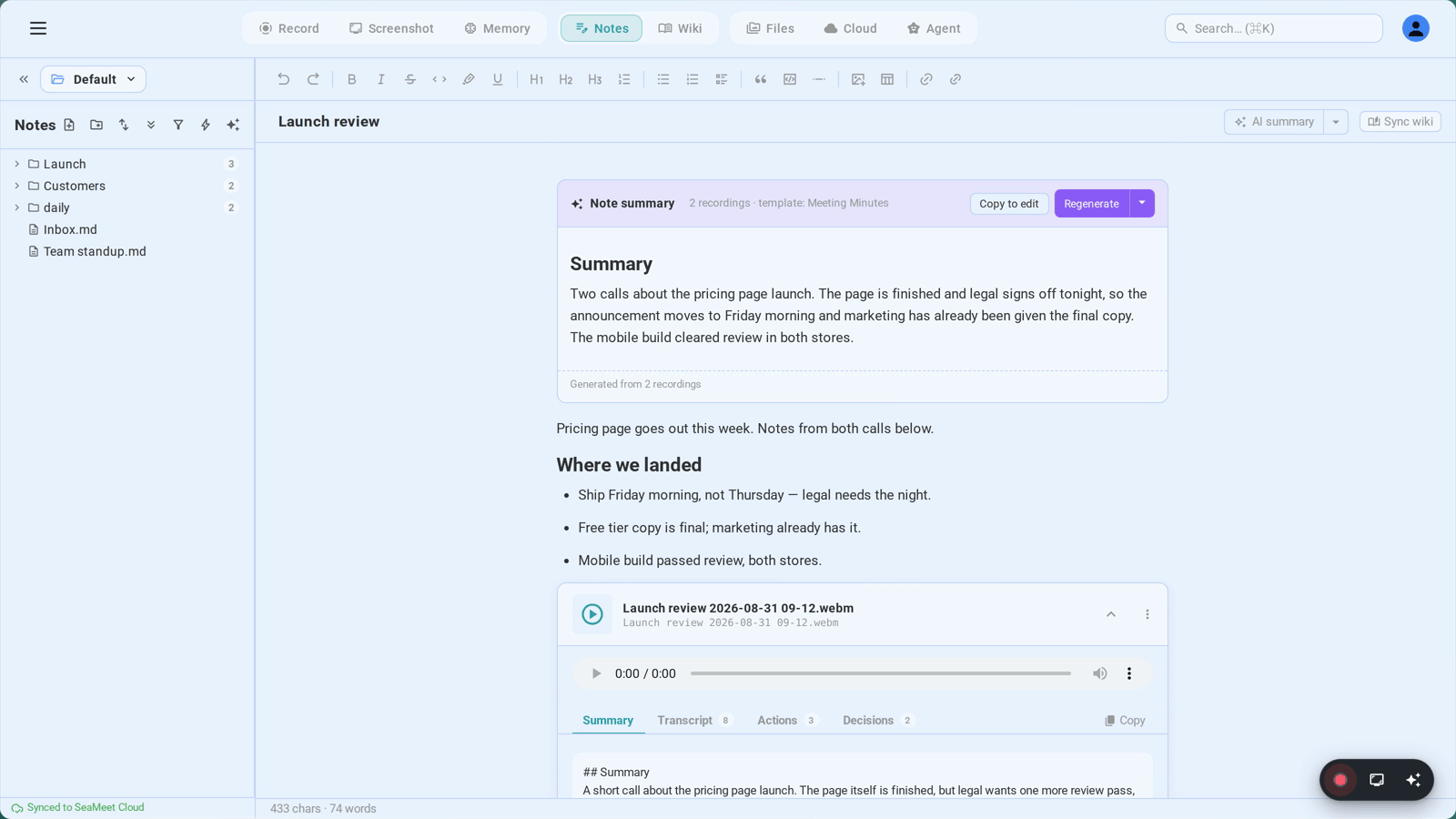
Rezumatul AI este piesa centrală a notei când ați înregistrat o întâlnire în ea. Trăiește ca un bloc dedicat în interiorul notei (un card inline cu antet, corp și subsol), astfel încât face parte din textul notei — adică se rotește pe disc ca Markdown, îl puteți căuta și apare în exporturi.
Două locuri conduc sinteza:
Butonul divizat AI summary din antet
În colțul din dreapta sus al rândului de titlu, butonul AI summary (pictogramă auto-awesome) generează o sinteză nouă folosind șablonul dumneavoastră implicit. În timp ce o sinteză este în zbor, pictograma se rotește, iar eticheta se schimbă la "Synthesizing…". Butonul este dezactivat până când rularea anterioară se termină.
Imediat lângă el se află un mic chevron — acela este meniul butonului divizat. Deschide un popover cu trei controale:
- Alege șablon… — deschide modalul Regenerează (descris mai jos), astfel încât să puteți alege un șablon diferit sau să scrieți o solicitare personalizată.
- Actualizează automat la tastare — casetă de selectare per notă. Când este pornită, sinteza rulează din nou după editări substanțiale ale acestei note, debounced pentru a evita consumarea cotei dumneavoastră AI la fiecare apăsare de tastă.
- Sugerează automat șablonul — comutator global (oglindește Settings → AI Features → AI Summary Templates). Când este pornit, SeaMeet clasifică transcrierea și alege cel mai potrivit șablon pentru fiecare sinteză în loc să folosească mereu Meeting Minutes. Când este oprit, Meeting Minutes este implicit, iar orice auto-detectare este suprimată.
Modalul Regenerate
Se deschide ori de câte ori alegeți "Alege șablon…" sau apăsați chevronul pe un card de sinteză existent. Modalul afișează:
- Un câmp Caută șabloane în partea de sus.
- O zonă Sugerat, pre-selectată, când sinteza curentă a avut deja un șablon aplicat sau când auto-detectarea a evidențiat o alegere cu încredere mare.
- Grila completă de șabloane, grupată pe categorii — Echipă și Management, Proiect și Agile, Vânzări și Client, HR și Recrutare, Educație și Formare, Medical și Sănătate, Juridic și Conformitate, Evenimente și Media, Alte (care include șabloanele dumneavoastră personalizate).
- O zonă de text Instrucțiuni personalizate sub grilă — suprascrie corpul șablonului. Folosiți-o pentru încadrări one-off ca "Concentrează-te pe angajamentele față de Clientul X, rezultat ca un memo executiv pe o pagină."
- O casetă de selectare Salvează ca șablon personalizat — bifați-o, completați un nume, iar solicitarea devine reutilizabilă sub "Alte".
Alegerea unui șablon și apăsarea Regenerează pune sinteza în coadă și închide modalul. Butonul antet afișează "Synthesizing…" până când noul card ajunge. Dacă rularea eșuează, cardul afișează eroarea, iar butonul devine din nou disponibil.
Cardul de sinteză însuși
Odată produs, cardul se află în corpul notei cu această anatomie:
- Antet: "✨ Rezumat notă · N înregistrări · șablon: ", plus butoane de acțiune.
- Chip stagnat — apare când ați adăugat ~150 sau mai multe caractere din tastarea dumneavoastră după generarea sintezei. Apăsați-l pentru a reîmprospăta cu același șablon (un clic, fără modal).
- Copiază pentru editare — copiază Markdown-ul randat într-un bloc nou în notă, sub card, astfel încât să-l puteți edita fără a pierde originalul.
- Regenerează (buton divizat) — acțiunea principală rulează din nou cu același șablon; chevronul deschide același meniu de buton divizat pe care îl folosește antetul.
- Subsol: "Generat din N înregistrări" plus un indiciu "✨ Actualizat de AI" dacă sinteza a fost rafinată după întâlnire din transcrierea completă.
Când o întâlnire se înregistrează pentru prima dată într-o notă nouă, SeaMeet poate propune și un nume mai bun de fișier pe baza transcrierii. O pastilă unică apare sub bara de titlu — "AI sugerează 'Planificare Q3'" — cu butoanele Aplică și Renunță. Aplică rulează redenumirea prin notes:rename (de asemenea, actualizând referințele de nume de fișier pe disc); Renunță persistă per notă, astfel încât pastila să nu reapară.
Sfaturi și bune practici
- Bazați-vă pe scurtăturile Markdown. Întinderea după bara de instrumente vă încetinește.
##pentru H2,-pentru o bulină,>pentru un citat — ritmul dumneavoastră de tastare rămâne intact și la fel și atenția pe întâlnire. - Wikilink liber în timpul unei întâlniri, reparați coliziunile mai târziu. Nu costă nimic să tastați
[[Project Atlas]]chiar înainte ca pagina să existe. Linkurile rupte devin o listă de făcut: clic dreapta pe fiecare și Sincronizează wiki când ați terminat. - Extindeți un card media pentru a căuta prin transcriere. Nu derulați după ureche — extindeți încorporarea înregistrării, apăsați o linie de transcriere, iar player-ul inline sare la acea secundă.
- Folosiți solicitări personalizate pentru încadrări one-off. Săriți peste "Salvează ca șablon personalizat" decât dacă veți folosi solicitarea din nou. Zona de text de solicitare personalizată este bună pentru o singură regenerare.
- Deschideți două notițe în vizualizare divizată pentru a scrie în timp ce faceți referință. Asociați Quick Open (Ctrl/Cmd+P) cu sistemul de file pentru a pune nota dumneavoastră de întâlnire și o notă de referință una lângă alta; ambele editoare salvează automat independent.
Depanare
Wikilink rămâne rupt chiar și după ce am creat ținta.
Rezolvatorul live re-scanează spațiul de lucru pe măsură ce fișierele sunt adăugate. Dacă o pastilă rămâne muted cu o subliniere punctată, fișierul subiacent are probabil un basename diferit — wikilinks se rezolvă pe numele de fișier fără extensia .md. Clic dreapta pe pastilă și alegeți Sincronizează wiki pentru a genera această pagină dacă ținta este o pagină wiki; pentru o notă obișnuită, verificați că titlul din bara laterală se potrivește cu ce este între paranteze.
Meniul slash nu se deschide.
Scurtătura / deschide meniul doar când editorul însuși are focalizarea și caretul este pe o linie goală. Dacă caretul este în interiorul textului, tastarea / tastează doar un caracter slash. Mutați-vă la o linie nouă sau apăsați butonul + care apare în gutter-ul din stânga pentru a deschide meniul fără ambiguitate.
Caută/înlocuiește spune "Niciun rezultat", dar pot vedea textul. Comutați butonul Aa (Sensibilitate la caz) — sensibilitatea la caz este oprită implicit, dar rămâne lipicioasă dacă ați activat-o într-o sesiune anterioară. De asemenea, amintiți-vă că găsirea rulează doar față de corpul notei; cardul de rezumat AI randat este căutabil, dar textul din interiorul filelor blocului media restrâns (Rezumat, Transcriere etc.) nu este — extindeți cardul pentru a-l face căutabil.
Referință rapidă
| Acțiune | Scurtătură / Gest | Rezultat |
|---|---|---|
| Insert bloc | / pe o linie goală | Deschide meniul slash |
| Deschide meniul slash (mouse) | Apăsați + în gutter-ul stâng | La fel ca / |
| Insert wikilink | Tastați [[ | Deschide selectorul wikilink |
| Confirmați selecția selectorului | Enter sau Tab | Inserează [[<basename>]] |
| Inserați emoji | Tastați :cuvânt: | Deschide selectorul de coduri emoji |
| Quick Open | Ctrl/Cmd + P | Găsire fuzzy nume fișier + titlu |
| Global Search | Ctrl/Cmd + K | Text complet în notițe / wiki / înregistrări |
| Caută și înlocuiește | Ctrl/Cmd + F | Comută bara de caută/înlocuiește |
| Următoarea / Anterioara potrivire | Enter / Shift+Enter | Pași prin potriviri în bară |
| Sensibilitate la caz | Buton Aa în bară | Comută sensibilitatea la caz |
| Confirmare înlocuiește tot | Solicitare automată la ≥5 potriviri | Previne rescrierile masive accidentale |
| Încorporează media | Trageți din bara laterală → corp editor | Inserează ![[cale]] ca un bloc bogat |
| Extindeți blocul media | Apăsați cardul | Dezvăluie player + file de artefacte AI |
| Căutare prin transcriere | Apăsați o linie de transcriere | Sare player-ul inline la acel marcaj de timp |
| Detașează încorporare | Meniu ⋯ → Detașează de notă | Elimină încorporarea (fișierul rămâne pe disc) |
| Generează rezumat AI | Butonul AI summary | Sinteză cu șablon implicit / sugerat |
| Alege șablon | Chevron buton divizat → Alege șablon… | Deschide modalul Regenerează |
| Comutator actualizare automată | Meniul butonului divizat | Re-rulare per notă la editări substanțiale |
| Sugerează automat șablonul | Meniul butonului divizat | Alegere șablon globală condusă de clasificator |
| Regenerează cu același șablon | Butonul Regenerează al cardului | Re-rulează sinteza pe loc |
| Copiază rezumat pentru editare | Butonul Copiază pentru editare al cardului | Inserează Markdown editabil sub card |
| Reîmprospătați rezumat stagnat | Chip-ul Stagnat · reîmprospătează al cardului | Re-rulează după ~150+ caractere adăugate |
| Sincronizează wiki acum | Butonul Sincronizează wiki al antetului | Declanșează pipeline-ul wiki imediat |
| Redenumiți titlu notă | Apăsați textul titlului | Editor inline; Enter confirmă, Esc anulează |
| Aplicați sugestia de titlu AI | Aplică în pastila de redenumire | Redenumește fișierul + rescrie referințele |
← Capitolul 16: Prezentare generală a notițelor | Capitolul 18: Prezentare generală a setărilor →
Published: