Funcții de redare — ascultarea și vizionarea înregistrărilor tale
Capitolul 11: Funcții de redare — ascultarea și vizionarea înregistrărilor tale
Ai înregistrat cu succes întâlniri, apeluri și momente importante. Urmează partea esențială: redarea lor. Fie că trebuie să revezi o întâlnire pentru detalii ratate, să împărtășești un moment anume cu un coleg sau să transcrii o conversație importantă, înțelegerea funcțiilor de redare din SeaMeet te ajută să profiți la maximum de înregistrările tale.
Acest capitol explorează tot ce poți face în interfața de redare — de la controale de bază precum redare și până la funcții avansate precum viteza variabilă și navigarea după forma de undă. La final, vei putea naviga eficient prin înregistrări de orice durată și vei găsi exact momentele de care ai nevoie.
Prezentare generală a interfeței playerului
Când selectezi o înregistrare și începi redarea, panoul din dreapta al SeaMeet se transformă în interfața de redare. Gândește-te la ea ca la centrul tău de comandă pentru ascultare și vizionare.
Aranjarea playerului
┌─────────────────────────────────────────────────────────────┐
│  INTERFAȚĂ REDARE                                           │
├─────────────────────────────────────────────────────────────┤
│                                                             │
│  ┌─────────────────────────────────────────────────────┐   │
│  │                                                     │   │
│  │     AFIȘARE VIDEO (pentru înregistrări video)       │   │
│  │                                                     │   │
│  │          SAU AFIȘARE FORMA DE UNDĂ (pentru audio)  │   │
│  │                                                     │   │
│  └─────────────────────────────────────────────────────┘   │
│                                                             │
│  MARCĂ ORĂ: 12:34 / 45:67                          [🔊]    │
│                                                             │
│  ┌─────────────────────────────────────────────────────┐   │
│  │▓▓▓▓▓▓▓▓░░░░░░░░░░░░░░░░░░░░░░░░░░░░░░░░░░░░░░░░░░░│   │
│  │        ▲                                            │   │
│  │     Playhead (poziția curentă)                      │   │
│  └─────────────────────────────────────────────────────┘   │
│                                                             │
│  [⏮️]  [⏸️]  [⏵️]  [⏹️]  [⏭️]     [1.0x]  [🔊]        │
│                                                             │
│  Înregistrare: Q3 Budget Review - Team Meeting                 │
│  Durată: 45:67 • Sursă: Zoom                             │
│                                                             │
└─────────────────────────────────────────────────────────────┘
Zonele principale ale playerului
1. Zona de afișare (sus)
- Pentru video: arată conținutul video efectiv
- Pentru audio: arată vizualizarea formei de undă
2. Cronologia/scrubber (mijloc)
- Reprezentare vizuală a întregii înregistrări
- Arată poziția curentă
- Clic oriunde pentru salt la acel punct
3. Butoane de control (jos)
- Redare, pauză, oprire, sărituri
- Control viteză
- Control volum
4. Afișaj informații
- Marcaj temporal curent
- Durată totală
- Numele înregistrării și detalii
Controale de redare de bază
Începem cu controalele fundamentale, similare cu orice player media cu care ești obișnuit.
Butonul de redare ⏵
Ce face: pornește redarea înregistrării de la poziția curentă
Stări vizuale:
- Triunghi spre dreapta (⏵): gata de redare (în pauză sau oprit)
- Două bare verticale (⏸️): se redă în prezent (funcționează ca buton de pauză)
Cum se folosește:
- Selectează o înregistrare din bibliotecă
- Dă clic pe butonul de redare (sau apasă bara de spațiu)
- Redarea începe de la început (sau de unde ai rămas)
Scurtătură de tastatură: bara de spațiu (comută redare/pauză)
Butonul de pauză ⏸️
Ce face: oprește temporar redarea, păstrând poziția
Când să îl folosești:
- Ai nevoie să iei notițe
- Cineva îți vorbește
- Vrei să examinezi ceva în detaliu
- Ai nevoie de o pauză scurtă
Cum funcționează:
- Redarea se oprește
- Poziția este salvată
- Când apeși din nou redare, continuă de la același loc
Scurtătură de tastatură: bara de spațiu (comută redare/pauză)
Butonul de oprire ⏹️
Ce face: oprește complet redarea și revine la început
Diferența față de pauză:
- Pauză: se oprește dar își amintește poziția (poți relua)
- Oprire: se oprește și revine la start (trebuie să o iei de la capăt)
Când să îl folosești:
- Ai terminat de ascultat
- Vrei să începi de la început
- Treci la o altă înregistrare
Scurtătură de tastatură: de obicei nealocată (folosește pauza în schimb)
Controale de săritură ⏮️ ⏭️
Înapoi (⏮️):
- Sare înapoi cu o durată fixă (de obicei 5–10 secunde)
- Util pentru: „Ce au spus tocmai?”
Înainte (⏭️):
- Sare înainte cu o durată fixă
- Util pentru: să sari introduceri, pauze publicitare, tăcere
Scurtături de tastatură:
- Săgeată stânga: înapoi
- Săgeată dreapta: înainte
Cronologia: instrumentul tău de navigare
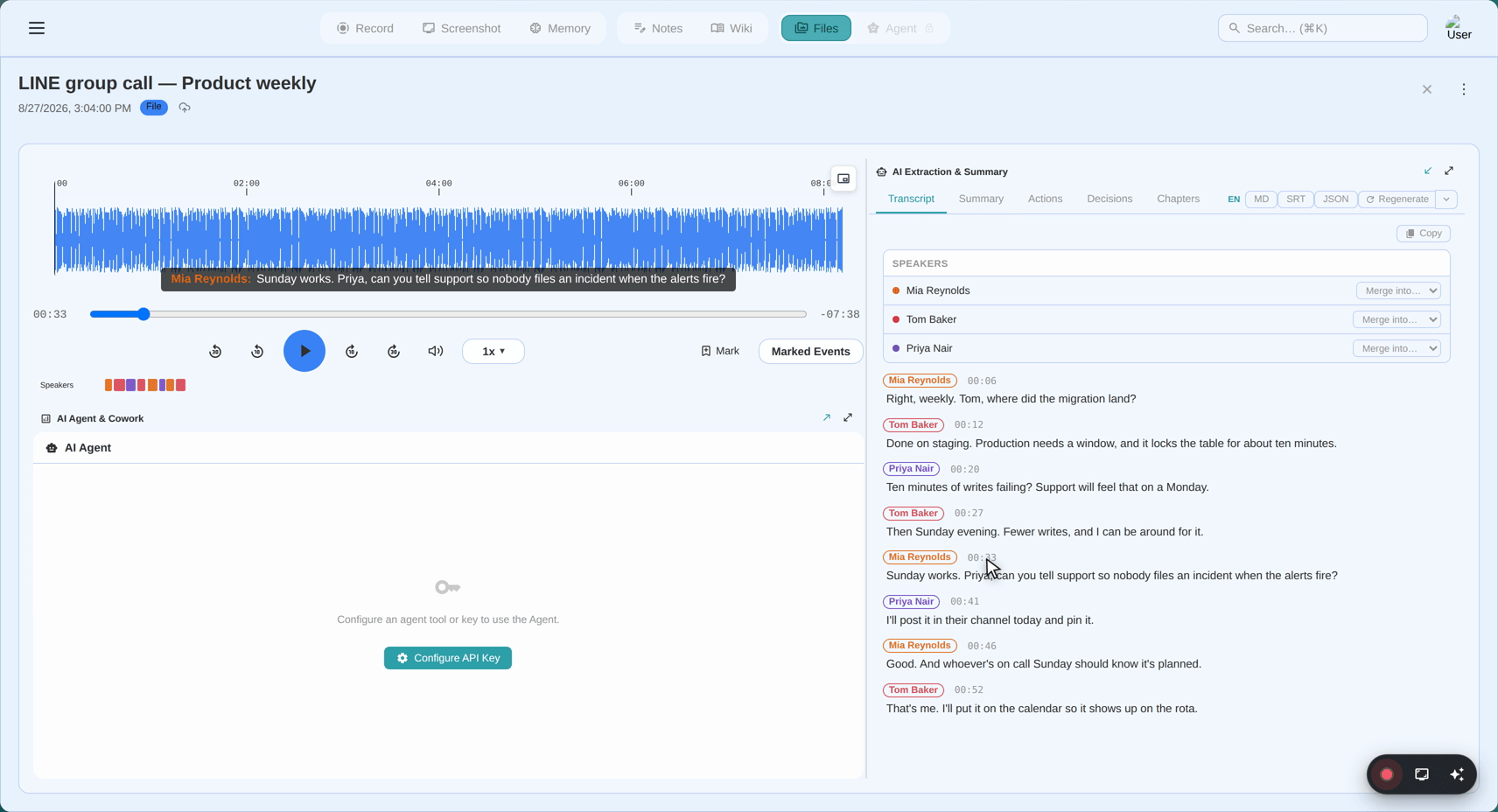
Cronologia (numită și scrubber sau bară de progres) este una dintre cele mai puternice funcții pentru navigarea în înregistrări.
Ce este cronologia?
Cronologia este o reprezentare vizuală a întregii înregistrări de la început la sfârșit. Este ca o hartă a parcursului audio/video.
Reprezentare vizuală:
Start                                      Sfârșit
│▓▓▓▓▓▓▓▓░░░░░░░░▓▓▓▓░░░░░░░░▓▓▓▓▓▓▓▓▓▓│
│        ▲                                      │
│   Playhead (aici la 2:34)                     │
└───────────────────────────────────────────────┘
Modelul întunecat/deschiș:
- Zone întunecate (▓): reprezintă sunet/volum (audio) sau activitate vizuală (video)
- Zone deschise (░): reprezintă tăcere, momente liniștite sau cadre video statice
Acest model vizual te ajută să identifici:
- Unde au loc conversațiile
- Pauzele de tăcere pe care le-ai putea sări
- Momentele tari pe care le-ai putea revedea
Folosirea cronologiei pentru navigare
Clic oriunde pe cronologie:
- Sare instantaneu la acel punct din înregistrare
- Playhead-ul se mută unde ai dat clic
- Dacă se redă, continuă de la noua poziție
- Dacă e în pauză, rămâne la noua poziție
Tragerea playhead-ului:
- Ține apăsat pe playhead (triunghi sau marcator)
- Trage la stânga sau la dreapta
- Eliberează pentru salt la acea poziție
- Util pentru poziționare precisă
Scrubbing (avansat):
- Clic și tragere pe cronologie fără să folosești playhead-ul
- Unele versiuni arată o miniatură de previzualizare în timpul tragerii
- Te ajută să găsești momente vizuale specifice în video
Înțelegerea playhead-ului
Playhead-ul este marcatorul care arată exact unde ești în înregistrare.
Indicatori vizuali:
- De obicei o linie verticală
- Uneori un triunghi orientat în jos
- Adesea evidențiat cu altă culoare
Afișaj marcaj temporal: Lângă sau aproape de cronologie vei vedea ceva de forma:
Timp curent / Durată totală
12:34 / 45:67
Înseamnă:
- Ești la 12 minute, 34 secunde
- Înregistrarea totală are 45 minute, 67 secunde
Bune practici pentru cronologie
Găsirea unui moment specific:
- Uită-te la modelul formei de undă (audio) sau la miniaturi (video)
- Identifică zona aproximativă după model
- Dă clic pe acea secțiune
- Folosește butoanele de săritură pentru ajustare fină
- Folosește redare/pauză pentru a verifica că ești la locul potrivit
Scenariu exemplu: Trebuie să găsești unde Sarah a discutat bugetul. Îți amintești că era cam la 20 de minute și a fost o discuție animată.
- Uită-te la cronologie în jurul marcajului de 20 de minute
- Găsește o secțiune cu formă de undă densă (multă vorbire)
- Dă clic acolo
- Apasă redare pentru verificare
- Dacă nu e locul potrivit, sari înainte/înapoi cu 5–10 secunde
Afișarea formei de undă: navigare audio vizuală
Pentru înregistrări audio, SeaMeet afișează o formă de undă — reprezentare vizuală a volumului sunetului în timp.
Ce este o formă de undă?
O formă de undă arată cât de tare sau de încet este audio-ul în fiecare moment.
Explicație vizuală:
Liniște     Vorbire      Tăcere    Discuție zgomotoasă
│           │            │          │
│     ╱╲    │            │     ╱╲╱╲ │
│    ╱  ╲   │            │    ╱    ╲│
│   ╱    ╲  │    ____    │   ╱      │
│  ╱      ╲ │   /    \   │  ╱       │
│ ╱        ╲│  /      \  │ ╱        │
│╱          ╲│ /        \ │╱         │
└─────────────────────────────────────────┘
Citirea formei de undă:
- Vârfuri înalte: momente tari, vorbire, muzică, zgomot
- Linii plate: tăcere, pauze, goluri
- Valuri medii: volum normal de conversație
- Zone dense: vorbire continuă
- Zone rare: cuvinte ocazionale, tăcere
Folosirea formei de undă pentru navigare
Găsirea conversațiilor:
- Caută zone cu valuri înalte și dense
- Dă clic pe acele zone pentru a sări la secțiuni cu vorbire
- Sari peste zone plate/tăcute pentru a economisi timp
Găsirea unor vorbitori specifici:
- Persoane diferite au adesea niveluri de volum diferite
- Caută modele consistente care ar putea indica o persoană
- Sari între „voci” diferite în model
Săritul tăcerii:
- Liniile plate = tăcere
- Dă clic imediat după o linie plată pentru a sări pauza
- Util pentru: derulare rapidă prin pauze
Identificarea momentelor importante:
- Vârfuri bruște tari pot indica puncte importante
- Volum susținut ridicat poate indica discuții încinse
- Schimbări de model pot indica schimbări de subiect
Zoom pe forma de undă (dacă este disponibil)
Unele versiuni SeaMeet îți permit să mărești forma de undă pentru mai mult detaliu.
Cum mărești:
- Caută controale de zoom (butoane +/-)
- Sau folosește rotița pe forma de undă
- Sau gest de pinch pe trackpad
De ce zoom:
- Vezi mai mult detaliu în secțiuni liniștite
- Navighezi mai precis
- Identifici indicii audio subtile
Controlul vitezei de redare
Una dintre cele mai utile funcții SeaMeet este schimbarea vitezei de redare. Poți asculta mai repede sau mai încet fără a schimba înălțimea sunetului (astfel vocile nu sună ca veverițe sau uriași).
Opțiuni de viteză disponibile
Viteze standard:
- 0.5x — jumătate din viteză (slow motion)
- 0.75x — trei sferturi (puțin mai încet)
- 1.0x — viteză normală (implicit)
- 1.25x — puțin mai repede
- 1.5x — o dată și jumătate
- 2.0x — dublu
Unele versiuni suportă și:
- 0.25x — foarte încet (pentru analiză detaliată)
- 3.0x — triplu (foarte repede)
Când să folosești viteze diferite
0.5x – 0.75x (mai încet):
- Învățare de limbi: înțelegere mai bună a pronunției
- Conținut tehnic complex: prinzi fiecare detaliu
- Calitate audio slabă: mai ușor de înțeles
- Transcriere: tastezi în timp ce asculti
1.0x (normal):
- Ascultare standard: înțelegere obișnuită
- Prima revizuire: cel mai bun pentru ascultarea inițială
- Partajare cu alții: ceea ce se așteaptă
1.25x – 1.5x (mai repede):
- Revizuirea unui conținut familiar: știi deja bazele
- Întâlniri lungi: parcurgi înregistrările mai repede
- Vorbitori rapizi: unii vorbesc natural repede
- Revizuire eficientă: când îți trebuie doar ideea principală
2.0x (foarte repede):
- Scanare rapidă: găsești un moment anume
- Conținut foarte familiar: ai mai ascultat înainte
- Timp limitat: trebuie să revezi repede
- Ascultare în fundal: în timp ce faci altceva
Cum schimbi viteza de redare
Metoda 1: buton Viteză
- Caută un buton care arată viteza curentă (ex.: „1.0x”)
- Dă clic pentru a ciclă vitezele
- Sau dă clic pentru a deschide un meniu derulant
Metoda 2: meniu derulant
- Caută „Speed” sau setări de redare
- Dă clic pentru a deschide lista
- Selectează viteza dorită
Metoda 3: scurtături de tastatură
- ] sau + : crește viteza
- [ sau - : scade viteza
- = : revine la 1.0x
Bune practici pentru ajustarea vitezei
Găsirea vitezei optime:
- Începe la 1.0x pentru orice înregistrare nouă
- Crește treptat pe măsură ce te obișnuiești
- Majoritatea oamenilor găsesc 1.25x–1.5x ca punct bun pentru revizuire
- Dacă înțelegerea scade, încetinește
- Conținut diferit, viteze diferite:
- Tehnic/detaliat: 1.0x–1.25x
- General/revizuire: 1.25x–1.5x
- Scanare/familiar: 1.5x–2.0x
Viteză și înțelegere:
- 1.0x: 100% înțelegere (referință)
- 1.25x: ~95% înțelegere (pierdere minimă)
- 1.5x: ~85% înțelegere (acceptabil pentru revizuire)
- 2.0x: ~70% înțelegere (doar pentru scanare)
Controlul volumului
Controlul volumului de redare este esențial pentru ascultare confortabilă.
Cursorul de volum
Locație: de obicei în dreapta-jos a playerului Aspect: pictogramă difuzor (🔊) cu cursor
Cum se folosește:
- Clic și trage cursorul
- Stânga = mai încet
- Dreapta = mai tare
- Sau dă clic la un punct pe cursor
Buton mute:
- Dă clic pe pictograma difuzorului pentru comutare mute
- Când e mut, pictograma se schimbă (🔇)
- Dă clic din nou pentru a anula mute
Volum de sistem vs. volum player
Două niveluri de control al volumului:
1. Volum player SeaMeet:
- Controlează doar această redare
- Independent de alte aplicații
- Interval: 0% la 100%
2. Volum de sistem:
- Controlează tot audio-ul pe computer
- De obicei din zona de notificări/bară de activități
- Afectează SeaMeet și toate celelalte aplicații
Bună practică:
- Setează volumul de sistem la un nivel confortabil (60–80%)
- Folosește volumul SeaMeet pentru reglaj fin
- Astfel ai cel mai mult control
Probleme de volum și soluții
„Înregistrarea e prea încet”:
- Verifică volumul SeaMeet (maximizează-l)
- Verifică volumul de sistem
- Verifică dacă înregistrarea în sine e încetă
- Încearcă căști (mai bine pentru audio încet)
- Ia în calcul software de editare audio pentru amplificare
„Înregistrarea e prea tare/distorsionată”:
- Micșorează volumul SeaMeet
- Micșorează volumul de sistem
- Verifică dacă înregistrarea originală era prea tare (clipping)
„Volumul variază pe parcursul înregistrării”:
- Normal la conversațiile (oamenii vorbesc la volume diferite)
- Unele versiuni au funcția „normalize” (verifică Setările)
- Sau folosește un editor audio extern
Mod ecran complet (înregistrări video)
La redarea înregistrărilor video poți trece la ecran complet pentru vizualizare mai bună.
Intrarea în ecran complet
Metoda 1: buton ecran complet
- Caută butonul de ecran complet (de obicei ⛶ sau săgeți spre exterior)
- Dă clic pentru extindere
- Video umple tot ecranul
Metoda 2: dublu-clic
- Dublu-clic pe zona video
- Se extinde la ecran complet
- Dublu-clic din nou pentru ieșire
Metoda 3: scurtătură de tastatură
- Apasă tasta F
- Sau F11 (ecran complet în stil browser)
- Apasă din nou pentru ieșire
Controale în ecran complet
În timpul ecranului complet:
- Controalele se pot ascunde automat după câteva secunde
- Mișcă mouse-ul pentru a readuce controalele
- Aceleași controale funcționează (redare, pauză, cronologie etc.)
Ieșire din ecran complet:
- Apasă ESC
- Sau dă clic din nou pe butonul de ecran complet
- Sau dublu-clic pe video
Când să folosești ecranul complet
Potrivit pentru:
- Vizionarea prezentărilor
- Vizualizarea înregistrărilor de ecran detaliate
- Concentrare fără distrageri
- Partajare cu persoane fizic prezente
Nu e necesar pentru:
- Înregistrări doar audio
- Revizuiri rapide
- Ascultare în fundal
Scurtături de tastatură pentru redare
Scurtăturile de tastatură fac controlul redării mai rapid și mai eficient.
Scurtături esențiale
| Tastă | Acțiune | Când să le folosești |
|---|---|---|
| Space | Comută redare/pauză | Acțiunea cea mai frecventă |
| ← | Înapoi (5–10 s) | „Ce au spus?” |
| → | Înainte (5–10 s) | Sari înainte |
| ↑ | Volum sus | Reglaj rapid volum |
| ↓ | Volum jos | Reglaj rapid volum |
| M | Comută mute | Liniște rapid |
| F | Comută ecran complet | Vizionare video |
| ] | Crește viteza | Redare mai rapidă |
| [ | Scade viteza | Redare mai lentă |
| Home | Salt la început | O ia de la capăt |
| End | Salt la sfârșit | Mergi la final |
| 0-9 | Salt la procent | 5 = 50% din înregistrare |
Învățarea scurtăturilor
Începe cu aceste trei:
- Space — redare/pauză (o vei folosi constant)
- Săgeți stânga/dreapta — înapoi/înainte (pentru navigare)
- F — ecran complet (pentru video)
Adaugă pe măsură ce ai nevoie:
- tastele de volum când ajungi des la mouse
- tastele de viteză când folosești reglajul vitezei regulat
Funcții avansate de redare
Buclă / reluare secțiune
Unele versiuni îți permit să buclezi o secțiune:
Cum se folosește:
- Dă clic pe „Set Start Point” la începutul secțiunii
- Dă clic pe „Set End Point” la sfârșitul secțiunii
- Activează modul buclă
- Secțiunea se repetă continuu
Util pentru:
- Transcrierea secțiunilor dificile
- Învățarea unui material complex
- Revizuirea unor instrucțiuni specifice
- Exersarea unei limbi
Repetare A-B (dacă este disponibil)
Similar cu bucla, dar marchează două puncte:
Cum funcționează:
- Apasă „A” pentru punctul de start
- Apasă „B” pentru punctul de sfârșit
- Redarea buclează între A și B
- Apasă „Clear” pentru a elimina marcajele
Marcaje (dacă sunt disponibile)
Unele versiuni îți permit să adaugi marcaje la momente importante:
Cum se folosește:
- Navighează la momentul important
- Dă clic pe „Add Bookmark” sau apasă tasta
- Marcajul apare pe cronologie
- Dă clic pe marcaj pentru salt înapoi la acel moment
Util pentru:
- Înregistrări lungi cu mai multe puncte importante
- Acțiuni din întâlniri
- Decizii cheie
- Referințe la marcaje temporale
Bune practici de redare
Pentru revizuirea întâlnirilor
1. Folosește viteza 1.25x sau 1.5x
- Mai rapid decât în timp real
- Înțelegere încă bună
- Economisești mult timp
2. Navighează cu forma de undă
- Sari peste zone liniștite
- Concentrează-te pe secțiuni dense în conversație
- Găsește vorbitori specifici după model
3. Ia notițe în timp ce asculti
- Pauză pentru puncte importante
- Folosește marcaje temporale pentru momente cheie
- Exemplu: „Acțiune la 12:34 — Sarah trimite raportul”
4. Folosește scurtăturile de tastatură
- Nu întinde mereu mâna după mouse
- Space pentru pauză, săgeți pentru navigare
- Rămâi concentrat pe conținut
Pentru găsirea unor momente specifice
Tehnica caută-găsește:
-
Scanează la viteză 2x
- Ascultă cuvinte-cheie
- Uită-te la indicii vizuali (în video)
- Notează marcaje temporale aproximative
-
Încetinește la 1x lângă țintă
- Când auzi/vezi ceva relevant
- Revino la viteză normală
- Verifică că e momentul potrivit
-
Ajustează poziția fin
- Folosește butoanele de săritură (5–10 secunde)
- Sau trage cronologia precis
- Ajunge la momentul exact necesar
-
Redă la viteză normală
- Ascultă contextul complet
- Confirmă că e ce îți trebuie
- Extrage informația
Pentru transcriere
Dacă trebuie să tastezi ce se spune:
-
Folosește 0.75x sau 0.5x
- Destul de încet pentru tastat
- Nu ratezi cuvinte
- Pauză des
-
Folosește bucla pentru secțiuni dificile
- Buclă pe părți confuze
- Ascultă de mai multe ori
- Prinde corect
-
Folosește des săritura înapoi
- „Ce au spus?”
- Sari înapoi 5–10 secunde
- Reascultă secțiuni neclare
-
Ia în calcul servicii de transcriere
- Pentru înregistrări lungi, unelte AI de transcriere
- SeaMeet poate avea integrare sau opțiuni de export
- Vezi Capitolul 10 pentru opțiuni import/export
Pentru partajarea unor momente specifice
Când cineva întreabă „Ce au spus despre X?”
- Găsește momentul (cu tehnicile de mai sus)
- Notează marcajul temporal (ex.: „la 23:45”)
- Partajează una dintre:
- Marcajul temporal („Ascultă la 23:45”)
- Citatul specific (transcrie-l)
- Fragmentul audio (dacă poți exporta)
- Întreaga înregistrare (dacă e potrivit)
Depanarea problemelor de redare
„Înregistrarea nu pornește”
Verifică:
-
Fișierul există?
- Verifică dacă fișierul a fost șters din exterior
- Încearcă „Show in Folder” pentru verificare
-
Format suportat?
- SeaMeet redă bine propriile înregistrări
- Unele formate importate pot avea probleme
- Vezi Capitolul 5 pentru compatibilitatea formatelor
-
Fișier corupt?
- Încearcă redarea în alt player (VLC)
- Dacă e corupt, poate fi irecuperabil
-
Dispozitiv audio funcționează?
- Verifică difuzoarele/căștile
- Verifică volumul de sistem
- Verifică dacă e mute
„Video se redă, dar fără sunet”
Soluții:
-
Verifică volumul SeaMeet
- Asigură-te că nu e mute
- Asigură-te că cursorul e sus
-
Verifică volumul de sistem
- Sistemul poate fi mut
- Dispozitiv de ieșire greșit selectat
-
Verifică pista audio
- Unele înregistrări pot fi doar video
- Verifică detaliile înregistrării
-
Repornește SeaMeet
- Dispozitivul audio poate necesita reinițializare
„Audio se redă, dar fără video (ecran negru)”
Pentru înregistrări video:
-
Problemă codec
- Codec-ul video poate fi neacceptat
- Încearcă VLC Media Player pentru a verifica fișierul
-
Driver grafic
- Actualizează driverele video
- Repornește computerul
-
Corupție fișier
- Pista video poate fi deteriorată
- Audio-ul poate fi înregistrat în regulă
„Redarea e sacadată / întreruptă”
Cauze și soluții:
1. Computer prea lent
- Închide alte aplicații
- Micșorează calitatea redării dacă e disponibilă
- Folosește mod doar audio
2. Fișier mare
- Video la rezoluție mare poate fi solicitant
- Așteaptă încărcarea completă a fișierului
- Încearcă redarea într-un player extern
3. Stocare lentă
- Drive-uri externe sau stocare în rețea pot fi lente
- Copiază fișierul pe disc local mai întâi
4. Probleme codec
- Unele formate se redă mai puțin lin
- Convertește la MP4 pentru compatibilitate mai bună
„Cronologia / forma de undă nu apare”
Motive posibile:
-
Încărcare înregistrare
- Fișierele mari necesită timp pentru generarea formei de undă
- Așteaptă câteva secunde
- Încearcă să dai din nou clic pe înregistrare
-
Format neacceptat
- Unele formate importate pot să nu arate forma de undă
- Redarea funcționează totuși
-
Problemă fișier
- Format corupt sau neobișnuit
- Încearcă reimportarea sau conversia
Referință rapidă: controale de redare
┌─────────────────────────────────────────────────────────────┐
│              REFERINȚĂ RAPIDĂ REDARE                        │
├─────────────────────────────────────────────────────────────┤
│                                                             │
│  CONTROALE DE BAZĂ:                                        │
│  • Space: comută redare/pauză                              │
│  • ← → : înapoi/înainte 5-10 secunde                       │
│  • ⏮️ ⏭️ : butoane săritură înapoi/înainte                 │
│  • ⏹️ : oprire (reset la început)                          │
│                                                             │
│  NAVIGARE:                                                 │
│  • Clic pe cronologie: salt la acea poziție                │
│  • Trage playhead: poziționare precisă                     │
│  • Home/End: salt la început/sfârșit                       │
│  • taste 0-9: salt la 0%-90% din înregistrare              │
│                                                             │
│  CONTROL VITEZĂ:                                           │
│  • ] sau +: crește viteza                                  │
│  • [ sau -: scade viteza                                   │
│  • = : reset la 1.0x                                       │
│  • Recomandat: 1.25x-1.5x pentru revizuire               │
│                                                             │
│  VOLUM:                                                    │
│  • ↑ ↓ : volum sus/jos                                     │
│  • M : comută mute                                         │
│  • Sau folosește cursorul în dreapta-jos                   │
│                                                             │
│  VIDEO:                                                    │
│  • F : comută ecran complet                                │
│  • Dublu-clic pe video: comută ecran complet               │
│  • Esc : ieșire din ecran complet                          │
│                                                             │
│  SFATURI FLUX DE LUCRU:                                    │
│  • Folosește forma de undă pentru secțiuni cu vorbire      │
│  • Sari peste zone plate/tăcute pentru a economisi timp    │
│  • viteză 1.5x pentru revizuire eficientă                  │
│  • viteză 0.75x pentru transcriere                         │
│  • scurtături tastatură > mouse pentru viteză              │
│                                                             │
└─────────────────────────────────────────────────────────────┘
Last updated: 2026-02-01 Parte din manualul de utilizare SeaMeet Anterior: Capitolul 8 — Biblioteca ta de înregistrări Următor: Capitolul 12 — Importarea fișierelor
Last updated: