Înregistrarea audio explicată
Capitolul 3: Înregistrarea audio explicată
Acum că ai realizat prima ta înregistrare, hai să aprofundăm înțelegerea înregistrării audio. Acest capitol va explica cele trei moduri prin care SeaMeet poate captura audio: de la microfon, de la computer sau ambele în același timp. La final, vei ști exact ce opțiune să alegi pentru orice situație.
Ce este înregistrarea audio? (Noțiuni de bază)
Înainte de a intra în detalii tehnice, hai să înțelegem ce este de fapt înregistrarea audio.
Explicație simplă: Înregistrarea audio este ca și cum ai face o fotografie, dar pentru sunet. Așa cum o cameră captează lumina și o salvează ca imagine, un înregistrator captează undele sonore și le salvează ca fișier digital.
Gândește-te în felul următor:
- Vocea ta creează unde sonore în aer
- Un microfon detectează acele unde și le convertește în semnale electrice
- SeaMeet convertește acele semnale într-un fișier digital
- Fișierul poate fi redat ulterior, partajat sau editat
Ce face SeaMeet special? Spre deosebire de o simplă aplicație de înregistrare vocală de pe telefon, SeaMeet poate captura:
- Vocea ta (prin microfon)
- Sunetele computerului (videoclipuri, muzică, audio din întâlniri)
- Ambele mixate împreună (tu vorbind + audio din întâlnire)
Această flexibilitate face SeaMeet perfect pentru înregistrarea întâlnirilor, crearea de tutoriale, captarea conținutului în streaming și multe altele.
Cele trei moduri de înregistrare audio
SeaMeet oferă trei moduri distincte de înregistrare audio. Înțelegerea momentului în care să le folosești pe fiecare este cheia pentru rezultate excelente.
Modul 1: Doar Microfon 🎤
Ce înregistrează: Doar vocea ta (sau ceea ce captează microfonul)
Gândește-te la el ca: Ținerea unui casetofon lângă gură
Ideal pentru:
- Notițe vocale și note personale
- Înregistrări de podcast
- Narațiuni pentru videoclipuri
- Dictare
- Înregistrarea ta în timp ce exersezi un discurs sau o prezentare
- Interviuri (dacă ai nevoie doar de partea ta)
Cum funcționează: SeaMeet activează microfonul computerului tău și înregistrează tot ce aude. Aceasta poate fi:
- Vocea ta
- Sunetele din cameră
- Zgomotul de fundal (TV, trafic etc.)
Exemplu de scenariu:
Faci un brainstorming de idei pentru un proiect. Deschizi SeaMeet, selectezi modul "Microphone", și începi să vorbești ideile tale cu voce tare. Ulterior, poți reda înregistrarea pentru a-ți revizui gândurile.
Modul 2: Doar audio de sistem 🔊
Ce înregistrează: Toate sunetele pe care le face computerul (dar NU vocea ta)
Gândește-te la el ca: Înregistrarea de la radio — captarea a tot ceea ce iese din difuzoare
Ideal pentru:
- Înregistrarea întâlnirilor online (când nu ai nevoie de vocea ta)
- Salvarea muzicii în streaming sau a podcasturilor
- Captarea audio-ului video
- Înregistrarea sunetelor de joc
- Salvarea cursurilor online
Cum funcționează: SeaMeet creează o „buclă virtuală" care captează ieșirea audio a computerului înainte de a ajunge la difuzoare. Este ca și cum ai pune un dispozitiv de înregistrare între computer și difuzoare.
Exemplu de scenariu:
Ești într-o întâlnire Zoom și vrei să înregistrezi ce spun ceilalți, dar nu ai nevoie să-ți înregistrezi propria voce. Selectezi modul "System Audio" și începi înregistrarea. Fișierul va conține audio-ul tuturor celorlalți, dar nu al tău.
Notă importantă despre audio de sistem:
- Windows: Funcționează pe toate versiunile de Windows 10 și 11
- Mac: Necesită macOS 13.2 (Ventura) sau mai nou. Mac-urile mai vechi pot înregistra în continuare audio de la microfon și video, dar nu audio de sistem singur.
Modul 3: Ambele (Mixat) 🎤+🔊
Ce înregistrează: Vocea ta ȘI sunetele computerului, amestecate împreună
Gândește-te la el ca: Înregistrarea unui apel telefonic în care auzi ambele părți ale conversației
Ideal pentru:
- Întâlniri online (tu + ceilalți participanți)
- Apeluri video (ambele părți ale conversației)
- Tutoriale (explicația ta + sunetele de pe ecran)
- Gaming (comentariul tău + audio din joc)
- Videoclipuri de reacție (reacțiile tale + videoclipul pe care îl vizionezi)
Cum funcționează: SeaMeet activează atât microfonul cât ȘI captarea audio de sistem, apoi le mixează într-un singur fișier audio. Nu primești două fișiere separate — totul este amestecat automat.
Exemplu de scenariu:
Gazduiești un webinar pe Zoom. Vrei să înregistrezi atât ce spui tu (microfonul tău) cât și ce spun participanții (audio de sistem). Selectezi modul "Both" și începi înregistrarea. Fișierul final conține întreaga conversație.
De ce este atât de util: Imaginează-ți înregistrarea unei întâlniri în care poți auzi:
- Tu punând o întrebare ✓
- Colegul tău răspunzând ✓
- Discuția care urmează ✓
Totul într-o singură înregistrare fără cusur. Nu este nevoie să combini fișiere ulterior!
Înțelegerea a ceea ce captează fiecare mod
Pentru a te ajuta să vizualizezi ce înregistrează fiecare mod, iată o comparație:
Scenariu: Înregistrarea unei întâlniri Zoom
| Sursă audio | Doar Microfon | Doar Audio de Sistem | Ambele (Mixat) |
|---|---|---|---|
| Tu vorbind | ✅ Da | ❌ Nu | ✅ Da |
| Alții vorbind | ❌ Nu | ✅ Da | ✅ Da |
| Tu tastând | ✅ Da | ❌ Nu | ✅ Da |
| Sunete de notificare din întâlnire | ❌ Nu | ✅ Da | ✅ Da |
| Telefonul tău sunând în cameră | ✅ Da | ❌ Nu | ✅ Da |
| Video redat în întâlnire | ❌ Nu | ✅ Da | ✅ Da |
Scenariu: Înregistrarea unui tutorial video
| Sursă audio | Doar Microfon | Doar Audio de Sistem | Ambele (Mixat) |
|---|---|---|---|
| Explicația ta | ✅ Da | ❌ Nu | ✅ Da |
| Sunete/click-uri din software | ❌ Nu | ✅ Da | ✅ Da |
| Video redat în tutorial | ❌ Nu | ✅ Da | ✅ Da |
| Bip-uri de notificare eroare | ❌ Nu | ✅ Da | ✅ Da |
| Tu tastând | ✅ Da | ❌ Nu | ✅ Da |
Cum să selectezi modul de înregistrare
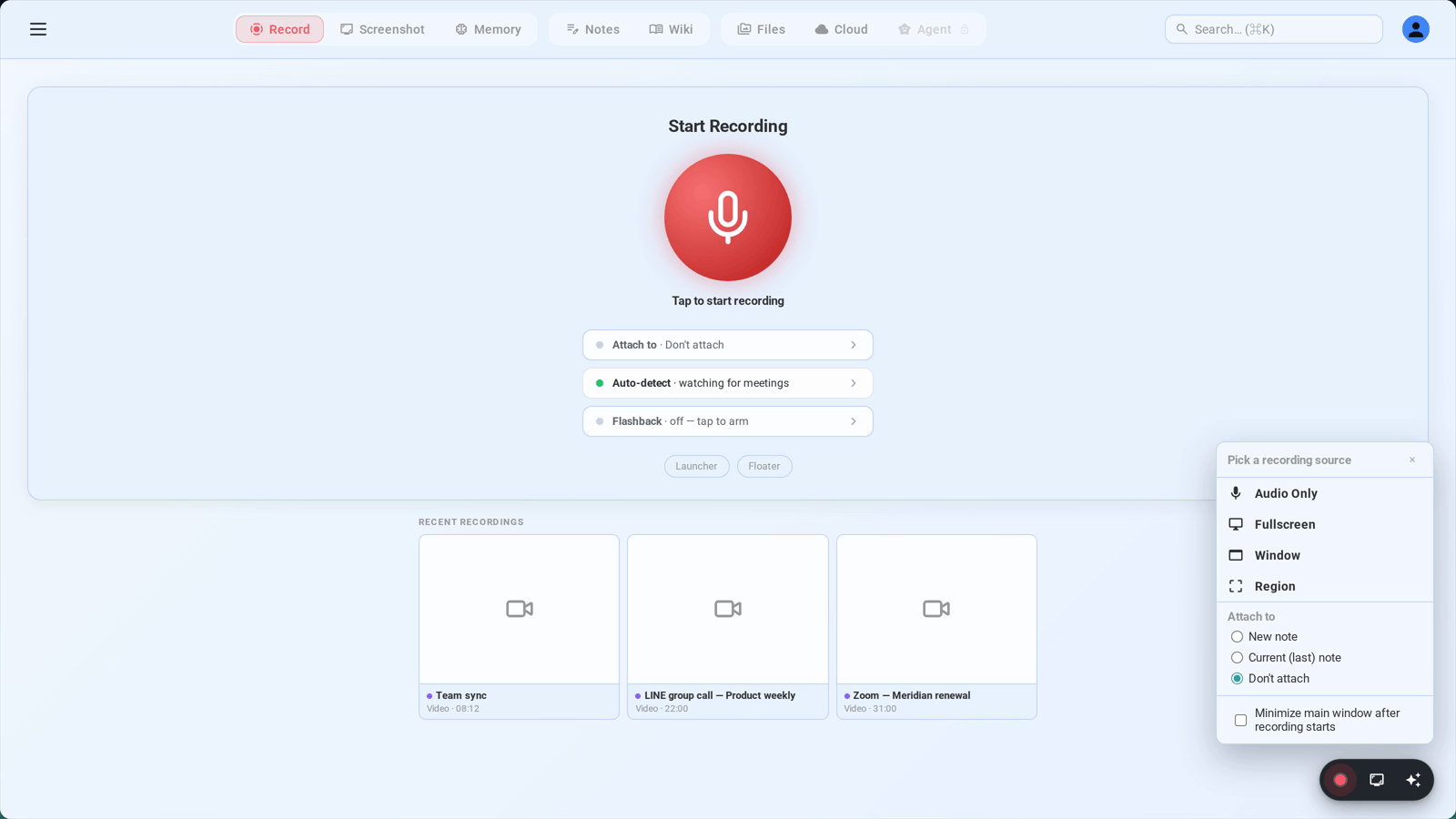
Acum hai să parcurgem selectarea fiecărui mod în SeaMeet.
Deschiderea opțiunilor de înregistrare
- Asigură-te că SeaMeet este deschis
- Caută comenzile de înregistrare în partea dreaptă a ferestrei (sau oriunde se află panoul de înregistrare)
- Găsește secțiunea etichetată "Audio Source" sau "Recording Mode"
Ar trebui să vezi ceva de genul:
Audio Source
○ Microphone only
○ System audio only
● Both (Mixed)    ← [Selectat în prezent]
Selectarea doar Microfon
- Apasă pe butonul radio sau dropdown-ul pentru "Microphone" sau "Microphone only"
- Este posibil să vezi opțiuni suplimentare:
- Dropdown selectare microfon: Alege ce microfon să folosești (dacă ai mai multe)
- Buton test microfon: Apasă pentru a vedea dacă microfonul funcționează
- Glisor volum/amplificare: Ajustează cât de tare înregistrează microfonul
- Înregistrarea va fi etichetată ca "Microphone" în lista ta de înregistrări
Indicator vizual: Caută o pictogramă de microfon 🎤
Selectarea doar Audio de Sistem
- Apasă pe butonul radio sau dropdown-ul pentru "System Audio" sau "System audio only"
- Pe Mac (dacă vezi un avertisment): Este posibil să fie nevoie să acorzi permisiuni suplimentare în System Preferences
- Înregistrarea va fi etichetată în funcție de aplicația detectată (de ex., "Zoom", "Chrome" sau "System Audio")
Indicator vizual: Caută o pictogramă de difuzor 🔊 sau numele aplicației
Selectarea Ambele (Mixat)
- Apasă pe butonul radio sau dropdown-ul pentru "Both" sau "Microphone + System"
- Vei vedea opțiuni atât pentru microfon CÂT ȘI pentru audio de sistem
- Selectează microfonul preferat din dropdown
- Înregistrarea va fi etichetată ca "Both" sau cu numele aplicației detectate
Indicator vizual: Caută pictogramele 🎤+🔊 sau eticheta "Mixed"
Înțelegerea microfoanelor
Deoarece calitatea microfonului afectează semnificativ înregistrările tale, hai să înțelegem noțiunile de bază.
Ce este un microfon?
Un microfon este un dispozitiv care convertește undele sonore în semnale electrice. Gândește-te la el ca o ureche minusculă care ascultă și traduce ceea ce aude într-un format pe care computerul tău îl poate înțelege.
Analogie: Imaginează-ți un traducător la Națiunile Unite. Cineva vorbește în franceză, traducătorul ascultă și convertește în engleză pentru căști. Un microfon face același lucru — „ascultă" sunetul și îl convertește în semnale digitale.
Tipuri de microfoane pe care le-ai putea avea
1. Microfon încorporat (Laptop)
- Ce este: Un microfon minuscul încorporat în corpul laptopului
- Calitate: Adecvat pentru utilizare de bază, dar nu grozav
- Ideal pentru: Note rapide, înregistrări ocazionale
- Limitări: Captează zgomotul tastaturii, zgomotul ventilatorului, ecoul camerei
2. Microfon pe căști
- Ce este: Un microfon atașat la căști sau earbuds
- Calitate: De obicei mai bun decât cel încorporat
- Ideal pentru: Apeluri, întâlniri, gaming
- Avantaje: Aproape de gură, mai puțin zgomot de fundal
3. Microfon USB
- Ce este: Un microfon de sine stătător care se conectează prin USB
- Calitate: Poate fi foarte bun până la excelent
- Ideal pentru: Podcasturi, înregistrări profesionale, narațiuni
- Exemple: Blue Yeti, Audio-Technica AT2020, Rode NT-USB
4. Microfon wireless/Bluetooth
- Ce este: Se conectează fără fire (Bluetooth sau receptor USB)
- Calitate: Variază foarte mult
- Ideal pentru: Prezentări în care te miști
- Atenție: Poate avea probleme de latență (vezi secțiunea Bluetooth de mai jos)
Selectarea microfonului potrivit în SeaMeet
Dacă ai mai multe microfoane conectate, SeaMeet îți permite să alegi pe care să-l folosești:
Pas cu pas:
- Caută un meniu dropdown etichetat "Microphone" sau "Input Device"
- Apasă pe dropdown pentru a vedea microfoanele disponibile
- Selectează-l pe cel pe care vrei să-l folosești
- Testează-l vorbind și urmărind indicatorul de nivel audio (dacă este vizibil)
Sfat profesional: Testează întotdeauna microfonul înainte de înregistrări importante!
Ajustarea volumului microfonului (Amplificarea)
Uneori înregistrările tale sunt prea silențioase sau prea puternice. SeaMeet îți permite să ajustezi acest lucru.
Ce este „Amplificarea" (Gain)?
Amplificarea este ca un control de volum pentru microfon, dar funcționează diferit față de volumul difuzoarelor:
- Volumul difuzorului: Controlează cât de tare se redă ceva
- Amplificarea microfonului: Controlează cât de tare este realizată înregistrarea
Analogie: Gândește-te la amplificare ca la setarea de sensibilitate a unei camere. O sensibilitate mai mare (amplificare) captează mai multă lumină (sunet), dar poate introduce zgomot. O sensibilitate mai mică captează mai puțin dar este mai curată.
Ajustarea amplificării în SeaMeet
- Mergi la Setări ⚙️
- Caută setările "Audio" sau "Microphone"
- Găsește glisorul "Gain" sau "Microphone Volume"
- Ajustează glisorul:
- Stânga (mai mic): Înregistrare mai silențioasă, mai puțin sensibilă
- Dreapta (mai mare): Înregistrare mai puternică, mai sensibilă
Valoarea implicită este de obicei 1.0x (100%)
Cum să setezi nivelul corect
Metoda 1: Indicator vizual
- Urmărește indicatorul de nivel audio în timp ce vorbești
- Țintește niveluri care ating aproximativ 70-80% din maxim
- Evită să atingi 100% constant (provoacă distorsiuni)
- Evită să rămâi sub 20% (prea silențios)
Metoda 2: Înregistrare de test
- Fă o înregistrare de test de 10 secunde
- Red-o
- Dacă este prea silențioasă: Crește amplificarea
- Dacă este distorsionată/puternică: Scade amplificarea
- Testează din nou
Probleme frecvente de amplificare
„Înregistrările mele sunt prea silențioase"
- Crește amplificarea la 1.5x sau 2.0x
- Apropie-te de microfon
- Verifică dacă microfonul este pe mut în setările sistemului
- Încearcă un microfon diferit
„Înregistrările mele sună distorsionat sau «crăpat»"
- Scade amplificarea la 0.7x sau 0.5x
- Mișcă-te ușor mai departe de microfon
- Verifică cablurile slăbite
- Reduce zgomotul de fundal
„Aud zgomot de fundal"
- Scade amplificarea și apropie-te de microfon
- Folosește reducerea zgomotului (dacă este disponibilă în setările microfonului)
- Înregistrează într-un mediu mai silențios
- Ia în considerare un microfon cu o mai bună respingere a zgomotului
Considerații privind audio Bluetooth
Căștile și microfoanele Bluetooth sunt convenabile, dar au câteva considerații speciale pentru înregistrare.
Cum funcționează audio Bluetooth
Bluetooth trimite audio wireless între dispozitive. Cu toate acestea, are câteva limitări:
- Latență: Întârziere mică între vorbire și înregistrare (de obicei 100-300ms)
- Calitate: Audio comprimat (nu la fel de înaltă calitate ca prin fir)
- Dependent de baterie: Se oprește când bateria se termină
- Interferență: Poate fi afectat de alte dispozitive wireless
Avertismentele Bluetooth ale SeaMeet
SeaMeet va afișa un avertisment dacă detectează că folosești un dispozitiv Bluetooth deoarece:
- Latența poate cauza probleme de sincronizare - Vocea ta ar putea fi ușor întârziată în înregistrare
- Calitatea este redusă - Bluetooth comprimă audio
- Conexiunea poate cădea - Dacă bateria se termină sau conexiunea slăbește
Când vezi avertismentul:
- Apasă "Dismiss" dacă vrei să continui să folosești Bluetooth
- Treci la căști/microfon cu fir pentru cea mai bună calitate
- Avertismentul este doar o sugestie, nu o cerință
Bune practici pentru înregistrarea Bluetooth
Dacă trebuie să folosești Bluetooth:
- Folosește dispozitive Bluetooth de înaltă calitate (caută suport „aptX" sau „AAC")
- Menține dispozitivul încărcat
- Rămâi aproape de computer
- Testează mai întâi cu o scurtă înregistrare
- Fii conștient de ușoara întârziere
Alternative mai bune:
- Microfon USB cu fir (cea mai bună calitate)
- Căști cu fir cu microfon
- Microfonul încorporat al laptopului (dacă nu ai altceva disponibil)
Cazuri de utilizare frecvente și setări recomandate
Iată scenarii practice și cele mai bune setări audio pentru fiecare:
Cazul de utilizare 1: Înregistrarea unei întâlniri online
Scopul tău: Captarea întregii întâlniri inclusiv contribuțiile tale
Setări recomandate:
- Mod: Ambele (Microfon + Sistem)
- Microfon: Cel mai bun microfon disponibil
- Amplificare: 1.0x (ajustează pe baza testului)
- De ce: Captează ambele părți ale conversației într-un singur fișier
Sfat profesional: Testează cu un coleg înainte de întâlnirea reală!
Cazul de utilizare 2: Crearea unei notițe vocale
Scopul tău: Înregistrarea rapidă a unui gând sau a unei idei
Setări recomandate:
- Mod: Doar Microfon
- Microfon: Încorporat sau cel mai apropiat disponibil
- Amplificare: 1.0x
- De ce: Rapid, simplu, doar vocea ta
Sfat profesional: Folosește Floater (widget-ul plutitor) pentru acces rapid fără a deschide aplicația completă
Cazul de utilizare 3: Înregistrarea muzicii în streaming
Scopul tău: Salvarea unei melodii sau a unui podcast de la un serviciu de streaming
Setări recomandate:
- Mod: Doar audio de sistem
- De ce: Nu vrei zgomotul din cameră sau vocea ta, doar muzica
Notă legală: Înregistrează doar conținut pentru care ai permisiunea de a înregistra. Respectă legile drepturilor de autor.
Cazul de utilizare 4: Înregistrarea unui tutorial
Scopul tău: Crearea unui tutorial video explicând un software
Setări recomandate:
- Mod: Ambele (Microfon + Sistem)
- Microfon: Microfon USB dacă este disponibil
- Amplificare: 1.0x pentru microfon, audio de sistem la nivel normal
- De ce: Vocea ta + sunete software = tutorial complet
Sfat profesional: Fă o înregistrare de test de 30 de secunde pentru a verifica nivelurile audio pentru ambele surse
Cazul de utilizare 5: Înregistrarea gameplay-ului
Scopul tău: Capturarea jocului cu comentariul tău
Setări recomandate:
- Mod: Ambele (Microfon + Sistem)
- Microfon: Microfon pe căști
- Amplificare: 1.0x, posibil ajustat astfel încât vocea ta să fie clară peste audio-ul jocului
- De ce: Sunete de joc + reacțiile/comentariul tău
Sfat profesional: Urmărește nivelurile — audio-ul jocului poate fi puternic și să acopere vocea ta
Cazul de utilizare 6: Înregistrarea unei prelegeri
Scopul tău: Salvarea unui curs sau a unei prezentări pentru revizuire ulterioară
Setări recomandate:
- Mod: Doar audio de sistem (dacă vizionezi online) SAU Doar Microfon (dacă ești prezent fizic)
- De ce: De obicei nu ai nevoie să te înregistrezi pe tine în acest scenariu
Alternativă: Folosește modul Flashback (Capitolul 6) pentru a captura ultimele câteva minute dacă ratezi începutul!
Depanarea problemelor audio frecvente
„Nu aud nimic în înregistrarea mea!"
Verifică acestea:
-
A fost selectat modul corect?
- Doar Microfon: Ai vorbit?
- Doar Audio de Sistem: Se reda ceva pe computer?
- Ambele: Vorbeai ȘI se reda audio?
-
Verifică permisiunile microfonului
- Windows: Setări → Confidențialitate → Microfon
- Mac: System Preferences → Security & Privacy → Microphone
- Asigură-te că SeaMeet este permis
-
Microfonul tău este pe mut?
- Verifică butonul fizic de mut de pe microfon
- Verifică mixerul de volum al sistemului
- Verifică dacă o altă aplicație folosește microfonul exclusiv
-
Amplificarea este prea mică?
- Crește amplificarea microfonului în setările SeaMeet
„Există un ecou ciudat sau sunet dublu"
Aceasta înseamnă de obicei: Înregistrezi atât microfonul cât și audio de sistem, dar difuzoarele tale redau microfonul înapoi prin sistem.
Soluții:
- Folosește căști - Previne microfonul de la a capta ieșirea difuzorului
- Activează anularea ecoului - Unele microfoane au această funcție
- Reduce volumul difuzorului - Scade șansa de feedback
- Treci la modul doar Microfon - Dacă nu ai nevoie de audio de sistem
„Vocea mea sună robotic sau metalic"
Cauze posibile:
- Probleme Bluetooth - Treci la conexiune cu fir
- Bitrate redus de înregistrare - Verifică setările de calitate
- Microfon deteriorat - Testează cu un alt microfon
- Conflict de procesare audio - Închide alte aplicații audio
„Există mult zgomot de fundal"
Soluții:
- Mișcă-te mai aproape de microfon - Permite o setare de amplificare mai mică
- Folosește un microfon direcțional - Captează mai puțin zgomot lateral
- Înregistrează într-un spațiu mai silențios - Închide ferestrele, oprește ventilatoarele
- Adaugă materiale moi - Păturile, pernele absorb ecoul
- Folosește reducerea zgomotului - Unele microfoane au această funcție, sau editează ulterior
„Volumul înregistrării crește și scade automat"
Aceasta este probabil: Controlul automat al amplificării (AGC) - Unele microfoane ajustează volumul automat
Pentru a remedia:
- Verifică proprietățile microfonului în setările sistemului
- Dezactivează „AGC" sau „Automatic Gain Control"
- Setează un nivel fix de amplificare în SeaMeet în schimb
Audio-ul tău este mereu protejat
SeaMeet scrie audio pe disc continuu pe măsură ce înregistrezi — nu doar când apeși Stop.
Aceasta înseamnă că dacă ceva merge prost în timpul înregistrării (crash, pierdere de curent, închidere forțată), tot ceea ce a fost capturat până în acel moment este deja stocat în siguranță pe disc. Nu vei pierde niciodată ore de audio din întâlniri din cauza unei probleme tehnice.
Aceasta se aplică tuturor celor trei moduri audio: doar microfon, doar audio de sistem și ambele mixate împreună.
Vezi Capitolul 4 pentru o explicație completă a modului în care scrierea continuă pe disc a SeaMeet protejează toate înregistrările tale.
Bune practici pentru audio excelent
Înainte de înregistrare
✅ Testează-ți configurația
- Fă o înregistrare de test de 10 secunde
- Ascult-o înapoi cu căștile
- Verifică dacă există probleme înainte de înregistrarea reală
✅ Alege mediul potrivit
- Cameră silențioasă fără ecou
- Închide ferestrele și ușile
- Oprește notificările pe computer
✅ Poziționează microfonul corect
- 15-30 cm de gură
- Ușor într-o parte (nu direct în față)
- La nivelul gurii, nu deasupra sau dedesubt
✅ Verifică nivelurile
- Țintește un volum consistent
- Evită clipping-ul (atingerea nivelurilor maxime)
- Ajustează amplificarea dacă este necesar
În timpul înregistrării
✅ Monitorizează cu căștile (dacă este posibil)
- Auzi ceea ce înregistrezi de fapt
- Depistezi problemele imediat
- Previne problemele de ecou
✅ Rămâi constant
- Nu te mișca mai aproape/mai departe de microfon
- Menține același volum de vorbire
- Evită zgomotele bruște puternice
✅ Folosește modul potrivit
- Doar Microfon pentru înregistrări solo
- Doar Sistem pentru captarea audio-ului computerului
- Ambele pentru întâlniri și tutoriale
După înregistrare
✅ Ascultă cu atenție
- Volumul este consistent?
- Zgomot nedorit?
- Totul este clar?
✅ Redenumește fișierele descriptiv
- "Întâlnire_Zoom_15Martie.webm"
- "Tutorial_Photoshop_Bază.webm"
- "NotăVocală_Idee_PentruProiect.webm"
✅ Organizează regulat
- Creează foldere pe proiect sau dată
- Șterge înregistrările de test
- Fă backup la fișierele importante
Pași următori
Acum înțelegi înregistrarea audio! Iată ce să înveți în continuare:
👉 Capitolul 4: Înregistrarea video explicată Învață despre înregistrarea ecranului — ecran complet, ferestre specifice sau regiuni personalizate. Înțelege calitatea video (1080p, 720p, 480p) și ratele de cadre.
Sau explorează:
- Capitolul 5: Formate de fișiere explicate în detaliu
- Capitolul 6: Înregistrarea Flashback (captează trecutul!)
- Capitolul 15: Setări audio avansate
Referință rapidă: Moduri audio
┌─────────────────────────────────────────────────────────────┐
│                 GHID RAPID MODURI AUDIO                      │
├─────────────────────────────────────────────────────────────┤
│                                                             │
│  🎤 DOAR MICROFON                                           │
│  Înregistrează: Vocea ta                                    │
│  Utilizare: Notițe vocale, podcasturi, înregistrări solo    │
│  Nu înregistrează: Sunetele computerului, video, audio      │
│                    din întâlnire                             │
│                                                             │
│  🔊 DOAR AUDIO DE SISTEM                                    │
│  Înregistrează: Sunete computer, video, ceilalți din        │
│                 întâlnire                                    │
│  Utilizare: Salvare streamuri, înregistrare întâlniri       │
│             (fără voce)                                      │
│  Nu înregistrează: Vocea ta, sunetele camerei               │
│  Notă Mac: Necesită macOS 13.2+                             │
│                                                             │
│  🎤+🔊 AMBELE (MIXAT)                                       │
│  Înregistrează: Vocea ta + sunetele computerului            │
│  Utilizare: Întâlniri, tutoriale, gaming cu comentariu      │
│  Ideal pentru: Cele mai multe înregistrări de întâlniri     │
│               online                                        │
│  Rezultat: Un fișier cu totul amestecat                     │
│                                                             │
└─────────────────────────────────────────────────────────────┘
Ultima actualizare: 2026-02-01 Parte a Manualului de utilizare SeaMeet Anterior: Capitolul 2 - Prima ta înregistrare Următor: Capitolul 4 - Înregistrarea video explicată
Published: