Ihre Bibliothek
Kapitel 7: Ihre Bibliothek
Ihre Bibliothek ist die Liste aller Aufnahmen, die mit Ihrem SeaMeet-Konto verknüpft sind, plus Aufnahmen, die andere mit Ihnen geteilt haben, plus (in Team-Plänen) die geteilte Team-Bibliothek. Sie ist die Hauptoberfläche nach der Sync-Pro-Anmeldung.
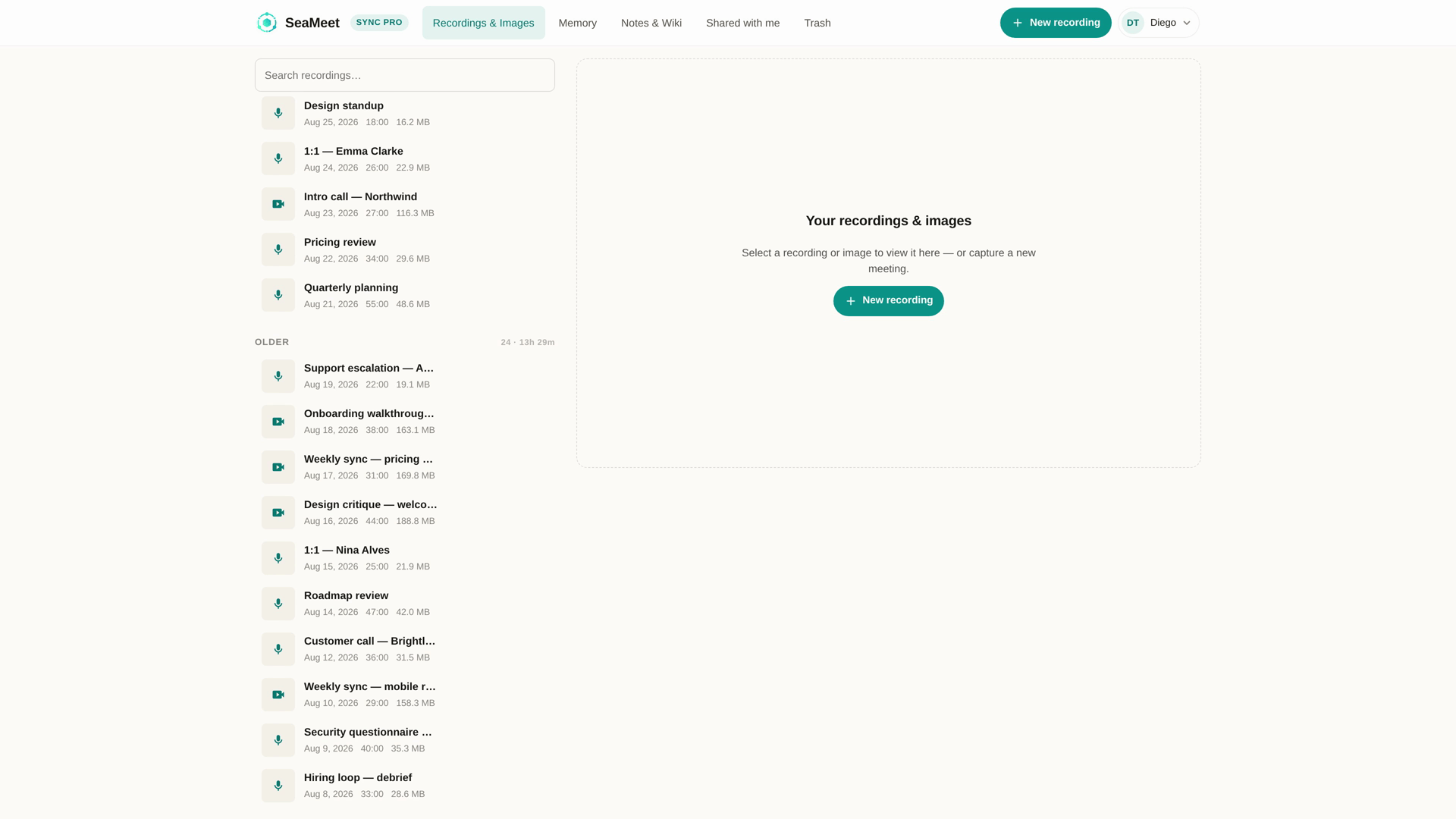
Woher die Aufnahmen kommen
Jede Zeile in der Bibliothek stammt aus einer dieser Quellen:
- Web-Rekorder — Sie haben Stop auf
app.seameet.ai/recordoder einer App-spezifischen Aufnahmeseite geklickt. - Chrome-Erweiterung — eine Aufnahme, die aus Chromes Seitenpanel hochgeladen wurde.
- Desktop-App — eine Aufnahme, die aus der Cloud-Synchronisation der Desktop-App hochgeladen wurde.
- Gast-Speicherungen — die Aufnahme einer anderen Person, die Sie über einen Share-Link in Ihrer Bibliothek gespeichert haben.
Der Rekorder selbst ist eine eigene Oberfläche — die Bibliothek ist der Ort, an dem Aufnahmen landen.
Die drei Bereiche
Oben in der Bibliothek wechselt ein Bereichs-Wähler zwischen drei Ansichten:
- Meine Bibliothek — Aufnahmen, die Ihnen gehören.
- Mit mir geteilt — Aufnahmen, die andere mit Ihnen geteilt haben, per Link gespeichert oder direkt gewährt. Jede Zeile trägt eine „Shared by"-Attribution — siehe Kapitel 12.
- Team-Bibliothek (nur Team-Pläne) — Aufnahmen, die Ihre Teammitglieder zum gemeinsamen Team-Pool hinzugefügt haben. Siehe Kapitel 13.
Jede Ansicht unterstützt dieselbe Suche, Filterung und Sortierung. Die Berechtigungen unterscheiden sich — Umbenennen und Löschen funktionieren nur in Meine Bibliothek.
Suche
Die Suchleiste oben gleicht ab auf:
- Den Titel der Aufnahme.
- Den Text der KI-generierten Zusammenfassung (Headline, Übersicht, Aktionspunkte, Entscheidungen, Kapiteltitel).
- Das Transkript (Live und nachbearbeitet).
- Notizen, die Sie während oder nach der Aufnahme gemacht haben.
Deshalb lohnt es sich, Zeit in KI-Zusammenfassung und Live-Notizen zu investieren: Sie machen Dinge auffindbar. Eine gut betitelte Aufnahme mit reichhaltiger Zusammenfassung und durchdachten Notizen ist Monate später sofort wieder auffindbar.
Das Suchfeld aktualisiert die URL beim Tippen, sodass eine gefilterte Ansicht kopierbar ist.
Filter und Sortierung
Filter-Chips grenzen die Liste ein nach:
- Datumsbereich — diese Woche, dieser Monat, eigener Bereich.
- Quelle — Web-Rekorder, Erweiterung, Desktop, hochgeladen.
- Geteilt / nicht geteilt.
- Teammitglied (Team-Pläne) — auf Aufnahmen einer bestimmten Person eingrenzen.
Filter kombinieren sich — drei aktive Chips bedeuten Übereinstimmung mit allen dreien.
Die Sortierung ist standardmäßig neueste zuerst. Umschaltbar auf älteste zuerst oder Sortierung nach Dauer.
Was eine Zeile zeigt
- Den Titel der Aufnahme — entweder die KI-umbenannte Headline oder „Untitled —
<date>", bis die KI-Verarbeitung abgeschlossen ist. - Datum und Dauer.
- Das Quellen-Symbol (Web-Rekorder / Erweiterung / Desktop).
- Ein Teilen-Symbol und ein Mehr-Menü.
- Eine Status-Pille für alles Ungewöhnliche — Uploading, Processing, Failed, Trashed.
- (Auf dem Handy) Das chinesische Datum
2026年7月28日umbricht sein abschließendes 日 nicht mehr in eine neue Zeile — eine v1.16.2-Korrektur, die erwähnenswert ist, wenn Sie in einem CJK-Locale Umbruch-Probleme sehen.
Klicken Sie die Zeile an, um die Aufnahme im Player zu öffnen.
Stapelaktionen
Klicken Sie die Kontrollkästchen auf Zeilen an (oder Shift-Klick für Bereichsauswahl), um Stapelaktionen in einer Symbolleiste oben zu aktivieren:
- Löschen (verschiebt in den Papierkorb — siehe Kapitel 9).
- Teilen (erstellt einen Link, der alle ausgewählten abdeckt).
- CSV-Export von Titeln + Datumsangaben für externes Tracking.
Umbenennen, Beschreibungen, Tags
- Umbenennen — klicken Sie den Titel im Player an oder nutzen Sie das Mehr-Menü der Zeile. Umbenennen propagiert überall (Bibliothek, Share-Links, Transkripte).
- Beschreibung — freie Notizen zur Aufnahme, sichtbar für Zuschauer von Share-Links.
- Tags (falls in Ihrem Plan aktiviert) — Aufnahmen über Datumsangaben hinweg gruppieren. Ein Tag-Filter-Chip ist in der Suchleiste verfügbar.
Der „New recording"-Button
Ab v1.16 führt New recording in der Kopfzeile direkt zum Rekorder — kein Menü, kein Wähler. „Download SeaMeet" und „Install extension" sind ins Profilmenü (oben rechts) gewandert, damit sie nicht mit der Hauptaktion konkurrieren.
Speichergrenzen und Archivierung
- Gratis-Tarif. Die Bibliothek ist in insgesamt aufbewahrten Minuten begrenzt. Beim Überschreiten des Limits werden die ältesten Aufnahmen archiviert — sichtbar, aber nicht abspielbar, mit Aufforderung zum Upgrade oder Löschen, um den Zugriff wiederherzustellen.
- Sync Pro (einzeln). Kein Grenzwert für die Bibliotheksgröße.
- Team-Pläne. Das Limit hängt von der Sitzplatzanzahl ab.
Ein Speicherindikator in der oberen Leiste erscheint, wenn Sie über 80 % Ihres Limits sind.
Die Startseite als Bibliothek
Angemeldet mit Sync Pro? Die Startseite IST die Bibliothek. Angemeldet im Gratis-/abgelaufenen Tarif? Dieselbe Bibliothek im Limit-Modus mit Upgrade-Banner. Abgemeldet oder anonymer Gast? Die Startseite ist die Rekorder-Launchpad, nicht die Bibliothek — ohne Konto gibt es keine Bibliothek.
Häufige Probleme
„Ich habe vor fünf Minuten hochgeladen und es ist nicht da." Aktualisieren. Neue Zeilen erscheinen, wenn der serverseitige Ingest abgeschlossen ist, meist innerhalb von 30 Sekunden nach Upload-Ende; die KI-Nachbearbeitung kann eine weitere Minute dauern. Die Processing-Status-Pille sagt Ihnen, dass daran gearbeitet wird.
„Eine Aufnahme hängt bei Uploading." Öffnen Sie die Rekorder-Oberfläche, die sie erstellt hat. Chrome-Erweiterung: Die Liste „saved on this device" zeigt Failed mit einer fortsetzbaren Upload-Schaltfläche. Desktop-App: Prüfen Sie das Sync-Panel. Web-Rekorder: Die Rekorderseite selbst zeigt einen Wiederholungsversuch.
„Ich sehe die Team-Bibliothek nicht." Nur in Team-Plänen sichtbar. Wenn Sie in einem Team sind, sie aber nicht sehen, hat Ihnen der Team-Eigentümer möglicherweise noch keinen Zugriff auf die geteilte Bibliothek gewährt — fragen Sie ihn.
„Ich habe versehentlich etwas gelöscht." Prüfen Sie den Papierkorb — 30 Tage lang wiederherstellbar.
Schnellreferenz
| Aufgabe | Wie |
|---|---|
| Suchen | Obere Suchleiste (Titel + Zusammenfassung + Transkript + Notizen) |
| Filtern | Chip-Reihe unter der Suchleiste |
| Sortieren | Sortier-Dropdown, oben rechts |
| Umbenennen | Titel anklicken oder Mehr-Menü der Zeile |
| Löschen | Zeilenmenü → Delete (30-Tage-Papierkorb) |
| Wiederherstellen | Papierkorb-Ansicht → Restore |
| Stapelweise | Zeilen-Kontrollkästchen → Symbolleiste erscheint |
| Bereich wechseln | Wähler oben: Mein / Mit mir geteilt / Team |
| Neue Aufnahme | Kopfzeilen-Button (springt direkt zum Rekorder) |
Zuletzt aktualisiert: 2026-08-28
← Kapitel 6: Stoppen und Speichern | Kapitel 8: Wiedergabe →
Veröffentlicht: