Google Drive
Kapitel 22: Google Drive
Verbinden Sie Google Drive, und SeaMeet speichert jedes neue Meeting als Google-Docs-Dokument in Ihrem Drive. Jedes Dokument enthält die Zusammenfassung, die Aufgaben, die Kapitel, Ihre Notizen und das Transkript mit Sprechernamen. So liegen Ihre Besprechungsprotokolle bei Ihren übrigen Dokumenten, und niemand muss sie mehr kopieren und einfügen.
In Drive wird nur Text gespeichert. Ihre Aufnahmen bleiben in SeaMeet.
Was Sie brauchen
- Sync Pro oder einen Team-Plan, in dem Sie der Team-Inhaber sind. In einem Team verbindet nur der Inhaber Drive. Kostenlose Konten sehen die Google-Drive-Karte nicht.
- Die SeaMeet-Web-App. Drive wird in der Web-App eingerichtet, aber jedes Meeting in Ihrer SeaMeet-Cloud-Bibliothek zählt, auch solche, die mit der Erweiterung oder der Desktop-App aufgenommen wurden.
Google Drive verbinden
- Öffnen Sie in der Web-App Konto › Integrationen und scrollen Sie zu Google Drive.
- Lesen Sie Was gespeichert wird und Wer es sehen kann, und klicken Sie dann auf Google Drive verbinden.
- Google bittet Sie, den Zugriff zu erlauben. SeaMeet fragt nur nach den Dateien, die es selbst erstellt; den Rest Ihres Drive kann es nicht sehen.
- Zurück in SeaMeet zeigt die Karte Google Drive ist verbunden. und verlinkt den Ordner, in dem Ihre Meetings gespeichert werden.
┌ Google Drive ─────────────────────────────────────────────┐
│ Google Drive ist verbunden.                               │
│ Deine neuen Meetings werden in diesem Ordner gespeichert: │
│ SeaMeet Meeting Minutes                                   │
│                                                           │
│ lin.chen@example.com · SeaMeet Meeting Minutes  Trennen   │
│ Die Dokumente bleiben in deinem Drive, auch wenn sich     │
│ der Zugriff ändert oder du die Verbindung trennst.        │
└───────────────────────────────────────────────────────────┘
SeaMeet erstellt den Ordner für Sie. Bei Sync Pro heißt er SeaMeet Meeting Minutes. In einem Team steht der Name des Teams darin, zum Beispiel SeaMeet Northwind Meeting Minutes. Sie können keinen anderen Ordner und keine geteilte Ablage wählen.
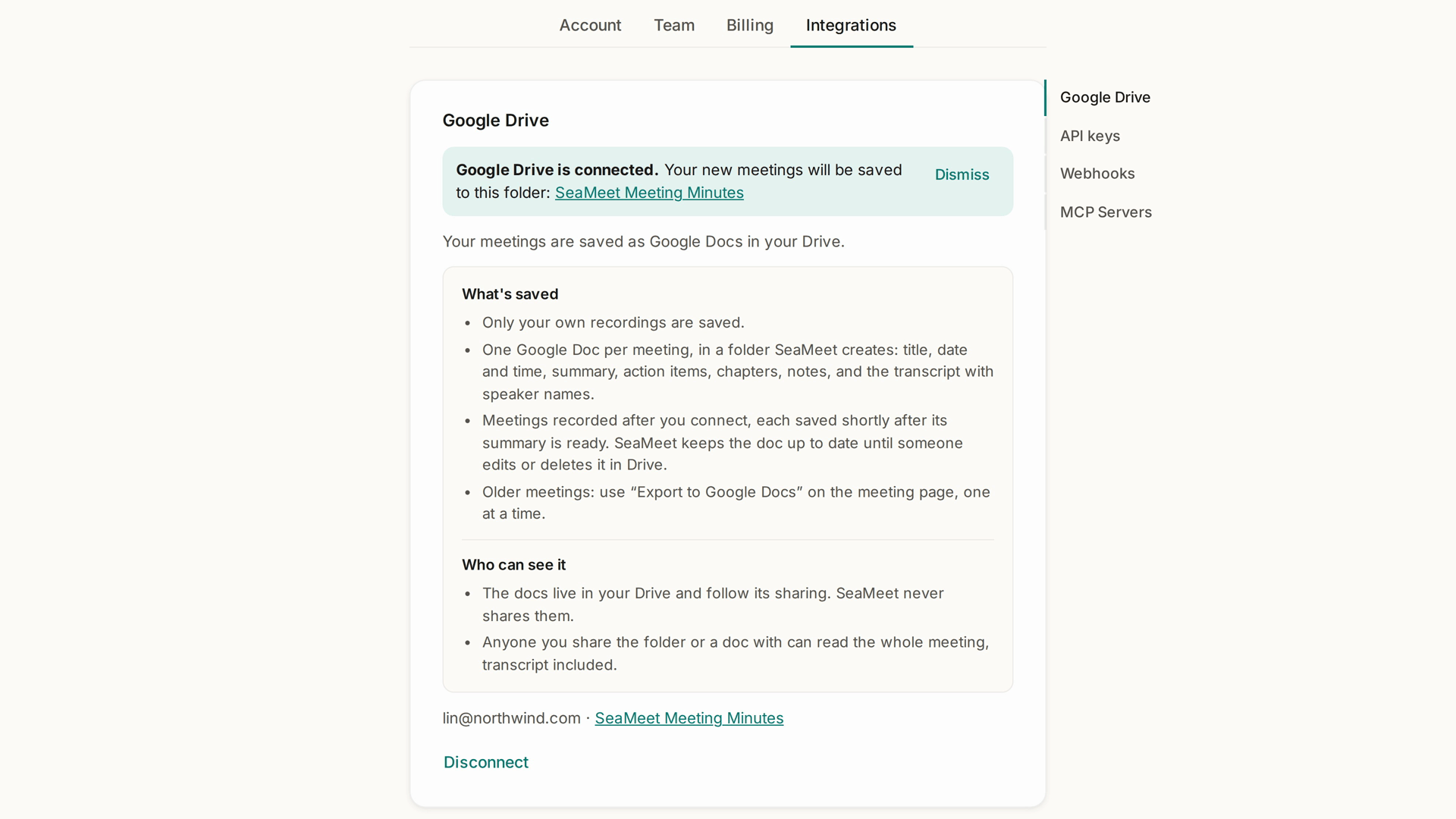
Was wann gespeichert wird
Ein Google-Docs-Dokument pro Meeting, benannt nach dem Meeting und seinem Datum, zum Beispiel Weekly sync · Acme - 2026-11-12. Jedes Dokument enthält:
- Titel, Datum und Uhrzeit
- die Zusammenfassung und die Aufgaben
- die Kapitel
- Ihre Notizen
- das vollständige Transkript mit Sprechernamen
- einen Link zurück zum Meeting in SeaMeet
Wann: Jedes Meeting, das nach dem Verbinden aufgenommen wird, wird kurz nach Fertigstellung seiner Zusammenfassung gespeichert, meist innerhalb weniger Minuten.
Immer aktuell: Wenn die Zusammenfassung neu erstellt wird oder Sie das Meeting umbenennen, Sprecher umbenennen oder Notizen bearbeiten, aktualisiert SeaMeet das Dokument. Sobald jemand das Dokument in Drive bearbeitet oder löscht, aktualisiert SeaMeet es nicht mehr und überschreibt so nie Ihre Änderungen. Änderungen in Drive werden nicht zurück in SeaMeet übernommen.
Ältere Meetings
Meetings, die vor dem Verbinden aufgenommen wurden, werden nicht automatisch gespeichert. So speichern Sie eines:
- Öffnen Sie das Meeting in der Web-App.
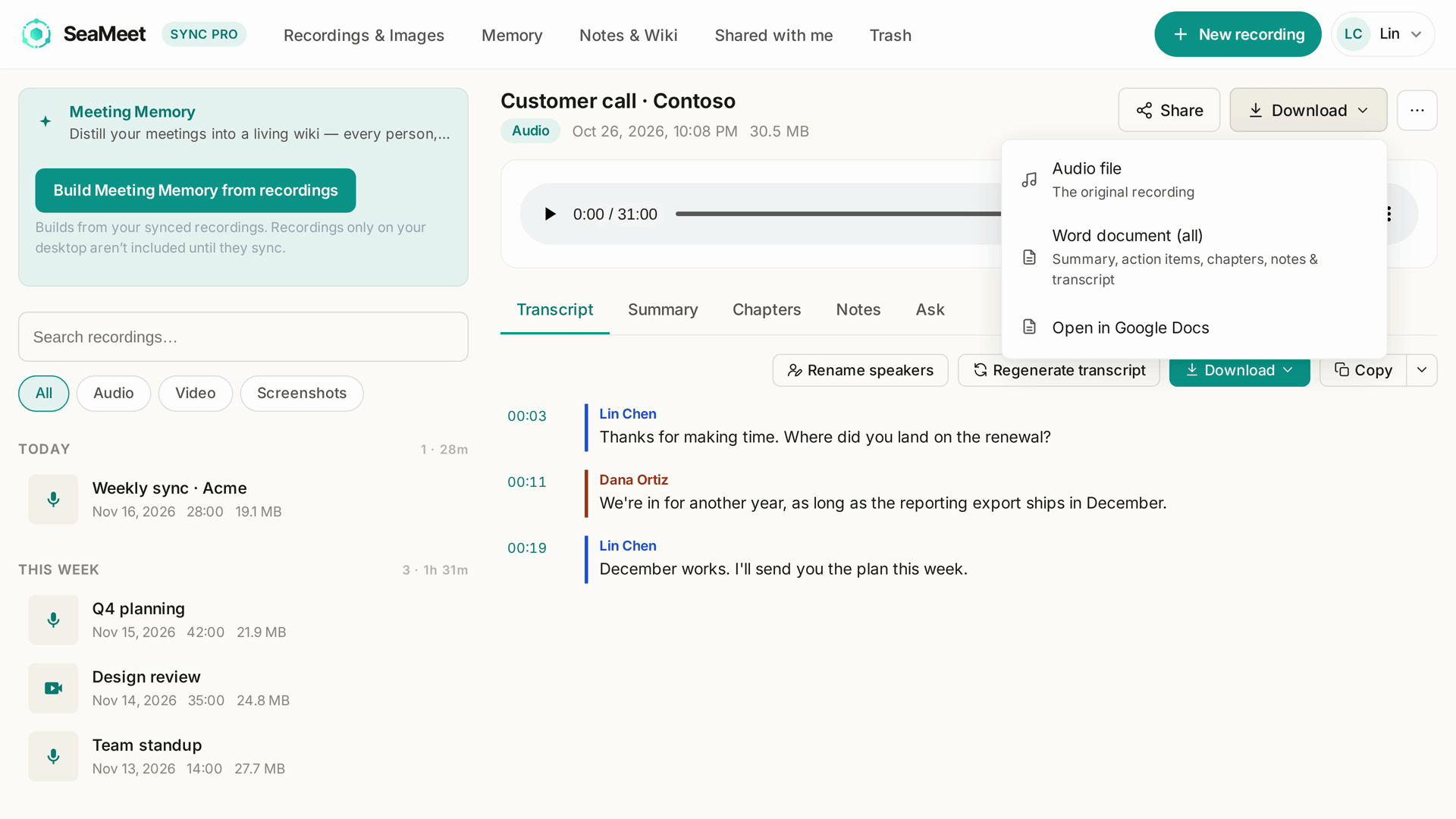
- Klicken Sie oben auf der Meeting-Seite auf die Schaltfläche Herunterladen.
- Wählen Sie Nach Google Docs exportieren. Es erscheint Wird exportiert…, und einige Minuten später ändert sich die Zeile zu In Google Docs öffnen.
Der Export speichert jeweils ein Meeting.
Das Dokument eines Meetings öffnen
- Wählen Sie auf der Seite des Meetings im Download-Menü In Google Docs öffnen.
- Klicken Sie in Ihrer Zusammenfassungs-E-Mail auf In Google Docs öffnen. Zuerst öffnet sich SeaMeet und leitet Sie direkt zum Dokument weiter. Wird das Dokument noch gespeichert, sagt SeaMeet Ihnen das; versuchen Sie es in einer Minute erneut.
Der Link steht in der Zusammenfassungs-E-Mail des Inhabers. Personen, mit denen Sie ein Meeting teilen, sehen In Google Docs öffnen auf der Meeting-Seite, wenn ein Dokument existiert, können es aber nur öffnen, wenn Sie es in Drive mit ihnen geteilt haben.
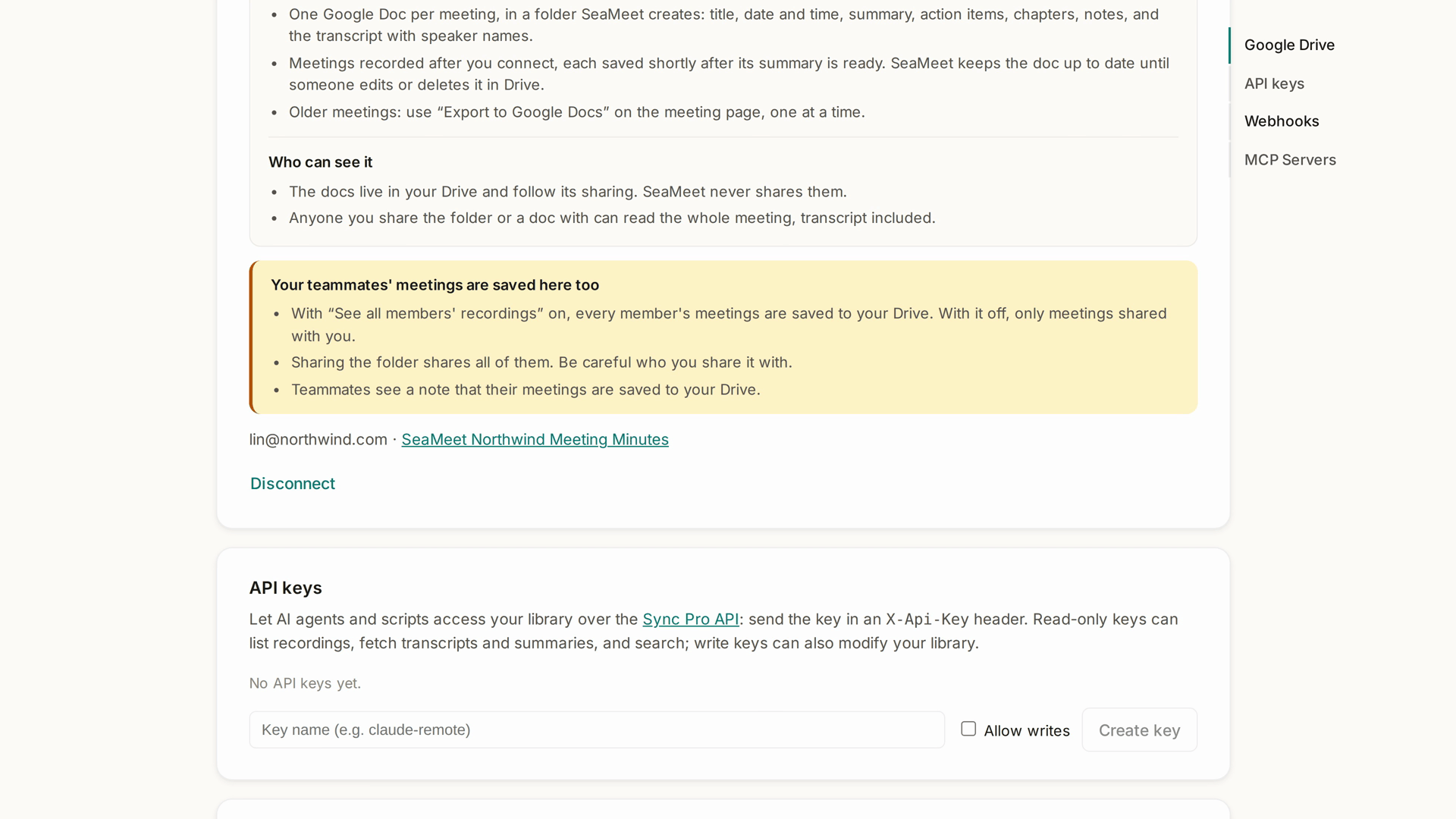
In einem Team
Der Team-Inhaber verbindet Drive einmal, und die Meetings des Teams landen in einem Ordner im Drive des Inhabers.
- Ist Alle Aufnahmen der Mitglieder sehen aktiviert, werden dort die Meetings aller Mitglieder gespeichert. Ist die Option deaktiviert, nur die Meetings, die mit dem Inhaber geteilt wurden.
- Mitglieder sehen auf ihrer Seite „Integrationen“ einen Hinweis, dass ihre Meetings als Google-Docs-Dokumente im Drive des Team-Inhabers gespeichert werden.
- Wer den Ordner teilt, teilt jedes Meeting darin, einschließlich der Transkripte. Überlegen Sie also genau, mit wem Sie ihn teilen.
Wer die Dokumente sehen kann
Die Dokumente liegen in Ihrem Drive und folgen den Freigaben von Drive. SeaMeet gibt sie nie frei. Jede Person, mit der Sie den Ordner oder ein Dokument teilen, kann das ganze Meeting lesen, einschließlich des Transkripts.
Trennen
Klicken Sie auf der Google-Drive-Karte auf Trennen und bestätigen Sie. Neue Meetings werden dann nicht mehr gespeichert. Dokumente, die schon in Ihrem Drive liegen, bleiben dort.
Fehlerbehebung
| Was die Karte anzeigt | Was tun |
|---|---|
| Google möchte, dass du dich erneut anmeldest, bevor Meetings gespeichert werden können. | Klicken Sie auf Google Drive erneut verbinden und erlauben Sie den Zugriff noch einmal. |
| Der SeaMeet-Ordner ist nicht mehr in deinem Drive. | Der Ordner wurde gelöscht oder in den Papierkorb verschoben. Klicken Sie auf Erneut versuchen, um ihn neu zu erstellen. |
| Nicht gespeicherte Meetings: N | Einige Meetings konnten nicht gespeichert werden. Öffnen Sie eines davon und verwenden Sie Export nach Google Docs wiederholen in seinem Download-Menü. |
| Sync Pro ist für dein Konto nicht aktiv, daher werden neue Meetings nicht gespeichert. | Verlängern Sie Sync Pro. Dokumente, die schon in Drive liegen, bleiben dort. |
SeaMeet schickt Ihnen außerdem höchstens einmal am Tag eine E-Mail, wenn Sie die Verbindung erneuern müssen oder der Ordner nicht gefunden wird.
Schnellreferenz
| Sie möchten… | So geht's |
|---|---|
| Neue Meetings in Drive speichern | Konto › Integrationen › Google Drive verbinden |
| Ein älteres Meeting speichern | Meeting-Seite → Download-Menü → Nach Google Docs exportieren |
| Das Dokument eines Meetings öffnen | In Google Docs öffnen auf der Meeting-Seite oder in der Zusammenfassungs-E-Mail |
| Den Ordner finden | Der Ordnerlink auf der Google-Drive-Karte |
| Das Speichern beenden | Trennen auf der Google-Drive-Karte |
Zuletzt aktualisiert: 2026-11-16
Veröffentlicht: