Stoppen und Speichern
Kapitel 6: Stoppen und Speichern
Das Stoppen einer Aufnahme ist ein Entscheidungspunkt. Was danach passiert, hängt davon ab, ob Sie angemeldet waren und ob Sie in einem bezahlten Plan sind. Dieses Kapitel bildet den Ablauf ab.
Stoppen im angemeldeten Zustand — der schnelle Weg
Sie haben Stop geklickt. In einer Aktion:
- Die Aufnahme und ihr Live-Transkript werden lokal finalisiert.
- Das Audio wird zu R2 (SeaMeets Objektspeicher) hochgeladen, fortsetzbar in 8-MB-Blöcken — ein Netzwerkverlust kostet nicht die Aufnahme.
- Ihre Live-Notizen (siehe Kapitel 5) werden als Notizen-Sektion der Aufnahme hochgeladen.
- Ein „Recording saved"-Toast erscheint. Die Aufnahme ist in Ihrer Bibliothek sichtbar.
- Die Nachbearbeitung beginnt asynchron — ein hochwertigeres Transkript, Sprecherbezeichnungen, KI-Zusammenfassung. Typischerweise innerhalb einer Minute fertig für Meetings unter 30 Minuten.
- Der Share-Schritt nach dem Stop (siehe unten) bietet an, sofort einen Share-Link zu holen.
Wenn Ihre Session mitten im Upload abbricht, wird die Fortsetzung beim nächsten Versuch transparent durchgeführt. Lange Meetings setzen dort fort, wo sie aufgehört haben, nicht bei null.
Der Anon-Stop-Dialog
Für anonyme Aufnahmen öffnet Stop einen Dialog statt eines Uploads. Drei Hauptwege:
- Anmelden und hochladen — die Aufnahme wird durch den Anmeldefluss bewahrt und als Ihre erste Aufnahme in Ihre neue Bibliothek hochgeladen. Das ist der vorgesehene Growth-Funnel: erst ausprobieren, dann verpflichten.
- Audio herunterladen — eine
.webm-Datei (oder.mp4für Video) wird auf Ihrem Gerät gespeichert. Nichts landet in der Cloud. - Verwerfen — die Aufnahme wird verworfen.
Sync-Pro-Pricing erscheint sofort. Ab v1.20.3 nennt der Anon-Stop-Dialog den Plan direkt, mit dem auf Jahresbasis umgerechneten Monatssatz und den Differenzierungsmerkmalen des Plans sichtbar (unbegrenztes Transkript, Meeting Memory, Speicherreserve) — plus einen See plans-Link zu den Preisen. Das ist bewusst: Ein Gast, der überlegt, sich zu registrieren, verdient einen sichtbaren Preis, keinen unter einem Chevron versteckten.
Die Sync-Pro-Karte führt ebenfalls mit Differenzierungsmerkmalen. Das Pricing eröffnet mit zwei Zeilen, die SeaMeet vom Markt abheben — „No bot joins your call — ever" und „Records WhatsApp, LINE, WeChat, Telegram, Discord, Skype calls" — darunter ein Streifen aus App-Logos, der direkt zur Aufnahmeseite jeder App führt.
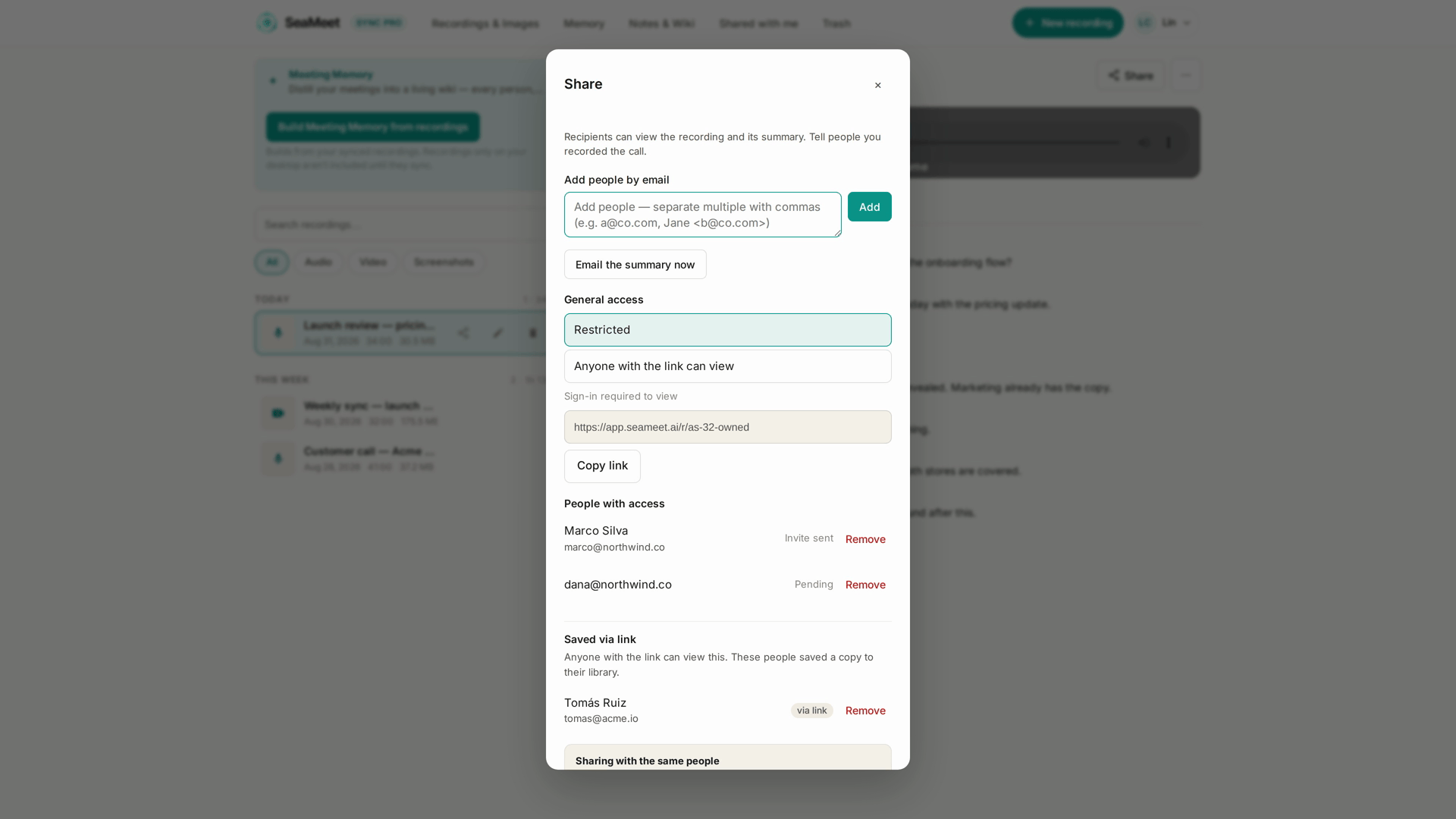
Der Share-Schritt nach dem Stop
Für angemeldete Nutzer navigiert die App direkt nach Stop zur Wiedergabeseite der neuen Aufnahme — mit dem Share-Dialog bereits geöffnet — kein zusätzlicher Klick nötig. Link kopieren, senden, fertig. Was der Link macht, siehe Kapitel 11.
Share-Links tragen keine persönliche Empfehlungs-Attribution — wer ihnen folgt, schreibt niemandem ein Empfehlungskonto gut (siehe Kapitel 15 für die Funktionsweise von Empfehlungen).
Statt eines Share-Dialogs sehen Zuschauer auf einer geteilten Aufnahmeseite „record your own"-CTAs — die andere Hälfte der Schleife.
Was in der Bibliothek erscheint
Direkt nach Stop:
- Die Aufnahmezeile erscheint mit dem Status Processing (KI-Zusammenfassung läuft) oder Uploading (wird noch übertragen).
- Der Titel ist ein Platzhalter („Untitled —
<date>"), bis die KI-generierte Zusammenfassung eintrifft; dann benennt sich die Aufnahme automatisch in die Headline der Zusammenfassung um. Typischerweise 30–60 Sekunden. - Die Standardbenennung passt zum Standardnamen-Schutz auf der Serverseite — das Muster „Untitled —
<date>" wurde speziell gewählt, damit die KI-Umbenennung korrekt auslöst (eine Abweichung sorgte früher dafür, dass KI-Titel den Standard nie ersetzten).
Aktualisieren Sie die Bibliothek, um das Update zu sehen, oder warten Sie — die Seite zeigt es automatisch an.
Gratis-Tarif-Hinweise im Ablauf nach dem Stop
Angemeldete Gratis-Tarif-Konten, die ein langes Meeting aufnehmen:
- Das Live-Transkript kann mitten drin abbrechen, wenn der kostenlose Transkriptionspool erschöpft ist (das nachbearbeitete Transkript läuft aber weiterhin auf dem Audio).
- Die KI-Zusammenfassung läuft, aber in Teaser-Tiefe — die vollständige Zusammenfassung erfordert Sync Pro. Ein späteres Upgrade erzeugt die Zusammenfassung in voller Tiefe neu, ohne das Transkript neu zu verarbeiten.
- Das Bibliotheks-Retentionslimit kann ältere Aufnahmen archivieren, um Platz zu schaffen.
Am Stop selbst unterscheidet sich nichts zwischen Gratis-Tarif und Sync Pro — die nachgelagerten Abläufe (Reveal-Limit bei der Wiedergabe, Teilen) unterscheiden sich.
Wenn etwas schiefgeht
„Ich habe gestoppt und nichts erschien in meiner Bibliothek." Aktualisieren Sie die Bibliothek. Wenn nach zwei Minuten nichts da ist, prüfen Sie Ihr Netzwerk in den Browser-Dev-Tools — ein fehlgeschlagener Upload sollte auf der Rekorderseite eine fortsetzbare Schaltfläche zum Wiederholen zeigen.
„Die Aufnahme hängt für immer bei Processing." Die KI-Nachbearbeitung hat ein Timeout oder einen Fehler. Öffnen Sie die Aufnahme; erzeugen Sie die Zusammenfassung über das Menü „Mehr" neu, oder kontaktieren Sie den Support, wenn auch das Transkript fehlt.
„Der Anon-Stop-Dialog speichert meine Aufnahme einfach nicht." Bestätigen Sie, dass Sie Sign in geklickt und den Fluss abgeschlossen haben — die Aufnahme wird nur bewahrt, wenn Sie sich aus dem Dialog heraus anmelden, nicht separat. Wenn es wiederholt passiert, laden Sie das Audio als Backup herunter und melden Sie einen Bug.
„Meine Aufnahme wurde automatisch in etwas Falsches umbenannt." Die KI hat ihr Bestes aus dem Transkript gegeben. Klicken Sie den Titel im Player an, um manuell umzubenennen — das propagiert überall (Bibliothek, Share-Links, Transkripte).
Schnellreferenz
| Aufgabe | Wie |
|---|---|
| Stoppen und speichern (angemeldet) | Stop klicken → auf den Toast warten |
| Stoppen und bewahren (anonym) | Stop klicken → Sign in and upload im Anon-Stop-Dialog |
| Herunterladen statt hochladen (anonym) | Anon-Stop-Dialog → Download |
| Aufnahme sofort teilen | Share-Schritt nach dem Stop → Link kopieren |
| Aufnahme umbenennen | Titel im Player anklicken |
| Sync-Pro-Pricing vor der Entscheidung sehen | Anon-Stop-Dialog → See plans |
Zuletzt aktualisiert: 2026-08-31
← Kapitel 5: Live-Untertitel und Live-Notizen | Kapitel 7: Ihre Bibliothek →
Veröffentlicht: