SeaMeet auf dem Logitech MX Creative Keypad
Meetings mit einer Taste aufnehmen: Live-Pegel auf der Taste, Screenshots mit einem Druck und jede Steuerung nur einen Tastendruck entfernt. Das SeaMeet-Plugin für das Logitech MX Creative Keypad.
Der Film: Meetings auf einer Taste
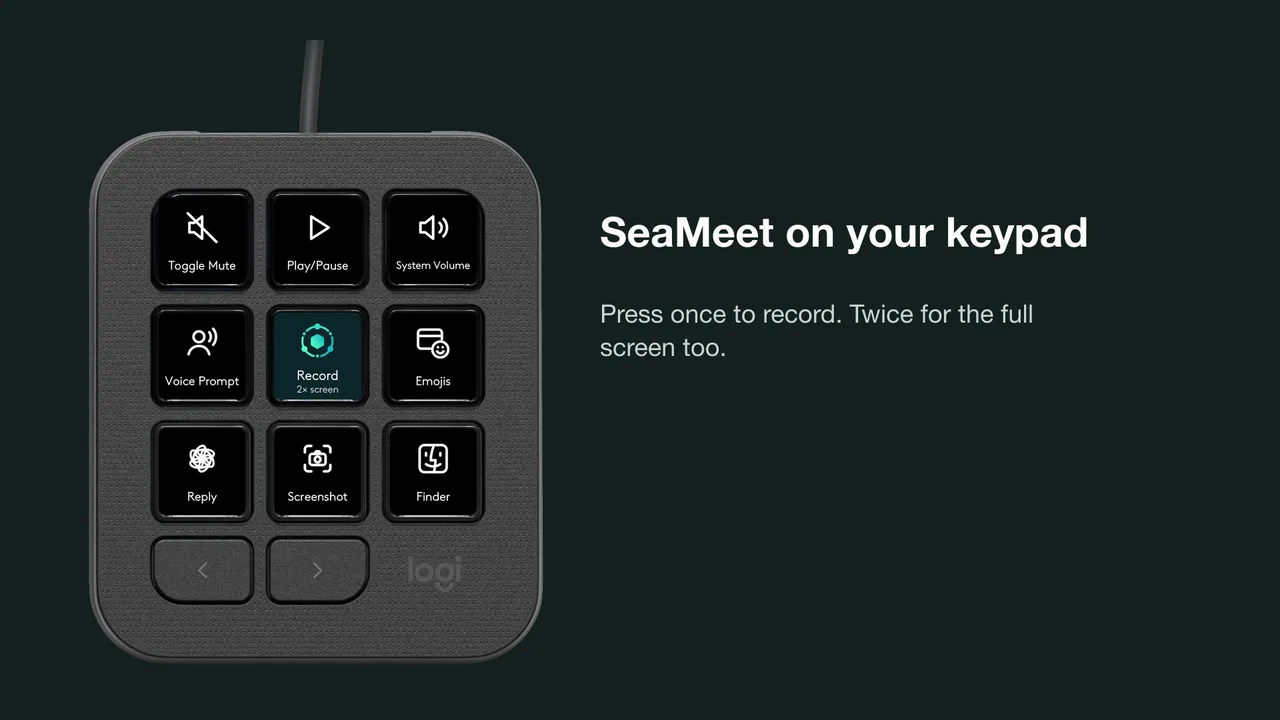
Eine Taste nimmt auf
Einmal drücken, um den Anruf aufzunehmen. Zweimal drücken, um zusätzlich den ganzen Bildschirm aufzunehmen. Wenn ein Anruf beginnt, weiß SeaMeet es, und die Taste fragt nach.
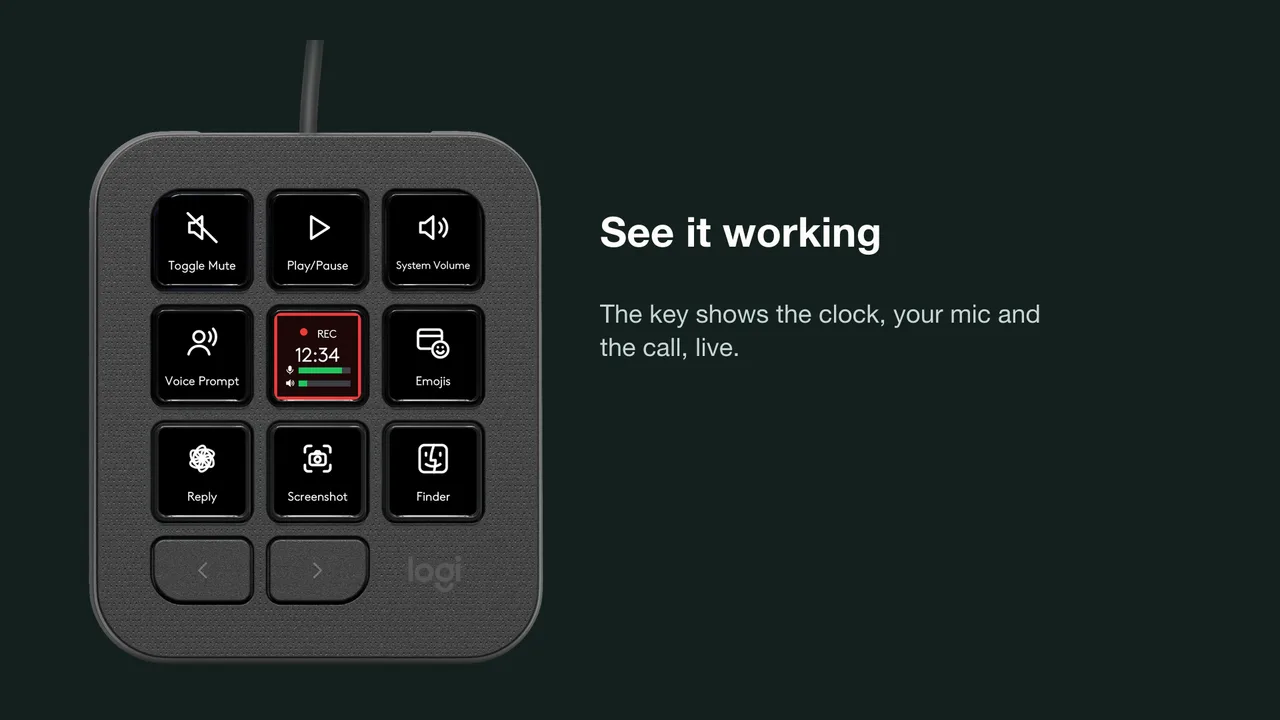
Sehen, dass es läuft
Während der Aufnahme zeigt die Taste die Zeit, Ihr Mikrofon und den Anruf live, damit Sie sehen, dass alles läuft, ohne das Gespräch zu verlassen.
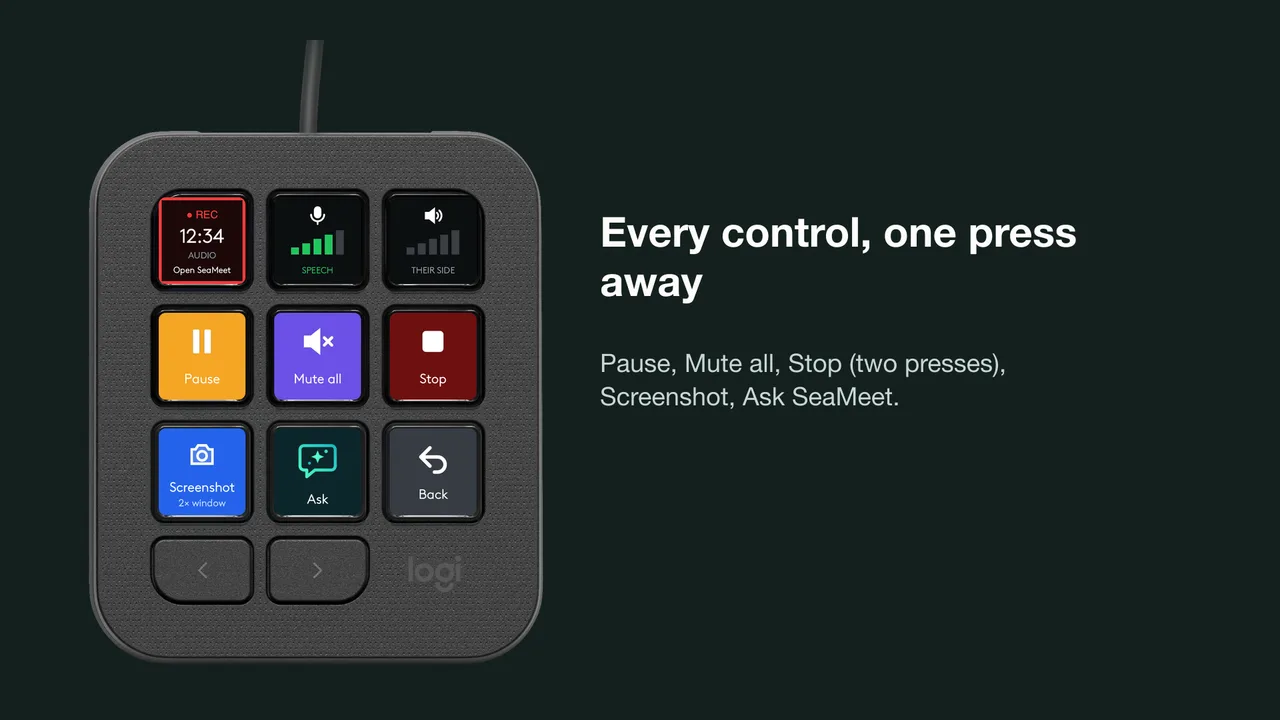
Jede Steuerung nur einen Druck entfernt
Pausieren, alles auf einmal stummschalten, einen Screenshot aufnehmen, der bei Ihrem Meeting bleibt, SeaMeet fragen. Stopp braucht zwei Drücke, damit ein versehentliches Antippen nie ein Meeting beendet.
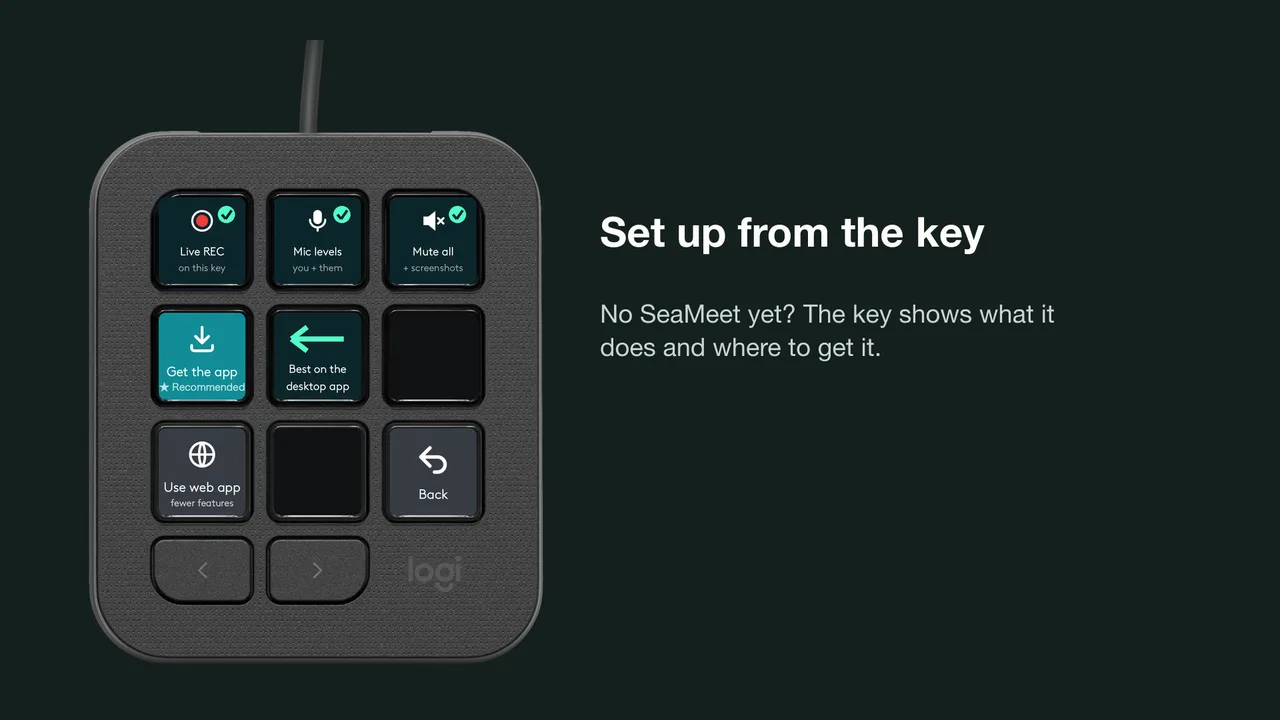
Einrichtung über die Taste
Noch kein SeaMeet? Die Taste zeigt, was sie tut und wo es SeaMeet gibt. Fehlt eine Berechtigung? Die Taste sagt es Ihnen, und ein Druck öffnet die richtige Einstellung.
Ansehen: SeaMeet auf dem MX Creative Keypad (auf Englisch)
In einer Minute eingerichtet
- Schritt 1
SeaMeet holen
Installieren Sie die kostenlose SeaMeet-Desktop-App für macOS oder Windows.
- Schritt 2
Plugin hinzufügen
Öffnen Sie in Logi Options+ den Logi Marketplace und fügen Sie SeaMeet hinzu.
- Schritt 3
SeaMeet auf eine Taste legen
Ziehen Sie die SeaMeet-Aktion auf eine beliebige Taste Ihres MX Creative Keypad. Das war's: Drücken Sie sie beim nächsten Meeting.
Funktioniert mit der SeaMeet-Desktop-App unter macOS und Windows; ohne sie steuern die Web-Tasten des Plugins SeaMeet in Ihrem Browser unter app.seameet.ai. Das Plugin spricht nur mit der SeaMeet-App auf Ihrem Computer und sendet nichts an andere Stellen. Logitech, Logi, MX und Options+ sind Marken von Logitech. Keine Billigung impliziert.