KI-Agent
KI-Agent
Stellen Sie Fragen zu Ihren Aufnahmen. Erhalten Sie sofortige Antworten von einem interaktiven KI-Assistenten.
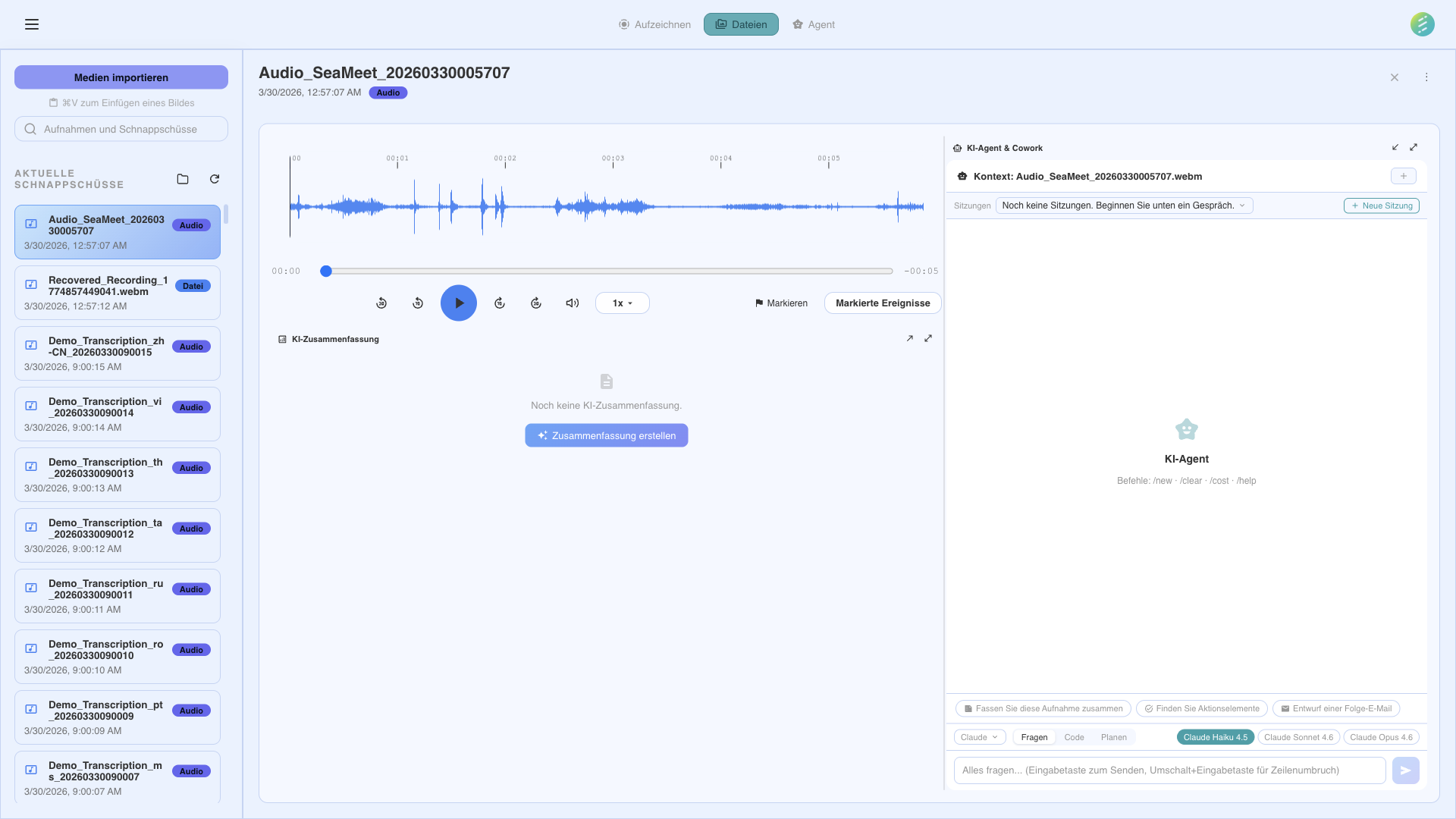
Stellen Sie Fragen in natürlicher Sprache zu Ihren Aufnahmen
Direkt in die App integriert
Der In-App-KI-Agent läuft direkt in SeaMeet — kein Terminal, keine Browser-Tabs, kein Kontextwechsel. Öffnen Sie das Agenten-Panel und stellen Sie sofort Fragen zu Ihren Aufnahmen. Antworten werden in Echtzeit per SSE gestreamt.
Drei Panel-Modi
Schwebend
Frei schwebendes Panel, das Sie überall auf dem Bildschirm positionieren können.
Angedockt
An die Seite des App-Fensters geheftet. Passt sich dem Hauptinhaltsbereich an.
Maximiert
Panel in voller Breite für detaillierte Gespräche, lange Antworten und mehrstufige Workflows.
Kontextbewusste Gespräche
Der Agent referenziert automatisch den Inhalt, mit dem Sie arbeiten. Er kann Ihre geöffnete Aufnahme, das vollständige Transkript, extrahierte Zusammenfassungen und jeden Screenshot sehen — kein Kopieren und Einfügen nötig.
Geöffnete Aufnahme
Der Agent weiß, welche Aufnahme aktuell ausgewählt ist, und kann deren Metadaten, Dauer und Format referenzieren.
Vollständiges Transkript
Das vollständige Transkript mit Sprecherkennzeichnung und Zeitstempeln steht dem Agenten für Suche und Zitate zur Verfügung.
Screenshots
Fragen Sie nach visuellem Inhalt — Diagramme, Folien, Code oder beliebige UI-Elemente, die während der Aufnahme erfasst wurden.
Extrahierte Artefakte
Zusammenfassungen, Aufgaben, Schlüsselentscheidungen und Kapitel sind für den Agenten für Folgefragen zugänglich.
Sie behalten die Kontrolle
Der Agent fragt nach, bevor er handelt. Wenn er eine Aufgabe ausführen will, die Daten ändert oder externe Ressourcen zugreift, sehen Sie einen Berechtigungsdialog. Bei mehrstufigen Workflows präsentiert der Agent einen Plan zur Genehmigung.
Berechtigungsdialog
Bevor der Agent Dateien schreibt, Aufnahmen ändert oder Screenshots macht, zeigt ein Dialog genau an, was er tun möchte. Genehmigen oder ablehnen Sie jede Aktion.
Plangenehmigung
Bei komplexen mehrstufigen Aufgaben präsentiert der Agent zunächst seinen Plan. Überprüfen Sie jeden Schritt und genehmigen Sie die Ausführung. Sie können jederzeit ändern oder abbrechen.
Zwei Wege, mit Ihren Aufnahmen zu sprechen
SeaMeets KI-Agent funktioniert über CLI-basierte KI-Tools. Wählen Sie den Anbieter, der zu Ihrem Setup passt. Beide können auf Ihre Aufnahmen, Transkripte und extrahierten Artefakte über SeaMeets lokalen Datenspeicher zugreifen.
Gemini
Google Gemini-Modelle über API-Schlüssel.
OpenAI
GPT-4o und andere OpenAI-Modelle.
Claude
Anthropic Claude-Modelle über API.
DeepSeek
DeepSeek-Modelle für kosteneffizientes Reasoning.
OpenRouter
Zugriff auf 100+ Modelle über OpenRouter.
Amazon Bedrock
Claude und andere Modelle über AWS Bedrock nutzen.
Groq
Ultraschnelle Inferenz mit Groq-Hardware.
Mistral
Mistral AI-Modelle für mehrsprachige Aufgaben.
Ollama
Lokale Modelle mit Ollama ausführen. Komplett offline.
Together AI
Open-Source-Modelle über Together AI.
xAI (Grok)
xAI Grok-Modelle.
Cerebras
Schnelle Inferenz mit Cerebras-Hardware.
Key Server — verwaltete Alternative
Möchten Sie keine API-Schlüssel verwalten? Die Key Server-Option bietet verwalteten Zugriff auf ausgewählte Modelle. Keine API-Schlüssel zu konfigurieren — einfach Key Server in den Einstellungen aktivieren und loslegen. Nutzung unterliegt Fair-Use-Limits.
Erweitert: CLI-Anbieter
Für Power-User, die terminalbasierte Tools bevorzugen, unterstützt SeaMeet auch CLI-basierte KI-Agenten. Diese werden automatisch erkannt, wenn ihre Binärdateien installiert sind — keine manuelle Konfiguration nötig.
Claude Code CLI
Claude Pro oder Max erforderlichVerwenden Sie Anthropics Claude Code, um über das Terminal mit Ihren Aufnahmen zu interagieren. Unterstützt tiefgehende Analyse, mehrstufiges Reasoning und kann mit SeaMeets MCP-Server für programmatischen Zugriff arbeiten.
Codex CLI
OpenAIOpenAIs Codex CLI für terminalbasierte Interaktionen. Automatisch erkannt.
GitHub Copilot CLI
50 kostenlose Chats/MonatVerwenden Sie GitHub Copilot im Terminal, um Fragen zu Ihren Aufnahmen zu stellen. Inklusive bei jedem GitHub-Konto mit Copilot-Zugang. Die kostenlose Stufe umfasst 50 Chat-Anfragen pro Monat.
Gemini CLI
GoogleGoogles Gemini CLI-Tool. Automatisch erkannt, wenn installiert.
Was Sie fragen können
Der KI-Agent versteht Ihre Transkripte, Screenshots und extrahierten Daten. Hier sind einige häufige Anwendungsfälle.
Fragen zum Meeting-Inhalt
Stellen Sie Fragen in natürlicher Sprache zu dem, was in einer Aufnahme besprochen wurde. "Was hat der Kunde zum Zeitplan gesagt?" oder "Fasse die Aufgaben aus dem heutigen Stand-up zusammen."
Screenshot-Analyse
Der KI-Agent kann Screenshots analysieren, die während Aufnahmen erfasst wurden. Fragen Sie nach Diagrammen, Grafiken oder UI-Elementen, die während des Meetings auf dem Bildschirm erschienen.
Aufnahmenübergreifende Suche
Suchen Sie über mehrere Aufnahmen gleichzeitig. "Welche Meetings diese Woche erwähnten das Q3-Budget?" oder "Finde alle Aufnahmen, in denen über das Deployment gesprochen wurde."
Benutzerdefinierte Extraktion
Gehen Sie über integrierte Extraktionsvorlagen hinaus. Bitten Sie den Agenten, spezifische Informationen herauszuziehen: Wettbewerbererwähnungen, technische Entscheidungen oder alles, was für Ihren Workflow relevant ist.
Echtzeit-Streaming: Alle In-App-Anbieter nutzen SSE (Server-Sent Events) für Streaming-Antworten. Sie sehen die Antwort Token für Token erscheinen — kein Warten auf die vollständige Antwort.
Not on the desktop app? See the web capability → AI Assistant