Live-Untertitel und Live-Notizen
Kapitel 5: Live-Untertitel und Live-Notizen
Während eine Aufnahme läuft, laufen im Browser zwei Dinge daneben: ein Live-Transkript und (für angemeldete Nutzer) ein Live-Notizeditor. Dieses Kapitel erklärt, was jedes ist, was es kann und wie es Unterbrechungen übersteht.
Live-Untertitel
Das Transkript stammt von SeaMeets Live-Sprach-zu-Text-Dienst. Audio wird vom Rekorder zum STT-Dienst gestreamt; Untertitelsegmente werden zurückgestreamt und landen im Transkriptbereich, sobald sie ankommen.
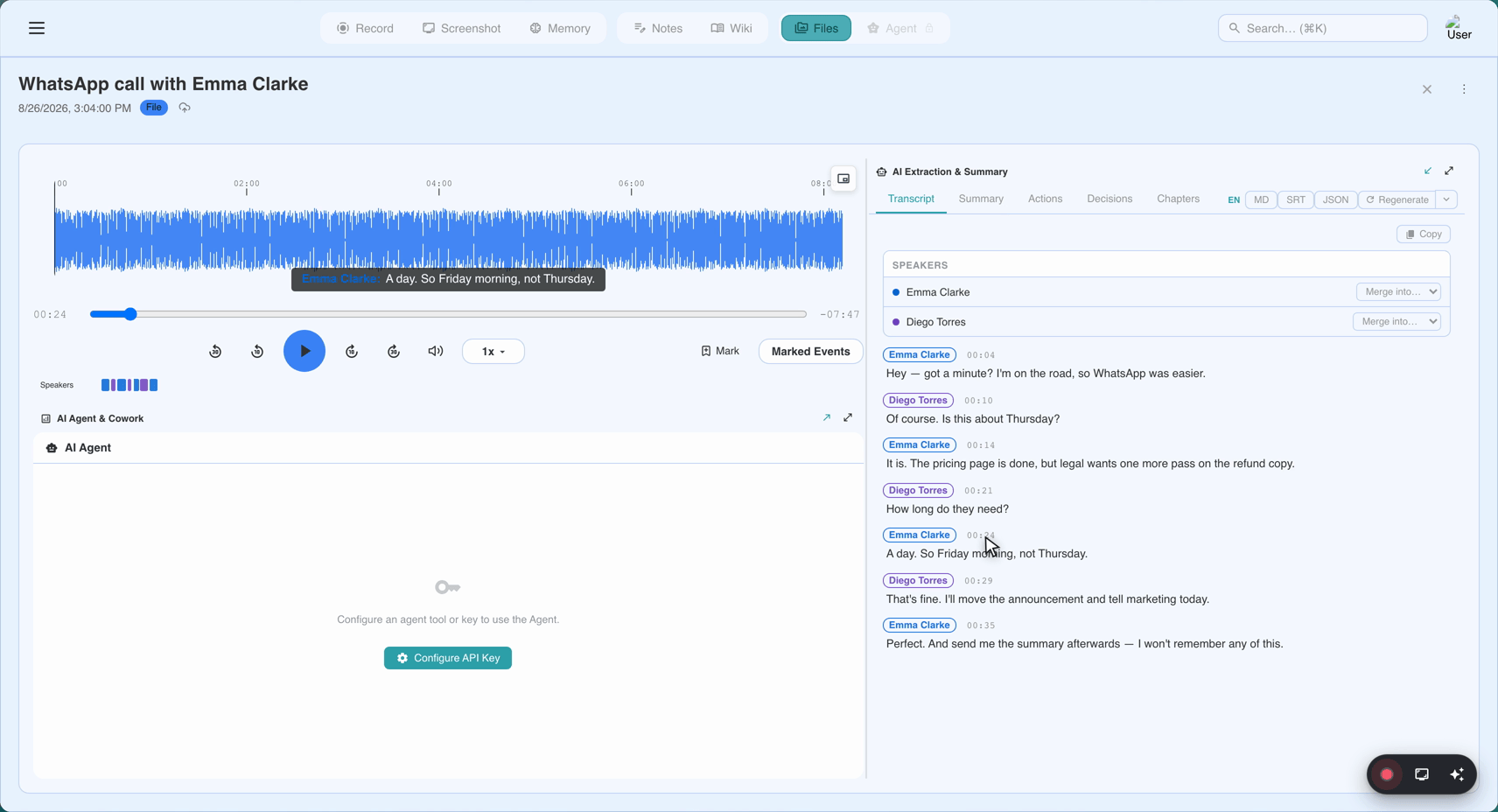
Was Sie sehen:
- Segmente mit Zeitstempeln (
[00:03:12]-Präfixe) am Anfang jeder Untertitelzeile. - Sprecherbezeichnungen („Speaker 1", „Speaker 2") — die KI versucht, Sprecher zu trennen, sobald unterscheidbare Stimmen erkannt werden, typischerweise nach der ersten Minute.
- Eine kurze Verzögerung zwischen gesprochenem Wort und gedrucktem Untertitel — meist 1–3 Sekunden, weil STT auf rollierenden Audio-Fenstern arbeitet.
- Eine „Live transcription paused"-Pille in allen 23 Sprachen, wenn Sie die Aufnahme pausieren (siehe unten).
Genauigkeit der Zeitstempel — warum Untertitel ausgerichtet bleiben
Zeitstempel im Untertitelbereich nutzen dieselbe Uhr wie das Audio. Konkret (behoben in v1.21.0):
- Zeitstempel werden aus Sample-Zählung des tatsächlich gesendeten Audios abgeleitet, nicht aus der Wanduhr.
- Untertiteluhren verankern sich bei jeder STT-Wiederverbindung nicht mehr neu an der Wanduhr (was früher 0,5–2 s Drift pro Rolle ansammelte).
- Der erste Untertitel landet jetzt bei 00:00, nicht verspätet um das Startfenster.
- Bei langen Aufnahmen bleibt das Transkript über Wiederverbindungen, Netzwerklücken und Uhranpassungen hinweg ausgerichtet.
Das bedeutet: Wenn Sie später eine Aufnahme abspielen und auf ein Transkriptsegment klicken, springt das Medium exakt zu diesem Moment — jedes Mal, für die gesamte Aufnahme.
Pause und Fortsetzen — transkriptsicher
Pause am Rekorder zu drücken, unterbricht sowohl den Medienrekorder als auch den STT-Socket. Das ist eine echte Verhaltensänderung (v1.21.0):
- Alles, was Sie während der Pause sagen, wird weder untertitelt noch aufgenommen.
- Der Untertitelbereich zeigt eine „Live transcription paused"-Pille.
- Nach Resume erhält der nächste Untertitel einen Zeitstempel an der exakten Stelle im Audio, an der die Aufnahme weitergeht — ohne Drift.
- Der allererste Sekundenbruchteil Sprache direkt nach Resume, während die STT-Verbindung sich neu öffnet, kann ununtertitelt bleiben.
Vor dieser Korrektur hielt Pause nur den Rekorder an; STT lief gegen Stille weiter und Untertitel sammelten sich mit falschen Zeitstempeln.
Wenn Untertitel aufhören zu kommen
- STT-Dienst vorübergehend nicht verfügbar. Über dem Transkript erscheint ein Retry captions-Banner. Klicken Sie darauf — die Aufnahme selbst ist nicht betroffen.
- Kostenloser Transkriptionspool erschöpft. Bei langen Aufnahmen im Gratis-Tarif können Live-Untertitel mitten in der Session enden. Das Transkript wird beim Upload weiterhin aus dem Audio erzeugt; Sie verlieren nur die Live-Vorschau.
- Sie sind offline. Live-Untertitel sind ein Clouddienst; die Aufnahme läuft lokal weiter und das Transkript wird nach dem Upload aus dem Audio neu erzeugt.
Live-Notizen (nur angemeldet)
Angemeldete Nutzer erhalten den vollständigen WYSIWYG-Notizeditor auf dem Aufnahmebildschirm — derselbe Editor wie der Notizen-Tab nach der Aufnahme, direkt unter dem Timer und den Pause/Stop-Steuerungen (oder in einer einklappbaren „Notes"-Karte auf dem Handy).
Was der Editor kann:
- Überschriften, Listen, Zitate, Fett, Kursiv, Links.
- Markdown-Kürzel beim Tippen (
**bold**,- listusw.). - Formatierungssymbolleiste mit Schaltflächen für die häufigen Fälle.
- Vollständiges Undo / Redo.
Zeitstempel-Einfügungen. Der ⏱-Toolbar-Button setzt einen [mm:ss]-Marker am Cursor mit der aktuellen Aufnahmezeit, sodass Sie „Entscheidung zum Q3-Rollout bei ⏱" notieren und später zum exakten Moment zurückkehren können. Bei der Wiedergabe wird der Zeitstempel zu einem klickbaren Link, der das Medium anspringt.
Absturmsicherer lokaler Entwurf. Notizen werden beim Tippen nach IndexedDB gespiegelt — stirbt der Tab mitten in der Aufnahme, überlebt der Entwurf auf der Festplatte (24-Stunden-Aufbewahrung). Das Verwerfen einer unfertigen Aufnahme aus dem Wiederherstellungsdialog zeigt eine Warnung, wenn nicht hochgeladene Notizen mit verloren gingen.
Was am Stop passiert. Der Entwurf wird zusammen mit der Aufnahme in die Cloud hochgeladen (nie mitten in der Aufnahme). Er läuft nahtlos in den Notizen-Tab der Aufnahme weiter und wird in die KI-Zusammenfassung eingewichtet, wenn die Zusammenfassung neu erzeugt wird — Notizen gelten als erstklassiger Kontext für die KI, neben dem Transkript.
Was anonyme Sessions bekommen. In der aktuellen Version keinen Live-Notizeditor. Anonyme Aufnahmen erfassen Audio + Video + Live-Transkript, aber der Notizeditor benötigt eine angemeldete Identität, an die der Entwurf serverseitig angehängt werden kann.
Markdown-Rendering im Wiki und anderswo
Eine Konvention, die man kennen sollte: Einfache Zeilenumbrüche in Notizen werden als Zeilenumbrüche gerendert (ab v1.21.0) — „Kommentar-Stil"-Formatierung, die auch die mobile App und die Chrome-Erweiterung nutzen. Leere Zeilen trennen weiterhin Absätze. Einschränkung: Textformatierung muss auf derselben Zeile beginnen und enden — über einen Zeilenumbruch verteilter **bold** zeigt die Sternchen wörtlich.
Schnellreferenz
| Aufgabe | Wie |
|---|---|
| Untertitel erneut versuchen, wenn sie stoppen | Retry captions-Banner über dem Transkript |
| Zeitstempel einfügen, der mit der Aufnahme verknüpft ist | ⏱-Toolbar-Button (oder tippen Sie [mm:ss]) |
| Fett / Kursiv / Liste | Editor-Symbolleiste oder Markdown beim Tippen |
| Sicher pausieren (kein Untertitel-Drift) | Pause-Button in den Rekorder-Steuerungen |
| Notiz nach Tab-Absturz wiederherstellen | Öffnen Sie /record erneut — der Entwurf erscheint in der Notizen-Karte |
Zuletzt aktualisiert: 2026-08-28
← Kapitel 4: Die App-spezifischen Aufnahmeseiten | Kapitel 6: Stoppen und Speichern →
Veröffentlicht: