Teams — Einladungen, Sitze, geteilte Bibliothek
Kapitel 13: Teams — Einladungen, Sitze, geteilte Bibliothek
Team-Pläne (ab v1.17.0) lassen eine Gruppe von Kollegen einen SeaMeet-Arbeitsbereich teilen. Jedes Mitglied erhält Sync-Pro-Niveau-Funktionen, plus Zugriff auf eine geteilte Team-Bibliothek.
Einen Team-Plan kaufen
Team-Pläne werden beim Checkout gewählt:
- Besuchen Sie
app.seameet.ai/pricing. - Wählen Sie For my team (oder klicken Sie den who=team-URL-Parameter an, wenn Sie über einen Marketing-Link kamen).
- Passen Sie die Sitzplatzanzahl im Team-Wähler an. Es gibt eine Mindestsitzanzahl (auf der Preisseite sichtbar — derzeit der Boden für das kleinste Team).
- Klicken Sie Get seats und schließen Sie den Stripe-Checkout ab.
Die Sitzanzahl kann mitten im Zyklus über das Stripe Customer Portal angepasst werden — Änderungen werden anteilig berechnet. Sitzpreise sinken leicht bei höheren Sitzanzahlen (auf der Preisseite sichtbar).
Mitglieder einladen
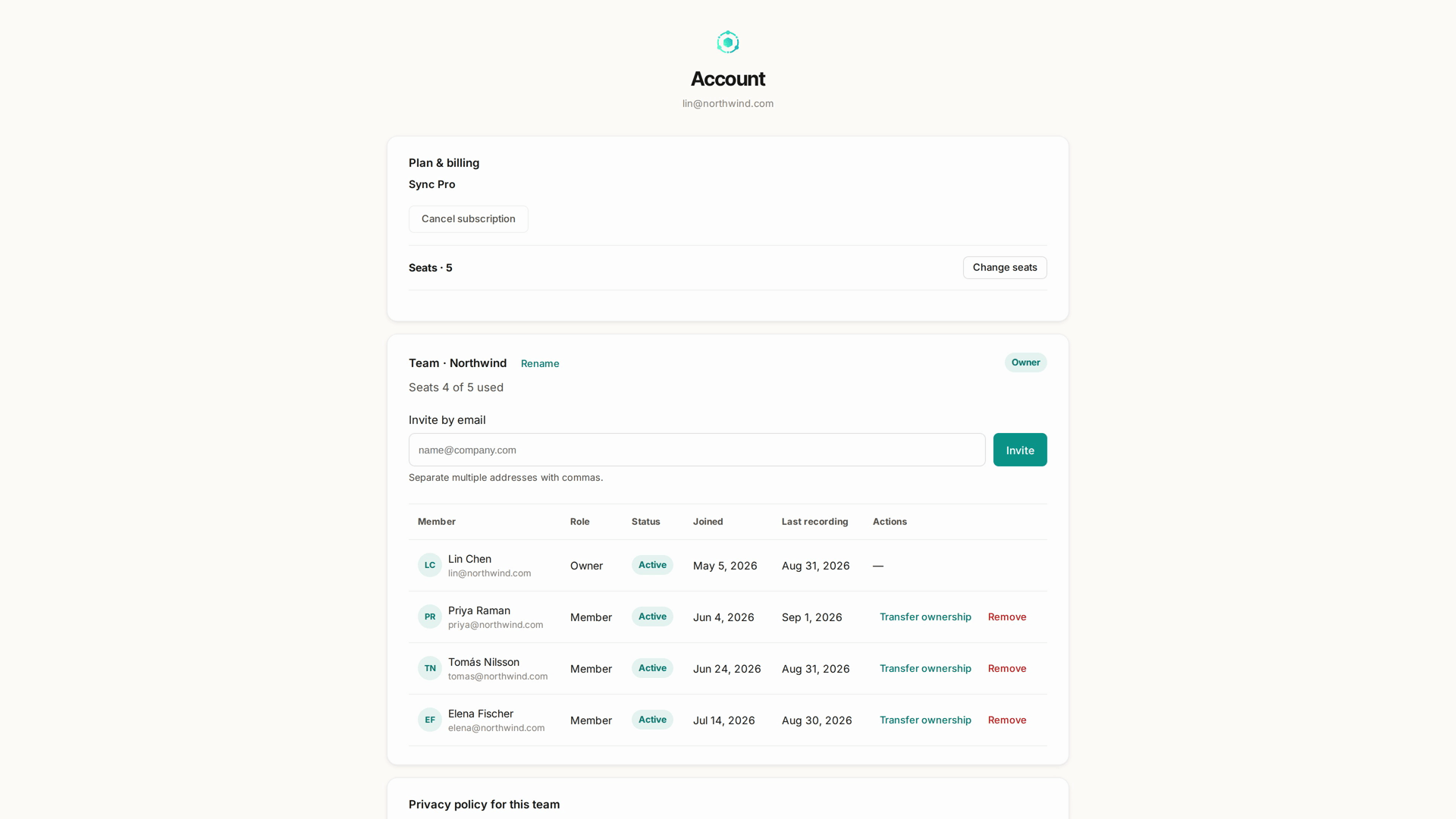
Sobald Sie einen Team-Plan haben, erscheint ein Invite-Panel auf Ihrer Kontoseite unter Team-Verwaltung.
- Eine oder mehrere E-Mail-Adressen eingeben.
- Optional eine persönliche Notiz hinzufügen.
- Send invitations.
Jeder Eingeladene erhält eine E-Mail mit einem Einladungslink. Der Link öffnet app.seameet.ai/team/join?token=<token> (die TeamJoin-Seite).
Einladungsaufbewahrung: Links laufen nach 7 Tagen ab. Senden Sie bei Bedarf eine frische Einladung aus der Team-Verwaltung.
Eine Einladung annehmen
Der Eingeladene öffnet den Einladungslink und landet auf der TeamJoin-Seite. Je nach Zustand:
- Kein Konto. Die Seite fordert zur Registrierung auf. Nach abgeschlossener Anmeldung wird die Einladung automatisch angenommen und die Person landet in der geteilten Team-Bibliothek.
- Bestehendes persönliches Sync-Pro-Abo. Die Seite zeigt die verbleibende Laufzeit des aktuellen Abos und bestätigt, dass die Annahme es ersetzt — keine Doppelbelastung, und der Beitritt macht die verbleibende bezahlte Zeit nicht ungültig.
- Bestehendes Gratis-Tarif-Konto. Ein-Klick-Annahme.
- Falsche E-Mail. Die Einladung ist an eine bestimmte E-Mail gebunden. Die Anmeldung mit einer anderen Adresse lehnt die Einladung ab; der Eingeladene muss sich mit der eingeladenen Adresse anmelden oder den Team-Eigentümer bitten, die richtige erneut einzuladen.
Nach der Annahme: Die Session hat Team-Sitz-Zugriff, und der Team library-Bereich erscheint in ihrem Bibliothekswähler.
Die Team-Bibliothek
Ein separater Bereich in der Bibliothek, neben Mein und Mit mir geteilt. Jedes Teammitglied kann über den Datenschutz-Umschalter der Aufnahmeseite (Mit Team teilen) eine Aufnahme hinzufügen, und jedes Teammitglied sieht sie.
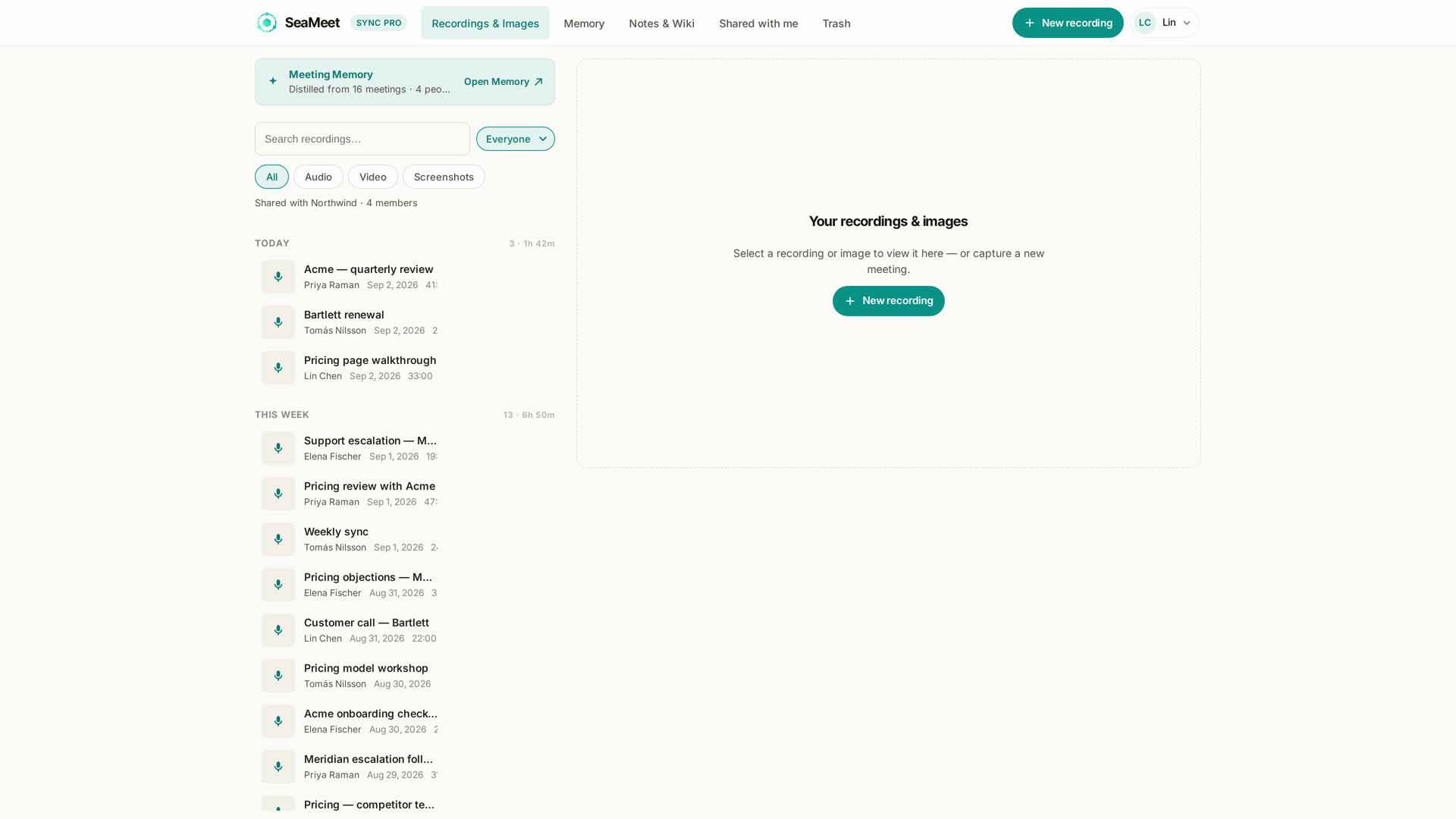
- Team-Bibliotheks-Aufnahmen zählen nicht gegen individuelle Retentionslimits. Das Verschieben einer Aufnahme in die Team-Bibliothek nimmt sie aus Ihrer persönlichen Kontingent-Bilanz.
- Jedes Mitglied mit Schreibzugriff kann Team-Bibliotheks-Aufnahmen hinzufügen oder entfernen.
- Nur Team-Eigentümer können Teammitglieder hinzufügen oder entfernen und Sitze anpassen.
- Das Entfernen eines Mitglieds gibt einen Sitz sofort frei. Seine Aufnahmen, die es zur Team-Bibliothek hinzugefügt hat, bleiben in der Team-Bibliothek.
Rollen
Aktuell zwei Rollen: Owner und Member.
- Owner — kauft den Plan, sieht die Abrechnung, verwaltet Sitze, lädt Mitglieder ein und entfernt sie, passt den Team-Bibliothekszugriff an.
- Member — volle Sync-Pro-Funktionen + Lese-/Schreibzugriff auf die Team-Bibliothek. Kann die Abrechnung nicht sehen, kann keine Mitglieder verwalten.
Ein Team kann mehrere Eigentümer haben (der ursprüngliche Käufer, plus alle, die der ursprüngliche Eigentümer befördert) — nützlich, um die Eigentümerschaft ohne Zugriffsverlust zu übergeben. Der Eigentumsübergang läuft über das Customer Portal.
Was Teammitglieder können, was Solo-Sync Pro nicht kann
Nichts auf der Aufnahme- und Wiedergabeseite — Sync Pro einzeln und Team-Mitglieder erhalten dieselben Aufnahme-, Transkript-, KI-Zusammenfassungs- und Memory-Funktionen.
Team-Unterschiede:
- Team-Bibliotheksbereich — geteilte Sichtbarkeit über Mitglieder.
- Teammitglied-Filter in der Bibliothekssuche — auf Aufnahmen eines bestimmten Kollegen eingrenzen.
- Gruppenabrechnung — ein Stripe-Abo für alle statt N einzelner.
- Mitgliederverwaltung — Einladungen, Sitzverteilung, Rollenanpassung.
Wenn jemand geht
Zwei Wege, mit unterschiedlichen Folgen:
Der Eigentümer entfernt ein Mitglied.
- Das Mitglied verliert sofort den Team-Sitz-Zugriff.
- Seine Session stuft bei der nächsten Berechtigungsprüfung ab (meist innerhalb von 30 Sekunden).
- Seine persönlichen Aufnahmen (Meine Bibliothek) sind unberührt.
- Aufnahmen, die es zur Team-Bibliothek hinzugefügt hat, bleiben in der Team-Bibliothek.
- Wenn es vor dem Team-Beitritt ein persönliches Sync-Pro-Abo hatte, nimmt dieses NICHT automatisch wieder auf — die Person ist zurück im Gratis-Tarif, außer sie abonniert neu.
Das Mitglied geht freiwillig. Wie oben.
Der Eigentümer kündigt den Team-Plan. Alle Mitglieder stufen am Ende der aktuellen Abrechnungsperiode ab. Team-Bibliotheks-Aufnahmen bleiben für Mitglieder zugänglich, während ihre Session abstuft — sie verlieren den Schreibzugriff, wenn der Plan endet.
Sprachverhalten bei Einladungen
Die Einladungs-E-Mail-Sprache entspricht der Kontosprache des Einladenden (speziell users.locale im serverseitigen Datensatz des Einladenden — siehe Kapitel 17 zur Unterscheidung UI-gegen-E-Mail-Sprache). Die TeamJoin-Seite selbst lokalisiert nach der Browser-/URL-Sprache des Eingeladenen.
Behobene Fallstricke (gut zu wissen)
Mehrere teambezogene Randfälle wurden in v1.20.0 behoben:
- „Nach Kündigung erneut abonnieren" — Sie können jetzt nach Kündigung eines persönlichen Abos einen Sitz kaufen. Zuvor lief der Fluss in einer Schleife: Pricing sagte „Sitze ändern" → Konto sagte „Abonnieren" → zurück zum Pricing.
- Team-Upsells erreichen abgelaufene Konten nicht mehr. Eine fehlgeschlagene Zahlung fordert Sie jetzt auf, Ihre Karte zu korrigieren, statt Ihnen Sitze verkaufen zu wollen.
- Einem Team beizutreten, behauptet nicht mehr, Ihr persönliches Sync Pro „ende" an einem bereits vergangenen Datum. Text korrigiert.
Häufige Probleme
„Ich habe jemanden eingeladen, aber er hat die E-Mail nie erhalten." Bitten Sie ihn, den Spam zu prüfen. Wenn nach zwei Minuten nichts da ist, erneut aus der Team-Verwaltung senden. Wenn es wiederholt fehlschlägt, könnte sein Firmen-Mailserver den Absender ablehnen — laden Sie stattdessen eine persönliche Adresse ein.
„Mit der falschen E-Mail angemeldet — die Einladung wurde abgelehnt." Die Einladung ist an die eingeladene E-Mail gebunden. Melden Sie sich ab und mit der eingeladenen Adresse an, ODER bitten Sie den Eigentümer, Ihre aktuelle Adresse neu einzuladen.
„Meine Session zeigt den Gratis-Tarif, obwohl ich eine Teameinladung angenommen habe." Ab- und wieder anmelden — die Team-Mitgliedschaft löst eine Berechtigungs-Neuprüfung nur beim Sessionstart aus.
„Ein Teammitglied sieht die geteilte Team-Bibliothek nicht." Der Bereichswähler zeigt Team nur, wenn die Berechtigung Ihrer Session einen Team-Sitz enthält. Fehlt er, ist der Sitz nicht angehängt — meist Webhook-Verzögerung; ab- und wieder anmelden.
Schnellreferenz
| Aufgabe | Wo |
|---|---|
| Team-Sitze kaufen | /pricing → For my team → Checkout |
| Sitzanzahl ändern | Stripe Customer Portal (Manage Billing) |
| Ein Mitglied einladen | Konto → Team → Invite-Panel |
| Eine Einladung annehmen | Den Einladungs-E-Mail-Link anklicken |
| Eine Aufnahme zur Team-Bibliothek hinzufügen | Aufnahmeseite → Datenschutz-Umschalter → Mit Team teilen |
| Ein Mitglied entfernen | Konto → Team → Mitgliederzeile → Remove |
| Sehen, wer im Team ist | Konto → Team |
| Eigentümerschaft übertragen | Support kontaktieren (oder bald im Portal) |
Zuletzt aktualisiert: 2026-08-31
← Kapitel 12: Gast-Speicherungen und Mit-Mir-Geteilt | Kapitel 14: Sync-Pro-Pläne und Abrechnung →
Zuletzt aktualisiert: