Die App-spezifischen Aufnahmeseiten
Kapitel 4: Die App-spezifischen Aufnahmeseiten
app.seameet.ai/record/<app> ist eine Familie von 25 App-spezifischen Landing Pages, jede optimiert für die Aufnahme dieses bestimmten Dienstes. Jede Seite zeigt dieselbe Ein-Klick-Aufnehmen & transkribieren-Schaltfläche, plus eine Anleitung, die auf die Besonderheiten dieser App zugeschnitten ist.
Die 25 unterstützten Quellen
| Kategorie | Apps |
|---|---|
| Videokonferenzen | Zoom, Google Meet, Microsoft Teams, Webex, Whereby, Jitsi Meet |
| Messaging mit Anrufen | WhatsApp, LINE, WeChat, Telegram, Signal, Viber, KakaoTalk, Skype, Discord |
| Team-Chat | Slack (Huddles) |
| Live-Streaming / Video | YouTube, Podcasts, Loom, Twitch |
| Generisch | Jede Webseite, Ihr Bildschirm, Ihr Mikrofon, eine hochgeladene Datei, OBS |
Jede Seite ist unter app.seameet.ai/record/<app-slug> (z. B. /record/whatsapp, /record/line, /record/wechat, /record/zoom). Wenn Ihre App nicht aufgeführt ist, verwenden Sie die Seite Jede Webseite oder Ihr Bildschirm als Ausweichlösung.
Was jede Seite zeigt
Gleiche Form über alle 25:
- Eine große Überschrift — „Einen WhatsApp-Anruf aufnehmen" — damit die Seite eindeutig über diese App ist.
- Ein-Klick-Aufnehmen & transkribieren-Schaltfläche — keine zusätzlichen Schritte zum Durchklicken.
- Eine animierte Anleitung zu Chromes Freigabeauswahl — zeigt genau, welchen Tab oder welches Fenster für diese App ausgewählt werden soll, und erinnert Sie daran, „System-Audio teilen" aktiviert zu lassen.
- Anleitungsschritte — die spezifischen Eigenheiten der Aufnahme dieser App (teilt die Desktop-App System-Audio? Müssen Sie den Anruf in einem Browser-Tab öffnen? usw.).
- Eine ehrliche „Was kann erfasst werden"-Tabelle — pro Betriebssystem und Browser, damit Sie vor dem Start wissen, ob Ihr Setup beide Seiten des Audios erhalten wird.
- FAQ — die zwei oder drei Fragen, die Leute tatsächlich zur Aufnahme dieser App stellen.
- Eine Erinnerung an die Aufnahmezustimmung — die Einzeiler-Info, dass Sie der anderen Partei mitteilen, dass Sie aufnehmen, plus der lokale rechtliche Hinweis.
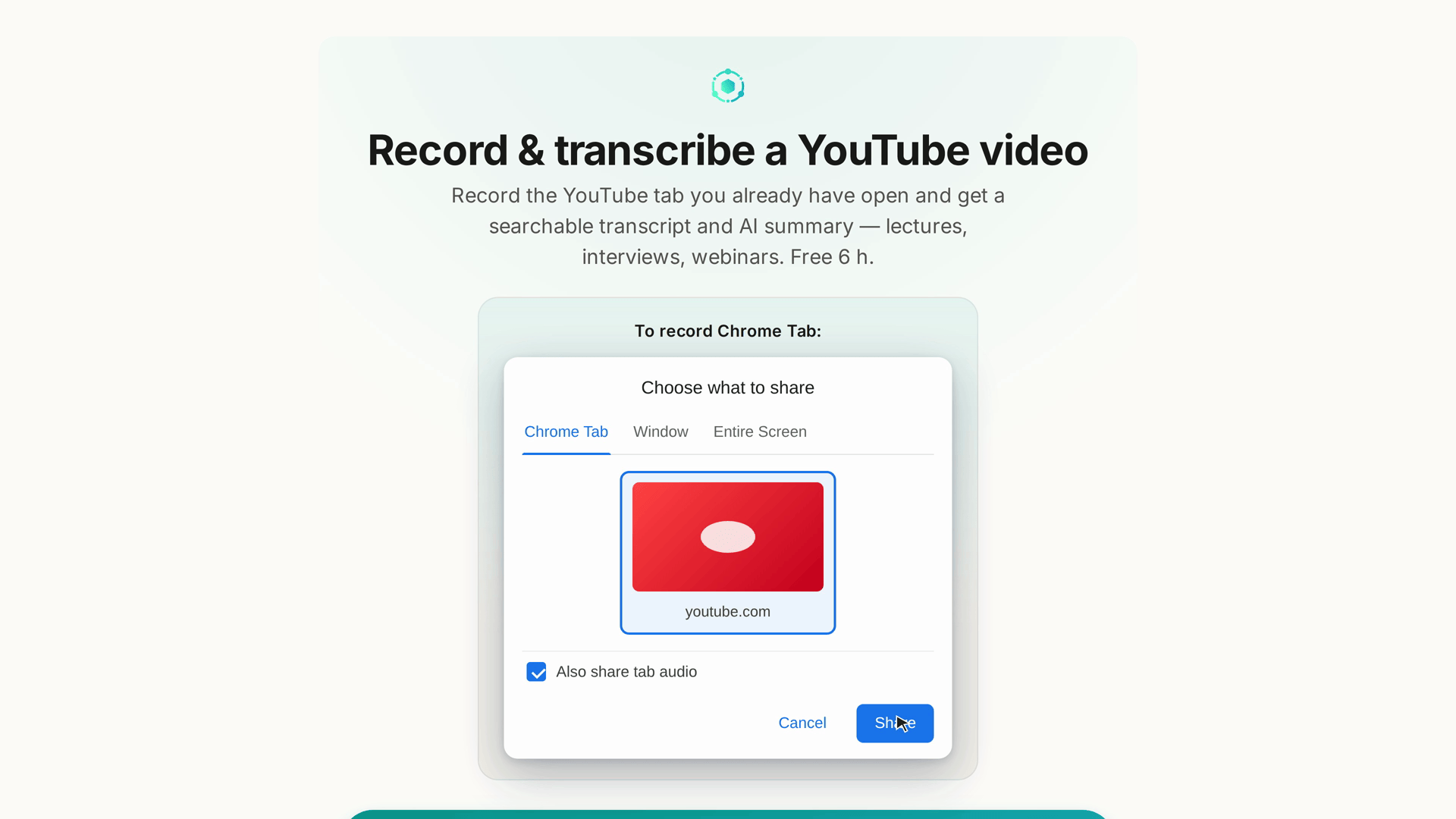
Die animierte Freigabeauswahl-Anleitung — der tragende Teil
Für jeden, der mit Chromes Freigabeauswahl nicht vertraut ist, sieht es wie eine Wand aus Miniaturansichten aus. Die Anleitung auf jeder /record/<app>-Seite:
- Zeigt die Auswahl als Animation, damit Sie wissen, was Sie sehen werden.
- Hebt den richtigen Tab oder das richtige Fenster für diese bestimmte App hervor (z. B. für WhatsApp: den WhatsApp Web-Tab wählen, nicht die Desktop-App; für Zoom: das Meeting-Fenster wählen, nicht das Zoom-Bedienfeld).
- Zeigt auf das „System-Audio teilen"-Kontrollkästchen in der Auswahl mit einer Sprechblase, denn das ist die einzige häufigste Sache, die neue Nutzer vergessen.
23 Sprachen
Jede /record/<app>-Seite existiert auch unter app.seameet.ai/<lang>/record/<app> für alle 23 unterstützten Sprachen. Die Seiten sind echte lokalisierte Landing Pages — handübersetzter Titel, Überschrift, Beschreibung, Schritte, FAQ und Zustimmungshinweis — kein englischer Inhalt unter einer fremdsprachigen URL. Suchmaschinen sehen eine lokalisierte Seite pro Sprache über hreflang, sodass ein Nutzer, der auf Chinesisch danach sucht, wie er einen WhatsApp-Anruf aufnimmt, direkt die chinesische Seite findet.
Aktuelles Verhalten (ab v1.24.2 / v1.25.0):
- Ihre Browser- oder App-Sprache entscheidet die URL. Besuchen Sie
/record/whatsappmit Ihrem Browser auf Traditionelles Chinesisch eingestellt und Sie werden zu/zh-TW/record/whatsappumgeleitet. - Marketing-Links behalten ihre Tracking-Parameter durch die Umleitung.
- Wenn Sie explizit Englisch ausgewählt haben, bleiben Sie auf Englisch — Ihre explizite Wahl gewinnt immer über die Standardeinstellung Ihres Browsers.
- Der Besuch einer englischen
/record/<app>-Seite schaltet NICHT Ihre gesamte App auf Englisch um. Die Seite behält ihre englische URL für Suchmaschinen, aber Ihre Sprachpräferenz bleibt unverändert.
Das Launchpad und das Nicht-gefunden-Raster
app.seameet.ai/record— das Launchpad (siehe Kapitel 3).app.seameet.ai/record/no-app— das „Nicht-gefunden-Raster", auf dem Sie landen, wenn Sie/record/<etwas-nicht-unterstütztes>besuchen. Es zeigt jede unterstützte App als anklickbare Kachel, damit Sie eine passende auswählen können.
Beide existieren unter app.seameet.ai/<lang>/record und app.seameet.ai/<lang>/record/no-app für jede unterstützte Sprache.
Extension-vorbereitete Übergabe
Wenn Sie die SeaMeet Chrome Extension installiert haben UND die App, die Sie aufnehmen, eine ist, die die Extension unterstützt (Google Meet, Zoom, Teams usw.), läuft eine vorbereitete Absicht-Übergabe: Die Aufnahmeseite erkennt die installierte Extension und bietet an, die Aufnahme im Seitenpanel der Extension statt im Browser-Rekorder zu starten. Sie erhalten die Extension-Erfahrung (Seitenpanel-Untertitel und Notizen, meeting-bewusstes Auto-Stopp), ohne die Aufnahmeseite zu verlassen, auf der Sie bereits waren.
Die Übergabe ist auf Apps beschränkt, die die Extension tatsächlich verbessern kann. Für Apps außerhalb dieser Liste bleiben Sie beim Browser-Rekorder.
Das 60-Sekunden-Demovideo
Die /record/google-meet-Seite von Google Meet (und die Extension-Willkommensseite unter /welcome/extension) enthält ein 60-Sekunden-Demovideo — sehen Sie den gesamten Ablauf (Aufnehmen aus Ihrem eigenen Tab, Live-Transkription, KI-Zusammenfassung, kein Bot-Beitritt), bevor Sie etwas drücken. Das Video ist in 9 Sprachen lokalisiert (Spanisch, Japanisch, Französisch, Koreanisch, Portugiesisch, Russisch, Vietnamesisch, Traditionelles Chinesisch, Vereinfachtes Chinesisch) — Sie erhalten die Version in Ihrer Sprache, nicht die englische.
Die Aufnahmeseiten anderer Apps können im Laufe der Zeit lokalisierte Demovideos hinzufügen.
Kurzreferenz
| Aufgabe | Wo |
|---|---|
| WhatsApp aufnehmen | app.seameet.ai/record/whatsapp |
| LINE aufnehmen | app.seameet.ai/record/line |
| WeChat aufnehmen | app.seameet.ai/record/wechat |
| Telegram aufnehmen | app.seameet.ai/record/telegram |
| Zoom aufnehmen | app.seameet.ai/record/zoom |
| Meet aufnehmen | app.seameet.ai/record/google-meet |
| Teams aufnehmen | app.seameet.ai/record/microsoft-teams |
| Jede Webseite aufnehmen | app.seameet.ai/record/any-web-page |
| Ihren Bildschirm aufnehmen | app.seameet.ai/record/your-screen |
| Nicht sicher, welche Seite? | app.seameet.ai/record/no-app |
| Englisch erzwingen | ?lang=en hinzufügen oder die nicht präfixierte URL nach Auswahl von Englisch in den Einstellungen besuchen |
Zuletzt aktualisiert: 2026-08-28
← Kapitel 3: Der Browser-Rekorder | Kapitel 5: Live-Untertitel und Live-Notizen →
Veröffentlicht: