Meeting Memory — ein durchsuchbares Wiki Ihrer Meetings
Kapitel 10: Meeting Memory — ein durchsuchbares Wiki Ihrer Meetings
Meeting Memory ist die Oberfläche, die Ihre Bibliothek in ein Wiki verwandelt. Jede Aufnahme wird auf Themen, Entitäten und Entscheidungen analysiert; diese werden in durchsuchbare Seiten organisiert, und eine Ask-Box über dem gesamten Archiv beantwortet Fragen mit Zitaten zurück zu den Quell-Meetings.
Meeting Memory ist Sync Pro. Der Gratis-Tarif sieht eine Vorschau der Ask-Box für eine einzelne Aufnahme, aber das aufnahmeübergreifende Archiv erfordert ein aktives Abo.
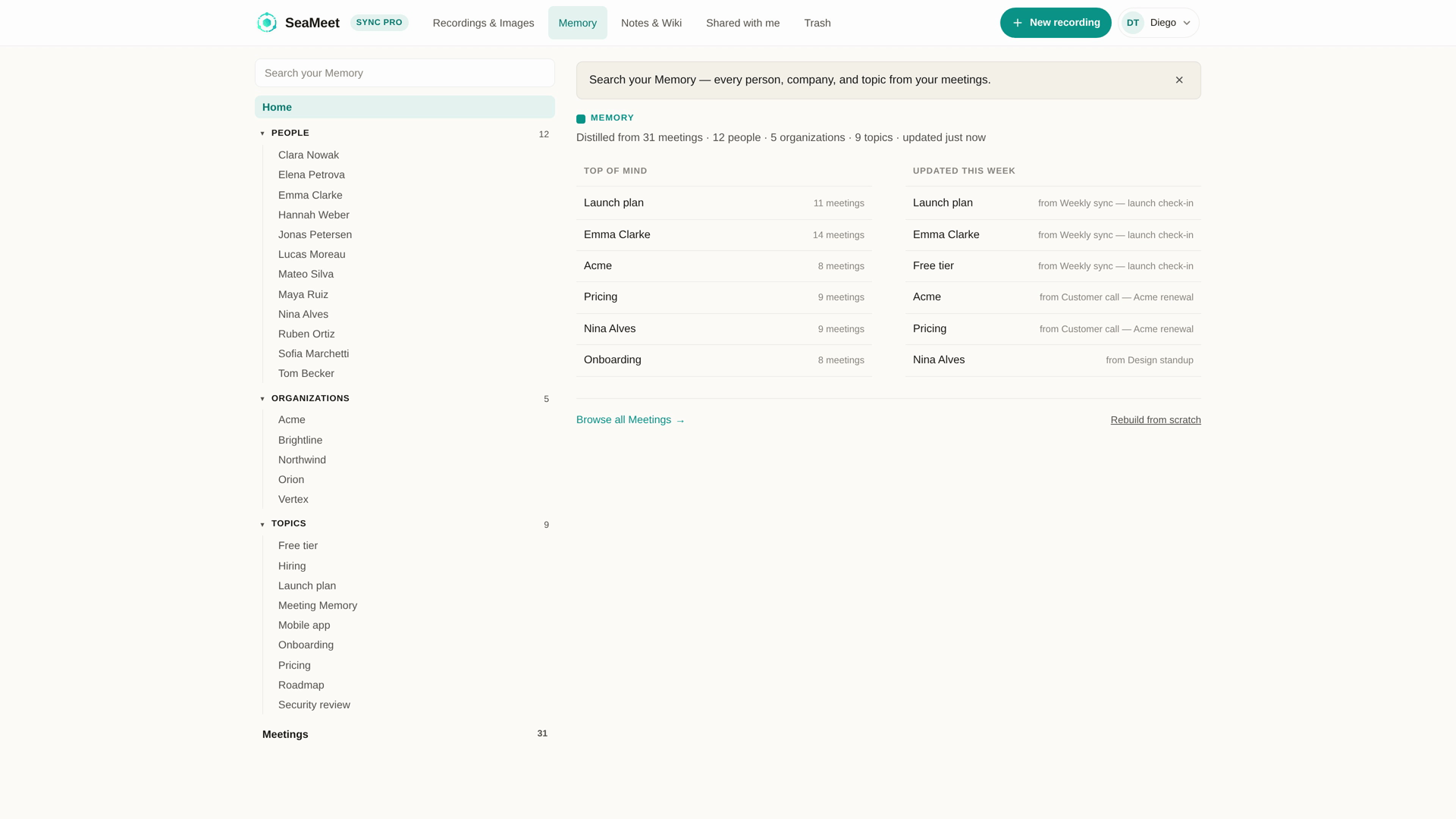
Die drei Oberflächen
Memory home. Eine Landing Page, die zeigt:
- Updated this week — die Themen, die Ihre aktuellen Aufnahmen berührt haben, mit einem Streifen pro Thema.
- Recently added — die letzten Meetings, chronologisch.
- Explore — ein durchsuchbarer Index aller Themen in Ihrem Archiv.
Themen-Seiten. Jedes Thema ist eine Wiki-Seite — SeaMeet-generierter Inhalt, gezogen aus jedem Meeting, das es besprochen hat. Strukturiert wie ein Wikipedia-Artikel: Übersicht, Schlüsselfakten, Zeitleiste, verwandte Themen und Zitate zurück in die Quellaufnahmen.
Die Ask-Box. Ein Eingabefeld oben auf Memory home. Tippen Sie eine Frage — „was haben wir über das Q3-Hiring entschieden?" oder „wann haben wir zuletzt über den Preis-Einwand gesprochen?" — und die Antwort kommt mit Zitaten zurück, die die Quell-Meetings nennen und ins Transkript am relevanten Moment verlinken.
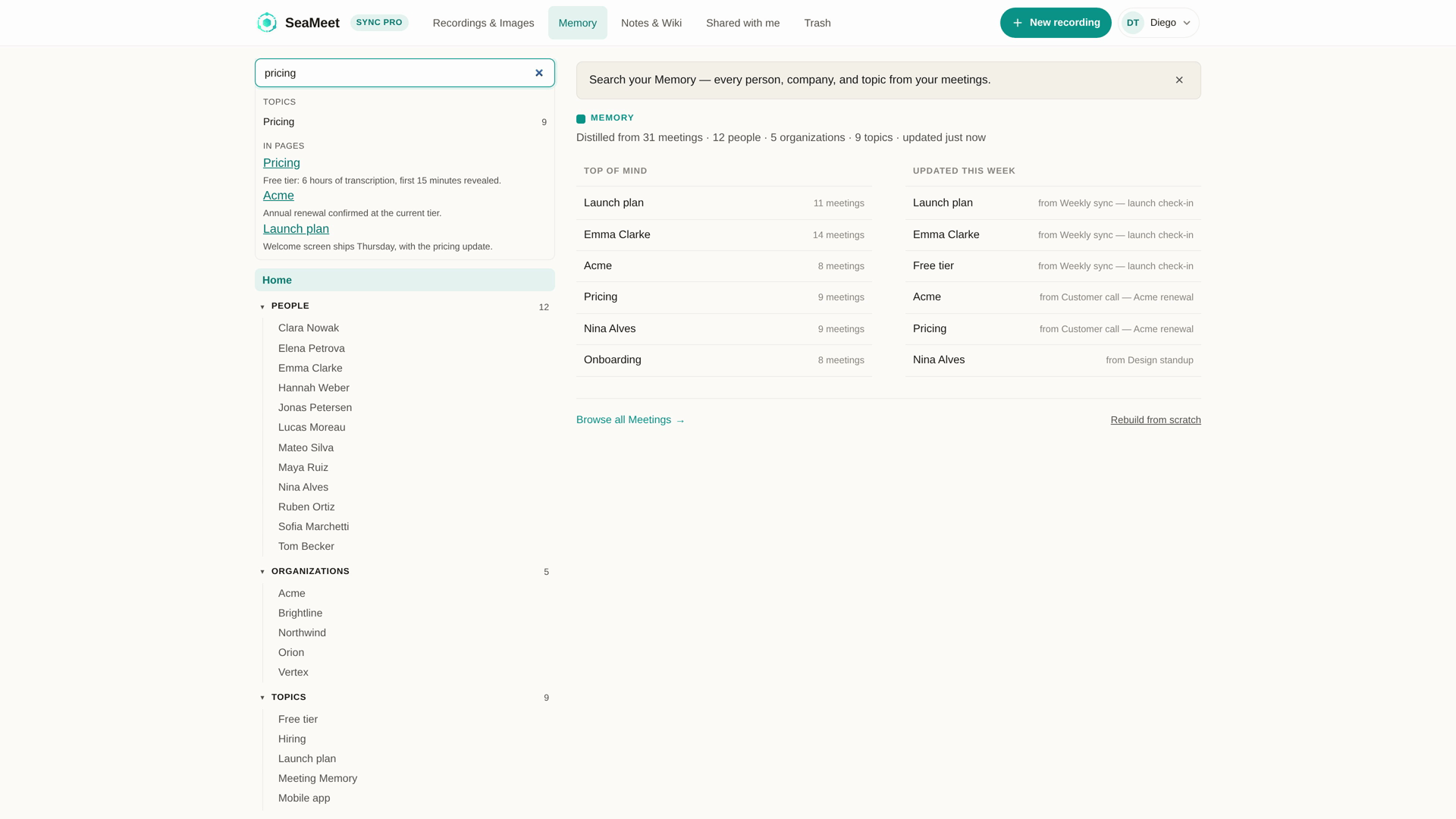
Die Ask-Box
Die Ask-Box führt einen Retrieval-Augmented-Generation-Ablauf über Ihr Aufnahmearchiv aus — gegründet in Ihren eigenen Meetings, nicht in Allwissenheit.
Antworten enthalten:
- Eine prägnante Antwort oben.
- Zitate als Inline-
[Meeting: <title>, <date>]-Marker, die jedes Quell-Meeting nennen. Jedes Zitat verlinkt ins Transkript am relevanten Zeitstempel. - Eine „based on N meetings"-Fußzeile, damit Sie wissen, wie viel Archiv im Umfang war.
Die Ask-Box auf Memory home fragt das gesamte Archiv ab (Sync Pro). Die Einzel-Aufnahme-Ask-Box auf jeder Player-Seite fragt nur diese Aufnahme ab (in allen Tarifen verfügbar).
Themen-Streifen auf Memory home
Themen-Streifen auf Memory home zeigen Vorschauen pro Thema — einen Themennamen, eine kurze Beschreibung und die letzten 2-3 Meetings, die es berührt haben. Klicken Sie einen Streifen an, um die vollständige Themen-Wiki-Seite zu öffnen.
Die Streifen aktualisieren sich, wenn neue Aufnahmen eintreffen — Memory verarbeitet neu, um frische Themen zu finden oder bestehende zu erweitern. Eine heute gemachte Aufnahme kann innerhalb weniger Minuten nach Upload-Verarbeitung im Streifen eines Themas erscheinen.
Auf CJK-Sprachkonten (v1.16.2-Korrektur): Ein langer Quell-Meeting-Titel neben einem kurzen Themennamen faltet den Themennamen nicht mehr in eine ein Zeichen pro Zeile-Spalte. Meeting-Titel brechen nach rechts um; Themennamen bleiben in ihrer eigenen Zeile.
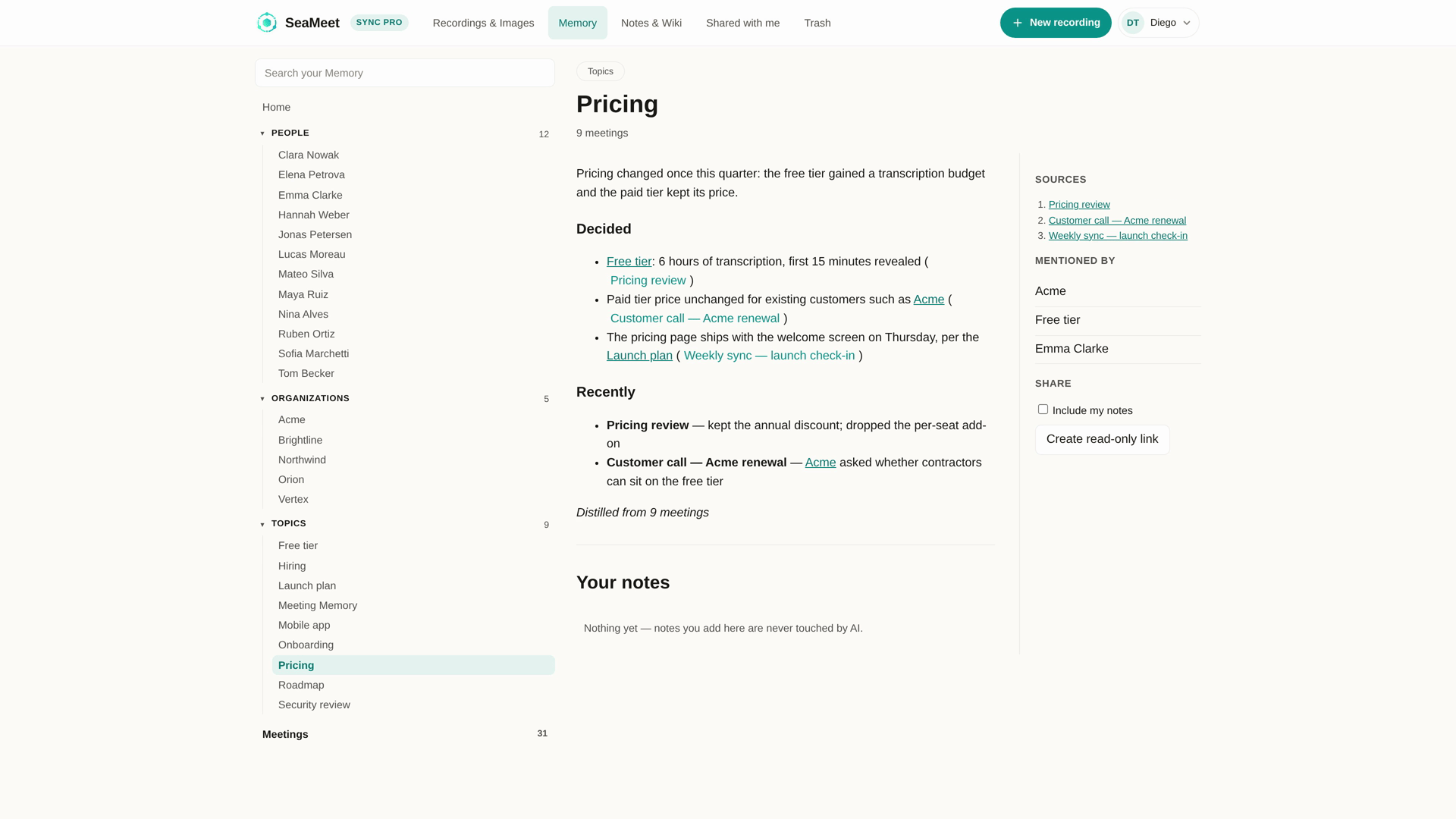
Themen-Wiki-Seiten
Jede Themenseite enthält:
- Übersicht — ein bis zwei Absätze, synthetisiert aus jeder Meeting-Erwähnung.
- Schlüsselfakten / Entscheidungen — aufgelistet, die sichersten zuerst.
- Zeitleiste — chronologische Reihenfolge, wann das Thema aufkam.
- Verwandte Themen — Querlinks zwischen verwandten Wiki-Seiten.
- Quellen — vollständige Liste der Meetings, die zu dieser Seite beitragen, mit Links.
Seiten regenerieren sich, wenn neue Aufnahmen Material hinzufügen. Eine Versions-Dropdown auf jeder Seite zeigt frühere Versionen, falls ein Umschreiben eine für Sie wichtige Tatsache fallen ließ.
Korrekturen pflanzen sich überall fort
Wenn SeaMeet einen Namen falsch verstanden hat („Sarah Chen" als „Sarah Chan" transkribiert), korrigieren Sie ihn einmal:
- In einem Transkriptsegment das falsch gehörte Wort anklicken, um ein Korrektur-Popover zu öffnen, und das richtige eintippen.
- Die Korrektur pflanzt sich zu jeder Erwähnung dieses Namens in Ihrem Archiv fort — das Transkript, die KI-Zusammenfassung, die Memory-Themenseiten, überall.
- Die Corrections-Liste Ihres Kontos zeigt jede Korrektur, die Sie gemacht haben, sodass Sie eine schlechte Korrektur rückgängig machen oder eine, die von einem Nachbearbeitungsdurchgang zurückgesetzt wurde, erneut anwenden können.
Korrekturen sind pro Nutzer — Ihre Korrektur eines Namens beeinflusst nicht, was Zuschauer, mit denen geteilt wurde, sehen.
Memory aus Ihren bestehenden Aufnahmen aufbauen
Wenn Sie neu bei Sync Pro sind, aber einen Stapel Aufnahmen haben, füllt Memory nicht automatisch nach. Stattdessen:
- Memory home zeigt einen Build now-Handlungsaufruf.
- Klicken, und Memory verarbeitet jede Aufnahme in Ihrer Bibliothek. Je nach Anzahl kann das von Minuten bis Stunden dauern.
- Ein Fortschrittsindikator zeigt, wie viele Aufnahmen verarbeitet wurden.
- Neue Aufnahmen werden nach Abschluss des ersten Aufbaus weiterhin automatisch hinzugefügt.
Von Grund auf neu aufbauen
Wenn Ihr Memory driftet (viele Korrekturen wurden gemacht, oder die Themenorganisation fühlt sich falsch an), löst der Rebuild Memory from scratch-Button in Ihrem Konto einen frischen vollen Durchlauf über Ihr Archiv aus. Bestehende Versionen bleiben erhalten (über die Versions-Dropdown auf jeder Seite), aber der neue Durchlauf hat Vorrang.
Neuaufbauten sind ratenbegrenzt — nicht mehr als einmal pro Woche pro Konto. Das existiert, weil die Rechenkosten erheblich sind.
Eine Memory-Seite teilen
Einzelne Themenseiten können wie Aufnahmen über einen Share-Button geteilt werden — ein öffentlicher Link, den jeder mit der URL öffnen kann. Das Teilen einer Memory-Seite teilt die zusammengesetzte Seite, wie sie zum Zeitpunkt des Teilens existiert; Neugenerierungen nach dem Teilen erzeugen neue Versionen, denen der geteilte Link folgt.
Gratis-Tarif-Zuschauer einer geteilten Memory-Seite sehen dasselbe Reveal-Limit wie bei einer geteilten Aufnahme — der erste Abschnitt freigeschaltet, der Rest hinter einer Upgrade-Aufforderung verschwommen.
Aufbewahrung in Memory
Memory-Seiten bestehen, solange die Quellaufnahmen bestehen. Löschen Sie eine Aufnahme, verarbeitet Memory die Themen, zu denen sie beigetragen hat, im nächsten geplanten Durchlauf neu — die Seite schrumpft oder verschwindet, je nachdem, wie viele andere Aufnahmen dasselbe Thema abdecken.
Eine Aufnahme in den Papierkorb zu werfen (im Gegensatz zur endgültigen Löschung) entfernt sie NICHT aus Memory während des 30-tägigen Papierkorb-Fensters — der Papierkorb ist ein Anzeigestatus, und der zugrunde liegende Transkriptzugriff von Memory bleibt erhalten. Das Wiederherstellen einer nicht archivierten Aufnahme nimmt sie vollständig wieder auf.
Schnellreferenz
| Aufgabe | Wie |
|---|---|
| Über das gesamte Archiv fragen | Ask box oben auf Memory home |
| Themen-Wiki-Seiten durchstöbern | Memory home → Themen-Streifen, oder Explore |
| Einen falsch gehörten Namen überall korrigieren | Transkriptsegment → Wort anklicken → Correction-Popover |
| Memory aus bestehenden Aufnahmen aufbauen | Memory home → Build now |
| Von Grund auf neu aufbauen (wöchentlich ratenbegrenzt) | Konto → Rebuild Memory from scratch |
| Eine Memory-Seite teilen | Themenseite → Share (öffentlicher Link) |
| Versionshistorie einer Memory-Seite sehen | Themenseite → Versions-Dropdown |
Zuletzt aktualisiert: 2026-08-28
← Kapitel 9: Papierkorb und Aufbewahrung | Kapitel 11: Aufnahmen teilen →
Veröffentlicht: