Aufnahmen teilen
Kapitel 11: Aufnahmen teilen
Jede Aufnahme in Ihrer Bibliothek kann geteilt werden. Die Share-URL ist ein einzelner Link unter /r/<your-recording-id>, der den Player für jeden öffnet, dem Sie ihn senden. Das Ansehen einer geteilten Aufnahme erfordert eine Anmeldung — ein ausgeloggter Besucher wird zuerst zur Anmeldung aufgefordert und sieht nichts, bis er sich anmeldet. Dieses Kapitel ist, was zwischen „Ich will dieses Meeting teilen" und „die andere Person schaut es" passiert, plus die Feinheiten, die entscheiden, was Zuschauer tatsächlich sehen.
Der Share-Link — der schnelle Weg
- Öffnen Sie die Aufnahme im Player.
- Klicken Sie Share (oben rechts).
- Kopieren Sie den erscheinenden Link.
- Senden Sie ihn.
Der Empfänger öffnet ihn und landet auf der geteilten Aufnahmeseite. Ist er nicht angemeldet, sieht er zuerst eine Anmeldekarte — keine Vorschau, kein Teaser. Nach der Anmeldung sieht er die Aufnahme, das Transkript und die KI-Zusammenfassung. Wie viel davon er sehen kann, hängt vom Tarif des Eigentümers der Aufnahme ab (siehe unten), nicht vom Zuschauer.
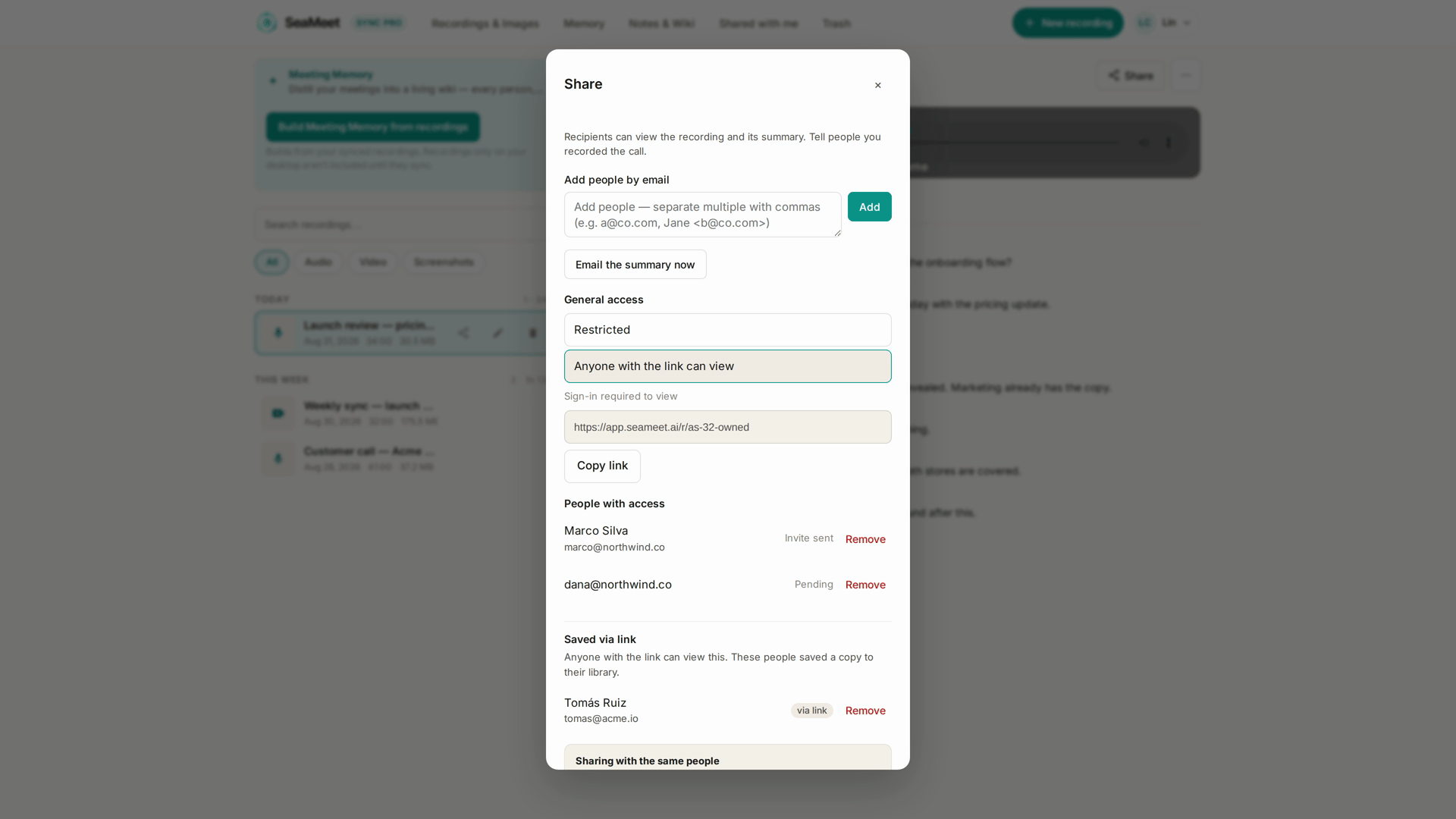
Der Share-Schritt nach dem Stop
Direkt nach Stop bei einer angemeldeten Aufnahme bringt die App Sie direkt zur Wiedergabeseite der neuen Aufnahme — mit dem Share-Dialog bereits geöffnet. Das Teilen wird automatisch angeboten, kein zusätzlicher Klick nötig. Link kopieren, senden, fertig. Das ist der schnellste Weg von einer fertigen Aufnahme zu einem geteilten Link.
Share-Links tragen keine persönliche Empfehlungs-Attribution — wer ihnen folgt, schreibt niemandem ein Empfehlungskonto gut. Wenn Sie Empfehlungsguthaben dafür verdienen wollen, dass Sie jemanden gebracht haben, senden Sie der Person Ihren eigenen Empfehlungslink von Konto → „Refer a friend" (siehe das Empfehlungsprogramm).
Wer sieht was — der Tarif des Eigentümers entscheidet
Share-Links funktionieren für jeden angemeldeten Zuschauer. Aber wie viel er sieht, entscheidet der Tarif des Eigentümers der Aufnahme, nicht der des Zuschauers:
- Ausgeloggter Besucher. Eine Anmeldekarte und null Inhalt. Die Anmeldung ist der Funnel von Teilen → Registrierung.
- Aufnahme eines Sync-Pro-Eigentümers. Vollständige Aufnahme, Transkript und Zusammenfassung — für jeden angemeldeten Zuschauer, Gratis oder Pro.
- Aufnahme eines Gratis-Tarif-Eigentümers. Die standardmäßige 15-minütige rollierende Offenlegung gilt für jeden Zuschauer — und für den Gratis-Eigentümer, der sich seine eigene Aufnahme in der Web-App ansieht.
- Sie (ein Sync-Pro-Eigentümer). Immer vollständig, immer unbegrenzt.
Das Reveal-Limit ist eine Eigenschaft der Aufnahme, geerbt vom Tarif ihres Eigentümers. Eine von Sync Pro erstellte Aufnahme läuft für einen Gratis-Tarif-Zuschauer in voller Länge — ein Upgrade des Zuschauers ändert nichts. Und eine im Gratis-Tarif erstellte Aufnahme limitiert weiterhin einen Sync-Pro-Zuschauer auf 15 Minuten — der bessere Tarif greift nicht in die Aufnahme eines anderen ein (die KI-Zusammenfassung wurde in Teaser-Tiefe erzeugt, als die Aufnahme gemacht wurde, also gibt es ohnehin keine tiefere Zusammenfassung freizuschalten).
Invite by email
Der Share-Dialog bietet auch Invite by email. Das ist kein öffentlicher Link — es ist eine an eine bestimmte E-Mail-Adresse gebundene Einladung. Die Eingeladene erhält eine E-Mail, öffnet sie und landet in Ihrer Aufnahme als authentifizierter Zuschauer, an ihr Konto gebunden. Meldet sie sich mit einer anderen E-Mail an, kann sie nicht annehmen.
Nutzen Sie Einladungen für sensible Aufnahmen, wenn Sie einen Audit-Trail darüber wollen, wer sie geöffnet hat. Nutzen Sie einfache Share-Links, wenn Geschwindigkeit wichtiger ist.
Teilen in jedem Tarif
- Gratis-Tarif. Teilen funktioniert — Links erstellen, per E-Mail einladen, Zugriff umschalten, Personen entfernen. Es gibt keine Tagesquote oder ein anderes Limit bei der Freigabeverwaltung; was Sync-Pro-pflichtig ist, ist die KI-Tiefe, nicht das Teilen. Empfänger sehen die Aufnahme unter dem vom Eigentümer festgelegten Reveal-Limit (oben).
- Sync Pro. Aufnahmen, die Sie erstellen, werden geteilt — und angesehen — in voller Länge.
- Team. Wie Sync Pro plus den Team-Bibliothek-Umschalter (siehe Kapitel 13).
Zugriff widerrufen
Jede Aufnahme hat einen Zugriffsmodus, der im Share-Dialog eingestellt wird:
- Eingeschränkt — nur die unter Personen mit Zugriff aufgeführten Personen können sie öffnen: Sie, plus alle, die Sie per E-Mail eingeladen haben.
- Jeder mit dem Link kann ansehen — jede angemeldete Person mit der URL kann sie öffnen, zusätzlich zu allen, die Sie eingeladen haben.
Zwei Wege, jemanden vom Ansehen abzuhalten:
- Den Link kappen. Stellen Sie im Share-Dialog den Zugriff zurück auf Eingeschränkt. Jeder, der die Aufnahme über den Link erreicht hat, verliert den Zugriff; per E-Mail eingeladene Personen behalten ihren.
- Eine einzelne Person entfernen. Suchen Sie unter Personen mit Zugriff ihre Zeile und klicken Sie Entfernen. Funktioniert, egal ob die Person die Aufnahme je geöffnet hat; sie wird nicht benachrichtigt. Personen, die Ihre Aufnahme per Link gespeichert haben, sind dort ebenfalls aufgeführt, gruppiert unter Über Link gespeichert.
Das Löschen der Aufnahme (Verschieben in den Papierkorb) kappt während der 30-tägigen Papierkorb-Aufbewahrung ebenfalls jeden Zugriff. Das Wiederherstellen stellt den Zugriff unter der selben URL wieder her — ein /r/<id>-Link ändert sich nie.
Weil die Freigabeeinstellungen allein beim Eigentümer liegen, kann niemand Ihre Aufnahme aus einer gespeicherten Kopie heraus neu teilen: Wer sie gespeichert hat, hält eine schreibgeschützte Referenz, kein teilbares Asset. Soll ein gespeicherter Zuschauer den Zugriff verlieren, entfernen Sie ihn aus der Liste.
Die „record your own"-CTAs auf geteilten Seiten
Zuschauer einer geteilten Aufnahmeseite sehen „record your own"-CTAs — die andere Hälfte der viralen Schleife, die der Share-Schritt nach dem Stop startet. Das ist bewusst: Eine SeaMeet-Aufnahme zu teilen ist auch eine implizite Einladung, SeaMeet auszuprobieren.
Mit Ihrem Team teilen
Wenn Sie in einem Team-Plan sind, führt der Weg zur Team-Bibliothek nicht über den Share-Dialog. Die Aufnahmeseite selbst hat einen Datenschutz-Umschalter: Mit Team teilen stellt die Aufnahme in den Team-Bibliothek-Bereich Ihrer Teammitglieder; Als privat markieren — nur ich nimmt sie wieder heraus. Siehe Kapitel 13.
Häufige Probleme
„Der Empfänger sagt, der Link funktioniert nicht." Prüfen Sie, ob Sie den Zugriff zurück auf Eingeschränkt gestellt, die Person entfernt oder die Aufnahme in den Papierkorb verschoben haben. Wenn nichts davon zutrifft, stellen Sie sicher, dass sie angemeldet ist — ein ausgeloggter Besucher sieht nur die Anmeldekarte.
„Der Empfänger sieht nur die ersten 15 Minuten." Der Ersteller der Aufnahme ist im Gratis-Tarif — das Limit gehört zur Aufnahme, gilt also für jeden Zuschauer. Optionen: Der Eigentümer macht ein Sync-Pro-Upgrade, oder Sie schicken der Person die Datei.
„Ich habe an jemanden geteilt; er hat nie geöffnet und ich will widerrufen." Öffnen Sie den Share-Dialog und stellen Sie den Zugriff zurück auf Eingeschränkt (oder entfernen Sie die Person). Funktioniert auch für nie geöffnete Links. Keine Benachrichtigung an die Person.
„Jemand hat meine Aufnahme ungefragt neu geteilt. Kann ich sie runternehmen?" Das kann er nicht — die Freigabeeinstellungen sind allein Sache des Eigentümers, Ihre Aufnahme kann also von niemand anderem neu geteilt werden. Hat die Person sie in ihre Bibliothek gespeichert, entfernen Sie sie aus der Zugriffsliste, und ihre Referenz funktioniert nicht mehr.
„Der Share-Link sagt 'invalid or expired', aber ich habe ihn nie widerrufen." Prüfen Sie die Aufnahme — jemand (vielleicht Sie von einem anderen Gerät) könnte sie in den Papierkorb verschoben haben. Stellen Sie sie aus dem Papierkorb wieder her, und derselbe Link funktioniert wieder.
Schnellreferenz
| Aufgabe | Wie |
|---|---|
| Einen Share-Link erstellen | Player → Teilen → URL kopieren |
| Per E-Mail einladen | Player → Teilen → Per E-Mail einladen |
| Link-Teilen stoppen | Player → Teilen → Zugriff → Eingeschränkt |
| Eine einzelne Person entfernen | Player → Teilen → Personen mit Zugriff → Entfernen |
| Direkt nach Stop teilen | Automatisch — der Share-Dialog öffnet sich direkt nach dem Speichern auf der Aufnahme |
| Eine Aufnahme zur Team-Bibliothek hinzufügen | Aufnahmeseite → Datenschutz-Umschalter → Mit Team teilen (siehe Kapitel 13) |
| Die geteilte Aufnahme einer anderen Person speichern | Geteilte Seite → In meiner Bibliothek speichern (siehe Kapitel 12) |
| Sehen, wer mit Ihnen geteilt hat | Bibliothek → Mit mir geteilt → Spalte zeigt Absender |
Zuletzt aktualisiert: 2026-08-31
← Kapitel 10: Meeting Memory | Kapitel 12: Gast-Speicherungen und Mit-Mir-Geteilt →
Veröffentlicht: