Wiedergabe
Kapitel 8: Wiedergabe
Eine Aufnahme in der Bibliothek anzuklicken, öffnet den Player. Das ist die Oberfläche, in der Sie die meiste Zeit verbringen werden — wo Medium, Transkript, Zusammenfassung und Ihre Notizen gemeinsam gerendert werden.
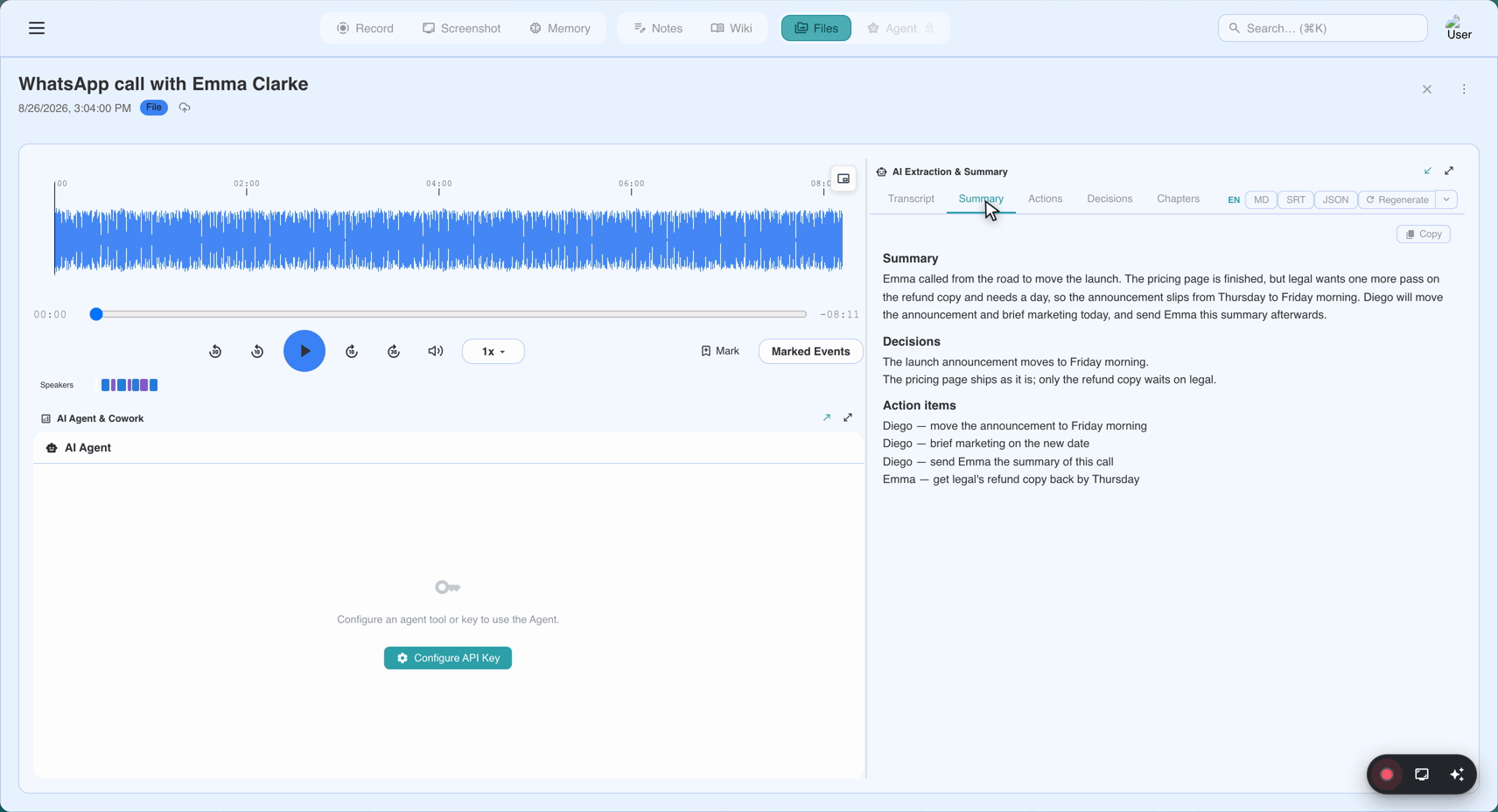
Layout auf einen Blick
Drei Panels auf dem Desktop, gestapelt auf dem Handy:
- Links (oder oben): das Medienpanel — Audio-Wellenform oder Video mit Wiedergabe/Pause-Leiste, Zeitleiste, Geschwindigkeitsregelung, Lautstärke.
- Mitte: das Transkript — Segmente mit Zeitstempeln und Sprecherbezeichnungen, standardmäßig synchron zum Medium scrollend.
- Rechts (oder unten): KI-Zusammenfassung und Notizen — die Zusammenfassung, Aktionspunkte, Entscheidungen, Kapitel und etwaige Notizen aus oder nach der Aufnahme.
Trennlinien zwischen den Panels sind verschiebbar; auf dem Desktop kann jedes Panel eingeklappt werden, um den anderen mehr Platz zu geben.
Mediensteuerung
- Wiedergabe / Pause — Leertaste.
- Zeitleiste — klicken, um zu springen, ziehen, um zu scannen; das Transkript folgt.
- Geschwindigkeit — 0.5× / 1× / 1.25× / 1.5× / 2×.
- Lautstärke — mit Stummschalter.
- Vor / zurück springen — Pfeiltasten springen 5 Sekunden;
J/Lspringen 10 Sekunden;Kschaltet Wiedergabe/Pause um. Absichtlich YouTube-artig. - Vollbild —
F(nur Video). - Bild-in-Bild —
P(nur Video, in Browsern, die es unterstützen).
Das synchronisierte Transkript
Jedes Transkriptsegment trägt eine Startzeit. Während das Medium läuft, wird das aktuelle Segment hervorgehoben; standardmäßig scrollt das Transkript automatisch mit, um es im Blick zu halten.
Auf ein Segment klicken, um zu springen. Klicken Sie den Zeitstempel eines beliebigen Segments an, und das Medium springt dorthin. Klicken Sie den Text an, und das Medium springt und setzt das automatische Scrollen ab diesem Punkt fort.
Wegscrollen, um dem Autofollow zu brechen. Wenn Sie das Transkript scrollen, um etwas nachzulesen, pausiert das Autofollow. Eine Jump to now-Pille erscheint in der Ecke, um fortzusetzen.
Sprecherbezeichnungen. Die KI versucht, Sprecher zu trennen („Speaker 1", „Speaker 2"). Benennen Sie sie im Transkript-Panel um („Alice", „Bob"), und die Bezeichnung gilt überall — die Umbenennung wird serverseitig gespeichert und ist auf jedem Gerät sichtbar.
Live- vs nachbearbeitetes Transkript. Das Live-Transkript der Aufnahmesession und das hochwertigere nachbearbeitete Transkript werden beide gespeichert. Der Player zeigt standardmäßig das nachbearbeitete; ein Menü schaltet auf die Live-Version um, wenn Sie sie brauchen.
Die KI-Zusammenfassung
Wird nach dem Upload automatisch erzeugt. Sync-Pro-Abonnenten erhalten die vollständige Zusammenfassung; Gratis-Nutzer bekommen einen Teaser.
Strukturiert als:
- Headline — einzeiliger Titel. Auch das Ziel der Auto-Umbenennung, wenn die Aufnahme noch „Untitled —
<date>" ist. - Übersicht — ein Absatz, der das Meeting zusammenfasst.
- Aktionspunkte — aufgelistet, mit Verantwortlichen, wo die KI sie ableiten konnte.
- Entscheidungen — die wichtigsten getroffenen Entscheidungen.
- Kapitel — Abschnittsgrenzen mit Zeitstempeln. Klicken Sie eines an, um das Medium zu diesem Thema zu springen.
Kapitel sind der schnellste Weg, ein langes Meeting zu durchqueren.
Vorlagen (Sync Pro)
Die KI rendert die Zusammenfassung in Ihrer gewählten Vorlage — Investorengespräch, medizinisch, Aussage, Podcast-Zitate und mehr. Wechseln Sie Vorlagen über Template im Zusammenfassungs-Panel. Neu erzeugen mit einer anderen Vorlage überschreibt die aktuelle Zusammenfassung; das Transkript bleibt unberührt.
Notizen
Notizen, die während der Aufnahme gemacht wurden (aus dem Live-Notizeditor des Web-Rekorders, den Live-Notizen der Chrome-Erweiterung oder der Desktop-App), erscheinen als eigene Sektion im Zusammenfassungs-Panel. Zeitstempel-Token ([mm:ss]) rendern als klickbare Links, die das Medium auf dieselbe Uhr wie das Transkript setzen.
Wenn Sie eine Aufnahme ansehen, die mit dem vollständigen Live-Notizeditor gemacht wurde, wird die Formatierung (Überschriften, Fett, Listen) hier wie erwartet gerendert. Einfache Zeilenumbrüche rendern als Zeilenumbrüche (ab v1.21.0) — „Kommentar-Stil"-Formatierung passend zur mobilen App und Chrome-Erweiterung. Leere Zeilen trennen weiterhin Absätze.
Meeting Notes und Zitate nennen ihr Meeting. In der Wiki-Oberfläche (Meeting Memory) nennen Zitate, die auf Notizen und Zusammenfassungen verweisen, das Quell-Meeting ausdrücklich — „from your 2026-08-12 sales sync" — passend dazu, wie Memory-stammende Zitate ihre Quelle nennen. Siehe Kapitel 10.
Das Reveal-Limit des Gratis-Tarifs
Der Gratis-Tarif erhält ein 15-minütiges rollierendes Reveal-Fenster pro Meeting. Im Player:
- Die ersten 15 Minuten des Transkripts und der Zusammenfassung sind sichtbar.
- Inhalt nach 15 Minuten ist unscharf mit einem Unlock with Sync Pro-Handlungsaufruf.
- Die Unschärfe ist pro Meeting — jede Aufnahme bekommt ihre eigenen 15 Minuten Reveal, nicht „15 Minuten über die ganze Bibliothek".
- Das Limit ist ein Anzeige-Limit, kein Aufbewahrungs-Limit. Das vollständige Transkript und die Zusammenfassung existieren serverseitig; der Gratis-Tarif kann nur das Ende nicht sehen. Ein Upgrade schaltet rückwirkend frei — ohne Neubearbeitung.
Ein ausgeloggter Besucher, der einen Share-Link öffnet, sieht überhaupt keinen Inhalt — nur die Anmeldekarte (siehe Kapitel 11 zur Funktionsweise des Reveal-Limits bei geteilten Aufnahmen).
Herunterladen
Jeder Player bietet:
- Download audio —
.webmoder.mp3. - Download transcript — TXT mit Zeitstempeln, SRT (Untertitel) oder JSON.
- Download summary — Markdown oder JSON.
- Download video (Videoaufnahmen) — die
.webm- oder.mp4-Quelldatei.
Downloads sind in allen Tarifen verfügbar.
Neu erzeugen
Das Mehr-Menü bietet:
- Regenerate summary — die KI erneut auf dasselbe Transkript ausführen. Verwenden, wenn die Zusammenfassung etwas verpasst hat.
- Regenerate transcript — STT erneut auf das Audio ausführen. Verwenden, wenn das Original abgeschnitten, verschmiert war oder die falsche Sprache nutzte. Schwere Operation bei langen Aufnahmen.
Beide schreiben eine neue Version; ein Versionswähler erscheint, wenn mehrere existieren.
Korrekturen
Der Player unterstützt Untertitelkorrekturen — wenn ein Transkriptsegment falsch ist (ein falsch geschriebener Name, ein falsch verstandener Fachbegriff), korrigieren Sie es. Korrekturen tragen auch in Meeting Memory durch, sodass ein in einer Aufnahme korrigierter Name bei jeder Erwähnung korrigiert ist (siehe Kapitel 10 zur Korrektur-Propagation).
Häufige Probleme
„Das Transkript ist nicht synchron mit dem Audio." Klicken Sie ein beliebiges Segment in der Nähe der gewünschten Stelle an — das Medium springt zum exakten Segment-Zeitstempel und die Wiedergabe setzt sich von dort synchron fort. Wenn die gesamte Aufnahme driftet, ist das ein Problem der v1.21.0-Ära; Aufnahmen nach August 2026 sollten eng ausgerichtet sein.
„Kapitel sind nicht klickbar." Aktualisieren. Wenn immer noch nicht, Bug melden.
„Die Zusammenfassung ist leer oder dünn." Zwei Ursachen: Die Aufnahme ist sehr kurz (unter ein paar Minuten), sodass die KI zu wenig hat, oder es ist meist Nicht-Sprache. Neuerzeugen behebt beides nicht.
„Ich sehe 15 Minuten und danach nichts." Sie sind im Gratis-Tarif. Siehe den Reveal-Limit-Abschnitt oben.
Schnellreferenz
| Taste | Aktion |
|---|---|
Leertaste oder K | Wiedergabe / Pause |
← / → | 5 Sekunden springen |
J / L | 10 Sekunden springen |
F | Vollbild (Video) |
P | Bild-in-Bild (Video) |
| Transkriptsegment anklicken | Zu diesem Zeitstempel springen |
| Kapitel anklicken | Zu dieser Sektion springen |
[mm:ss] in Notizen anklicken | Zu diesem Zeitstempel springen |
| Trennlinie ziehen | Panels skalieren |
Zuletzt aktualisiert: 2026-08-31
← Kapitel 7: Ihre Bibliothek | Kapitel 9: Papierkorb und Aufbewahrung →
Veröffentlicht: